![Logo Eversports Horizontal (1)-1.png]](https://helpcenter.eversportsmanager.com/hs-fs/hubfs/Logo%20Eversports%20Horizontal%20(1)-1.png?height=40&name=Logo%20Eversports%20Horizontal%20(1)-1.png)
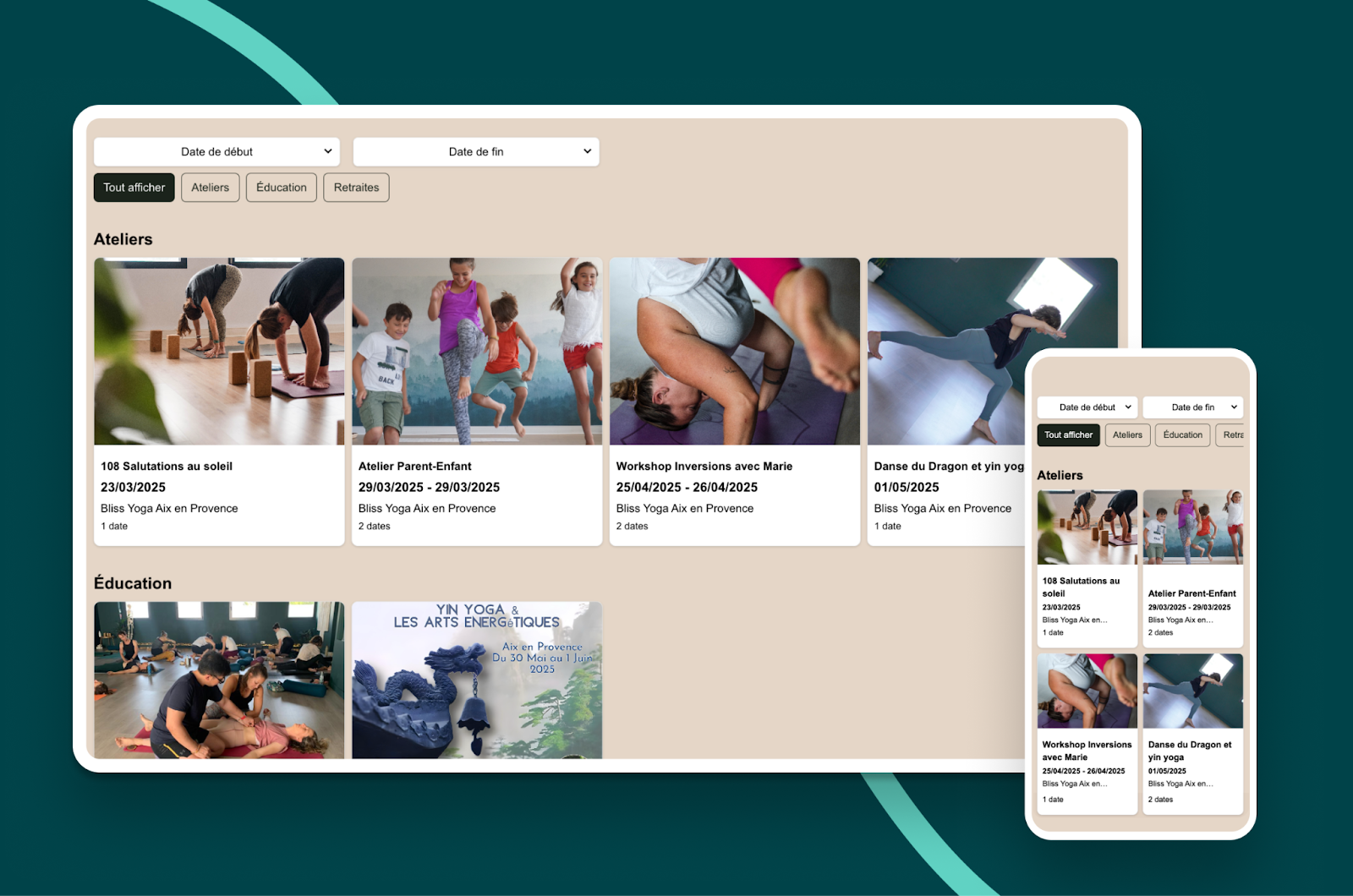
✨ 1. Principaux avantages en un coup d’œil
🧑💻 2. Comment configurer votre widget Activités (étape par étape)
🏢 3. Vous avez plusieurs studios sur Eversports Manager ?
🎯 4. Choisissez les types d’activités à afficher
🎨 5. Personnalisez le design du widget
🔍 6. Aperçu et enregistrer
🌐 Astuce d’intégration
💡 Astuce : créez des widgets ciblés pour vos campagnes
✨ 1. Principaux avantages en un coup d’œil
- Design personnalisable : Ajustez l’apparence de votre widget pour qu’il corresponde à l’identité visuelle de votre marque en modifiant les couleurs, les polices et les arrière-plans.
- Regroupement flexible des activités : Réorganisez facilement les types d'activités pour mettre en avant les offres les plus pertinentes pour vos clients.
- Multiples widgets personnalisés : Créez plusieurs widgets pour différentes stratégies marketing ou besoins spécifiques, afin de proposer des expériences sur mesure.
- Vue combinée pour les studios multi-sites : Affichez toutes vos activités sur un seul widget ou gardez-les séparées selon vos besoins.
🧑💻 2. Comment configurer votre widget Activités (étape par étape)
- Accédez à Paramètres > Widgets
Dans votre Eversports Manager.
- Cliquez sur « Créer un nouveau widget »
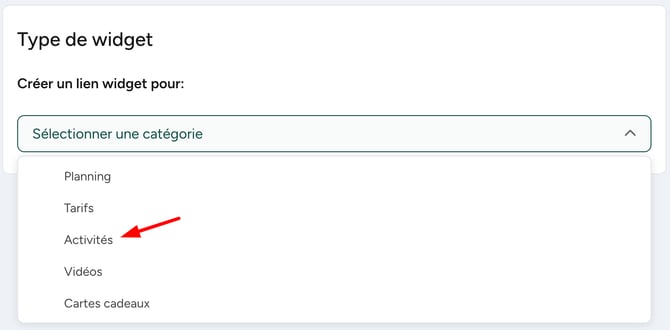
Lancez le processus de configuration d’un nouveau widget. - Sélectionnez la catégorie « Activités »
Ce widget met en avant vos activités spéciales sous forme de vignettes visuelles claires et attrayantes. - Nommez votre widget
Choisissez un nom qui reflète son objectif, par exemple : « Retraites de printemps » ou « Cours de yoga débutant ».
Ce nom est uniquement visible en interne et vous aidera à retrouver facilement le widget plus tard.
🏢 3. Vous avez plusieurs studios sur Eversports Manager ?
Si votre entreprise gère plusieurs studios, vous pourrez sélectionner ceux que vous souhaitez inclure dans le widget.
Cela vous offre une flexibilité totale :
-
Affichez les activités de tous vos lieux dans une seule vue
-
Ou créez un widget distinct pour chaque studio
Vous pouvez créer autant de widgets que nécessaire, en choisissant à chaque fois les studios/activités à inclure.
🎯 4. Choisissez les types d’activités à afficher
Sélectionnez les types d’activités que vous souhaitez mettre en avant (par exemple : événements, ateliers, stages), ainsi que leur ordre d’affichage.
-
Activez ou désactivez les types d’activités depuis votre Manager
-
Faites-les glisser pour modifier leur ordre
-
Chaque groupe apparaîtra comme un titre dans le widget
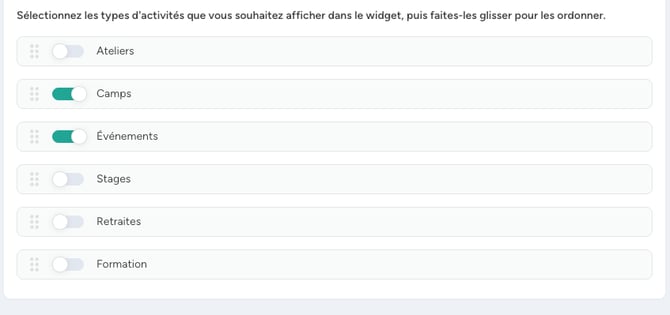
💡 Astuce : Vous souhaitez créer un widget dédié à un seul type d’activité (par exemple, uniquement les retraites) ? Sélectionnez uniquement ce type d’activité dans les paramètres et intégrez ce widget à votre site.
📌 Types d’activités inclus
Ce widget affiche les activités spéciales suivantes :
-
Stages
-
Ateliers
-
Retraites
-
Camps
- Événement
-
Formations
👉 Si vous souhaitez afficher vos cours et/ou activités spéciales sous forme de calendrier, utilisez plutôt le widget Planning.
🎨 5. Personnalisez le design du widget
-
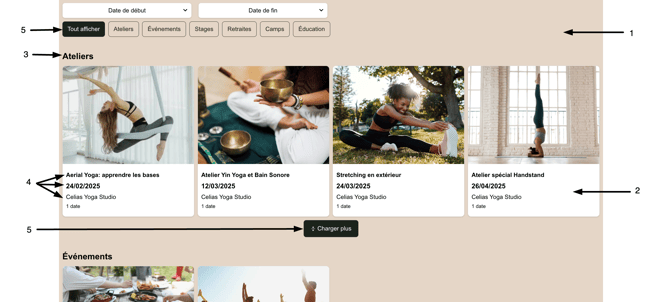
Couleur d’arrière-plan (1) – Couleur du fond du widget
- Fonds des cartes (2) – Couleur de fond des cartes d’activités
- Couleur de la police des titres (3) – Couleur des titres des groupes d’activités
- Couleur de la police planning (4) – Couleur de la police utilisée dans les cartes d’activités
- Couleur primaire (5) – Couleur du bouton « Charger plus » et des filtres de type d’activité
🔍 6. Aperçu et enregistrer
Une fois la configuration terminée :
- Cliquez sur « Enregistrer le widget »
- Utilisez le lien Aperçu pour voir à quoi le widget ressemblera sur votre site
Vous pouvez toujours revenir plus tard et modifier les paramètres depuis l’aperçu des widgets.
🌐 Astuce d’intégration
Vous pouvez soit intégrer ce widget directement sur votre site web, soit le partager via un lien (idéal pour des boutons, les réseaux sociaux ou des e-mails).
👉 Besoin d’aide ? Consultez : Comment intégrer les nouveaux widgets
💡 Astuce : créez des widgets ciblés pour vos campagnes
Utilisez des widgets distincts pour promouvoir :
-
Des événements saisonniers ou bootcamps
-
Des stages réservés aux débutant·e·s
-
Des retraites yoga ou programmes sur plusieurs jours
Chaque widget peut avoir son propre style, ses filtres et son emplacement – idéal pour vos campagnes marketing et vos newsletters.