![Logo Eversports Horizontal (1)-1.png]](https://helpcenter.eversportsmanager.com/hs-fs/hubfs/Logo%20Eversports%20Horizontal%20(1)-1.png?height=40&name=Logo%20Eversports%20Horizontal%20(1)-1.png)
Vous n’avez pas besoin d’expérience en design pour créer une newsletter attrayante. Avec l’éditeur d’emails, vous pouvez rapidement combiner des images, du texte et des boutons — et même réutiliser vos propres modèles pour gagner du temps.
Créer votre premier modèle de newsletter ⭐
Si vous envoyez régulièrement des emails similaires (par exemple des mises à jour hebdomadaires ou des newsletters mensuelles), vous pouvez créer votre propre modèle de newsletter une fois et le réutiliser à chaque envoi.
👉 Cela vous fait gagner beaucoup de temps et permet de garder des emails cohérents.
🚀 Découvrez comment créer une belle newsletter en 5 étapes simples (en cliquant sur l’un des liens, vous accédez directement à la section correspondante de l’article) :
-
Ajouter des URLs derrière les libellés, images, et surtout votre appel à l’action principal
-
Écrire 2–3 lignes de texte avec une salutation personnalisée
🖼 Télécharger et styliser des images et des logos
Les images permettent à votre newsletter de se démarquer et de paraître plus professionnelle.
Comment ajouter des images :
-
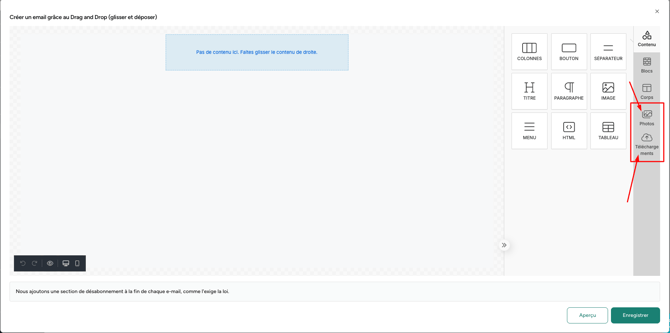
menu latéral Photos : recherchez et sélectionnez une image dans la bibliothèque d’images du système, ou utilisez le générateur d’images IA avec une description
-
menu latéral Téléchargements : téléchargez vos propres logos et images, et réutilisez-les facilement
-
ajoutez simplement l’image via un glisser-déposer depuis le menu latéral dans votre modèle d’email
Comment modifier les images :
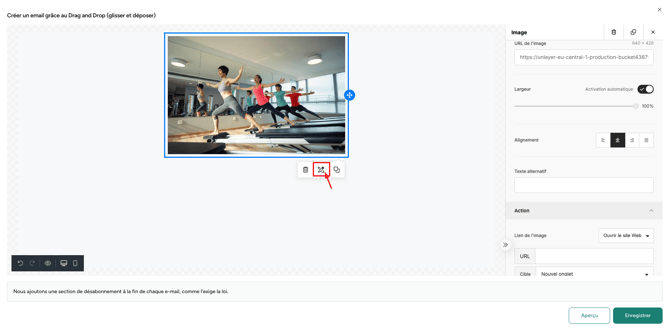
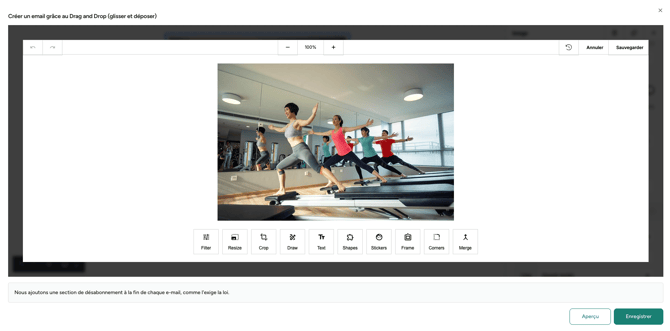
Cliquez sur l’image que vous souhaitez modifier → cliquez sur l’icône crayon et vous pouvez par exemple...
-
Redimensionner et recadrer les images
-
Ajouter des coins arrondis
-
Superposer du texte sur les images
🔗 Ajouter des liens derrière le texte, les boutons et les images
Facilitez le passage à l’action pour vos clients. Vous pouvez ajouter des liens derrière le texte, les images et les boutons.
👉 Astuce : incluez toujours au moins un bouton clair afin que les clients sachent quoi faire ensuite.
Utilisez des CTA comme “Réserver maintenant” ou “Voir le planning” ou “En savoir plus”.
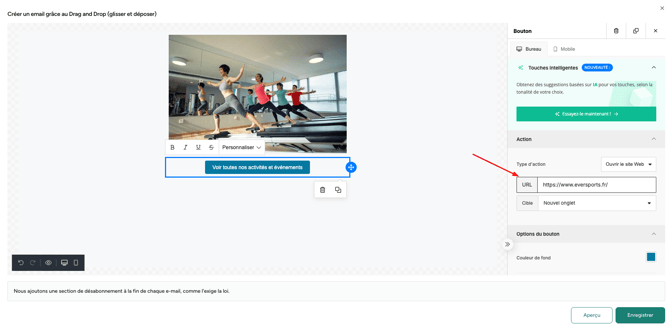
a) Ajouter une URL à un bouton :
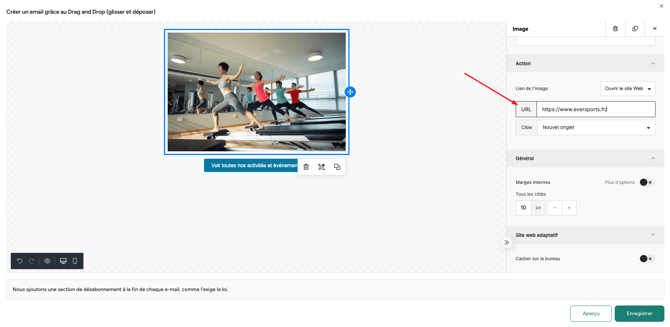
b) Ajouter une URL à une image :
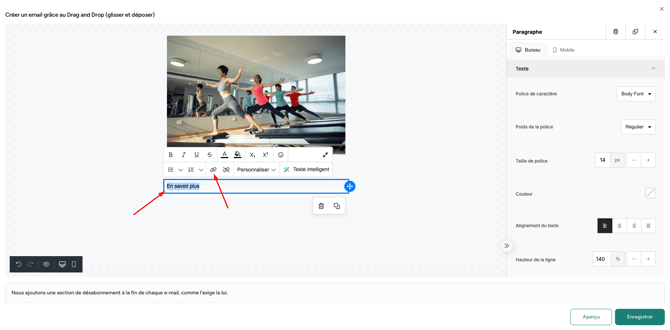
c) Ajouter une URL à un libellé :
👤 Personnaliser vos emails
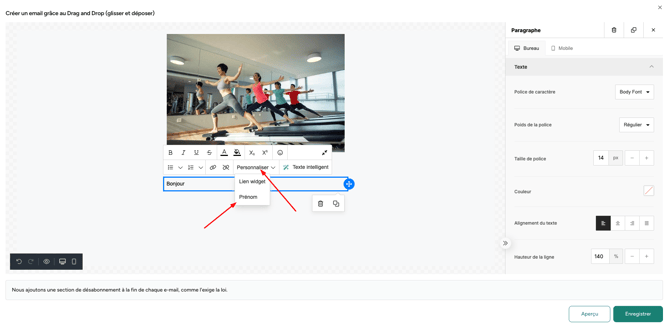
Vous pouvez ajouter des variables comme le prénom afin d’inclure automatiquement le nom du destinataire dans l’email (par exemple “Bonjour Anna”). Il suffit d’insérer la variable dans votre texte, et elle sera remplie automatiquement lors de l’envoi.
📐 Créer des mises en page structurées
Vous pouvez combiner différents éléments pour créer des mises en page structurées :
-
Utiliser des colonnes en glissant-déposant un nouveau bloc dans le modèle d’email
/Unlayer%20columns%201.png?width=670&height=375&name=Unlayer%20columns%201.png)
-
Placer les images, textes et libellés côte à côte ou les uns sous les autres
/Unlayer%20columns%202.png?width=670&height=375&name=Unlayer%20columns%202.png)
/Unlayer%20columns%203.png?width=670&height=374&name=Unlayer%20columns%203.png)
-
Ajuster la largeur des colonnes en cliquant sur les bords et en déplaçant la séparation :
/Unlayer%20columns%204.png?width=670&height=377&name=Unlayer%20columns%204.png)
-
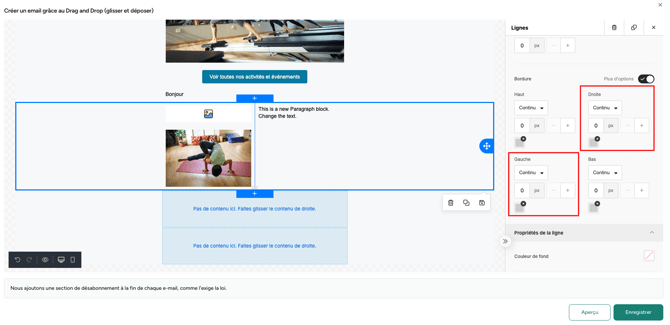
Ajouter des bordures entre les colonnes en cliquant sur la colonne et en ajoutant des bordures à droite et à gauche :
🔁 Enregistrer et réutiliser les sections de votre newsletter (recommandé)
Vous n’avez pas besoin de repartir de zéro à chaque fois. Une fois votre newsletter créée, vous pouvez enregistrer et réutiliser ...
-
a) des sections individuelles de votre design d’email comme blocs réutilisables,
-
b) la mise en page complète de l’email comme bloc réutilisable — cela fonctionne uniquement si vous avez créé tout l’email comme un seul (!) bloc !
(👉 Alternative simple : vous pouvez également réutiliser un email complet en dupliquant un email déjà créé)
Comment enregistrer votre modèle :
-
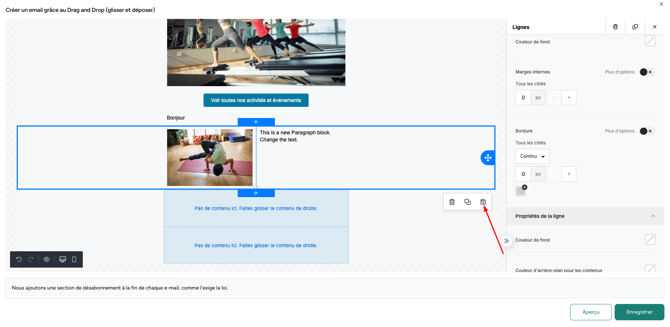
Cliquez sur le bloc que vous souhaitez enregistrer
-
Cliquez sur “Enregistrer” bloc personnalisé
-
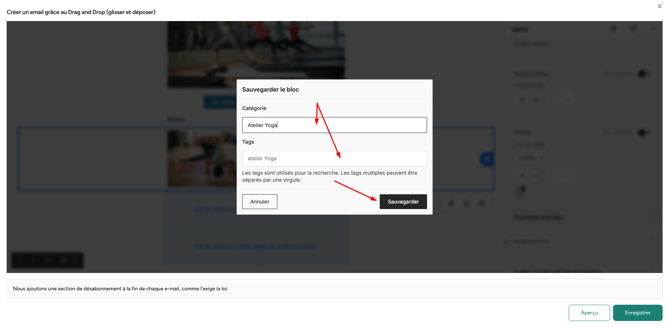
Ajoutez-le dans un dossier de catégories de blocs existant ou nouveau et ajoutez des tags afin de le retrouver facilement
Comment le réutiliser :
-
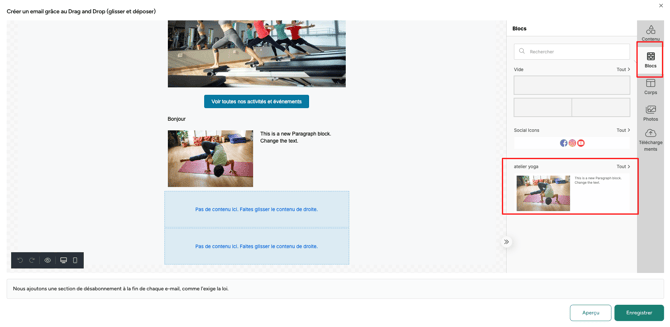
Allez dans la section “Blocs” dans le menu de droite
-
Trouvez votre bloc enregistré dans le dossier correspondant
-
Glissez-déposez-le dans votre nouvel email
👉 Vous pouvez utiliser les blocs personnalisés si vous réutilisez régulièrement le même design pour :
-
Mises à jour hebdomadaires des cours
-
Newsletters mensuelles
-
Emails de feedback
👍 Ajouter des liens vers les réseaux sociaux
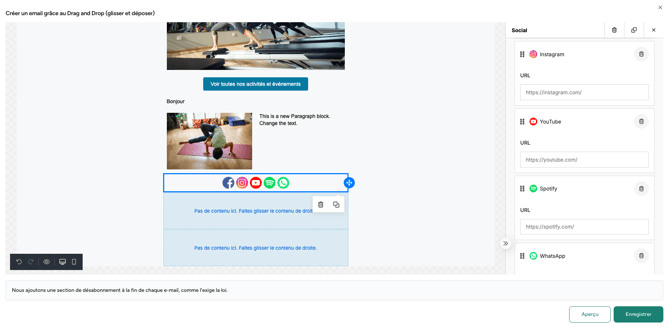
Ajoutez et ajustez le bloc “social icons” afin que vos clients puissent rester connectés avec vous. Vous pouvez choisir parmi de nombreuses options, par exemple :
-
Instagram
-
Facebook
-
Spotify
-
YouTube
-
et bien d’autres
👉 C’est un moyen simple de développer votre communauté au-delà des emails.
💡 Astuce finale
Commencez avec des designs simples et améliorez-les progressivement !
Une fois votre premier modèle créé, vous pouvez le réutiliser encore et encore — en gagnant du temps tout en gardant une communication cohérente.