![Logo Eversports Horizontal (1)-1.png]](https://helpcenter.eversportsmanager.com/hs-fs/hubfs/Logo%20Eversports%20Horizontal%20(1)-1.png?height=40&name=Logo%20Eversports%20Horizontal%20(1)-1.png)
La prévente vous permet de proposer un abonnement récurrent avant son lancement, par exemple à l’ouverture de votre studio ou pour un nouveau cours. Vos client·es s’inscrivent à l’avance, sans qu’aucun paiement ne soit encaissé avant le début de leur abonnement.
Le principe : vos client·es s’inscrivent en ligne en achetant un produit vitrine à 0 € (qui ne donne accès à aucune séance). Vous leur attribuez ensuite manuellement l’abonnement récurrent avec la date de début souhaitée : le premier paiement sera encaissé à cette date.
1. Créer le produit vitrine
2. Créer l’abonnement récurrent
3. Attribuer l’abonnement aux client·es inscrit·es
4. Factures et paiements
1. Créer le produit vitrine
Créez un carnet de cours à 0 unité et 0 euro afin d’enregistrer les demandes de préventes. Ce carnet ne donne accès à aucune séance : il sert uniquement à vous informer des client·es intéressé·es par l’achat de votre abonnement en prévente.
Dans le menu Produits > Services, cliquez sur Nouveau service et entrez les paramètres suivants :
- Nom : reprenez le nom de votre abonnement en ajoutant la mention « Prévente » (ex. : « Prévente – Abonnement Yoga illimité »), pour que vos client·es identifient immédiatement l’offre.
- Description : rappelez ici le prix mensuel de l’abonnement, sa date de début et le fait qu’aucun paiement n’est encaissé lors de cette prévente.
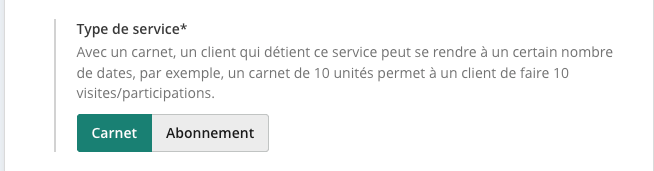
- Type de service : choisissez Carnet
-
Prix de vente : indiquez 0 €.
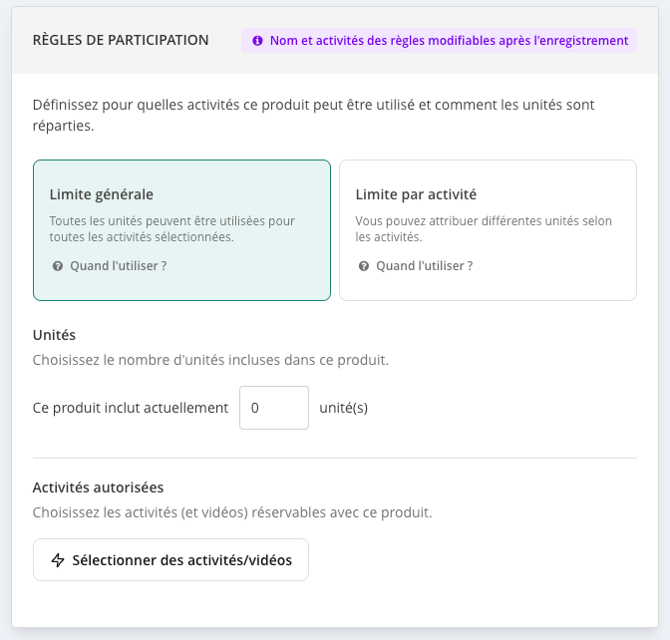
- Règles de participation : sélectionnez Limite générale et indiquez 0 unité.
- Règles d’achat :
-
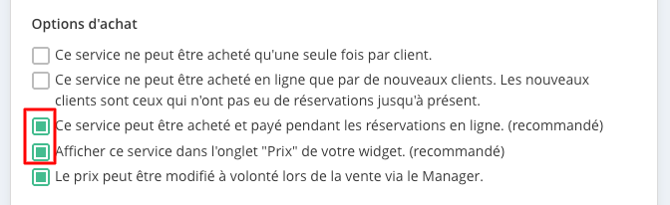
- cochez Ce service peut être acheté et payé lors des réservations en ligne
- cochez Afficher ce service dans l'onglet "Prix" de votre widget pour que la prévente apparaisse dans la section Tarifs de votre widget de réservation.
- Groupes clients : vous pouvez réserver la prévente à un groupe spécifique de client·es (ex. : vos membres actuel·les). Seul·es les client·es de ce groupe la verront en ligne. Plus d’infos sur les groupes de client·es.
Astuce : vous pouvez aussi cocher dans les Règles d’achat l’option Ce service ne peut être acheté qu’une seule fois par client pour éviter les doublons.
Pour le détail de chaque paramètre, consultez l'article : Création de carnets de cours et d’abonnements (pass).
2. Créer l’abonnement récurrent
Créez l’abonnement que vous attribuerez manuellement à chaque client·e et qu’il ou elle paiera à partir de la date de début choisie.
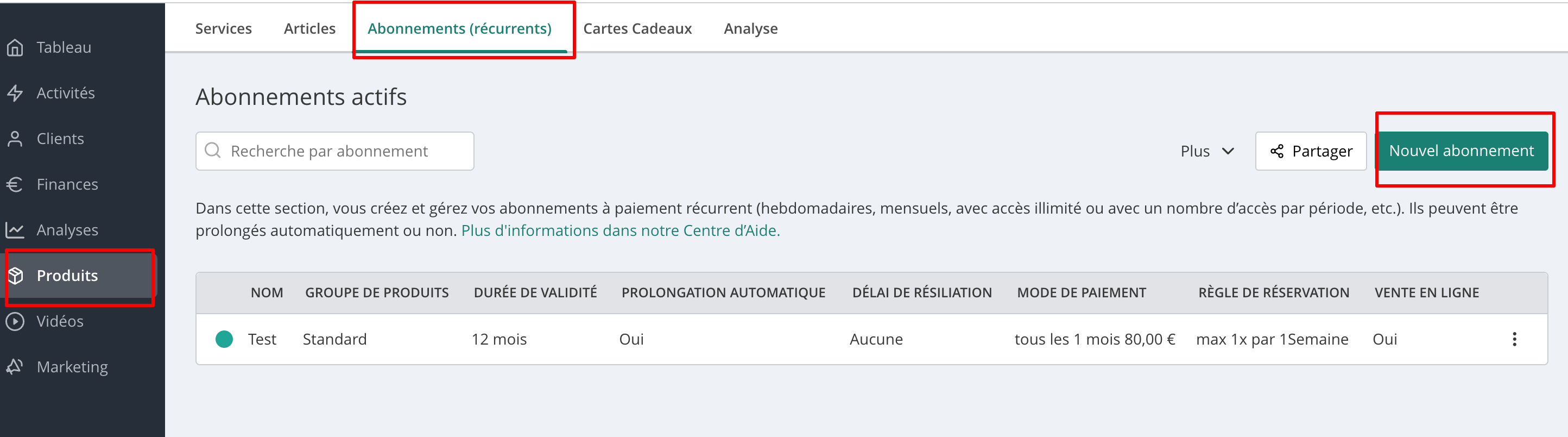
Dans le menu Produits > Abonnements (récurrents), cliquez sur Nouvel abonnement en haut à droite.
- Nom de l’abonnement : choisissez un titre clair et explicite, sans la mention « Prévente » (ex. : « Abonnement Yoga illimité »).
- Intervalle, durée et renouvellement : définissez si votre abonnement est hebdomadaire ou mensuel, la durée minimale d’engagement, s’il a une prolongation automatique et le délai de résiliation.
- Mode de paiement : indiquez le montant du paiement récurrent, les éventuels frais d’inscription, le jour de création de la facture mensuelle et le taux de TVA.
Note : si l’abonnement commence le 10 mais que la facture est créée le 1er, une facturation au prorata est appliquée lors du premier paiement. Le paiement mensuel total s’applique uniquement le 1er du mois suivant. Tenez-en compte au moment de choisir la date de facturation.
- Mode de paiement présélectionné pour les ventes depuis le Manager : choisissez le mode de paiement présélectionné pour l’attribution manuelle de vos abonnements, c’est-à-dire les ventes effectuées par vous, depuis votre Manager (Ouvert, Virement ou SEPA automatisé).
Attention : si vous choisissez SEPA automatisé, vous ne pourrez pas sélectionner Ouvert ou Virement plus tard. Si vous souhaitez garder ces options, sélectionnez Ouvert.
- Achat en ligne : désactivez cette option pour que l'abonnement ne soit pas disponible à la vente en ligne lors de votre période de prévente.

Important : pendant la prévente, l’abonnement ne doit pas pouvoir être acheté en ligne. Vos client·es passent uniquement par le produit vitrine, et c’est vous qui fixez la date de début.
- Règles de participation : limitez ou non le nombre de participations par période.
- ➡️ ILLIMITÉ : les client·es peuvent venir autant de fois qu’ils le souhaitent aux activités sélectionnées.
- ➡️ LIMITE GÉNÉRALE : les client·es peuvent utiliser toutes les unités pour n’importe quelle activité reliée.
- ➡️ LIMITE PAR ACTIVITÉ : chaque activité (ou groupe d’activités) a son propre quota d’unités, indépendant des autres. Utiliser une activité ne réduit pas le quota des autres. Idéal si vos activités n’ont pas la même valeur, par exemple un cours collectif et un cours privé.
- Activités autorisées : sélectionnez les activités pour lesquelles l’abonnement est valable.
- Modalités contractuelles : rappelez ici le prix mensuel de l’abonnement, sa date de début, ainsi que les modalités d’engagement et de résiliation.
Pour le détail de chaque paramètre, consultez les articles : Créer un abonnement avec paiements récurrents et Produits avec plusieurs règles de participation.
3. Attribuer l’abonnement aux client·es inscrit·es
Une fois vos client·es inscrit·es à la prévente via l’achat du produit vitrine à 0 € dans votre boutique en ligne, vous pouvez leur attribuer l’abonnement manuellement.
Pour chaque client·e ayant acheté le produit vitrine :
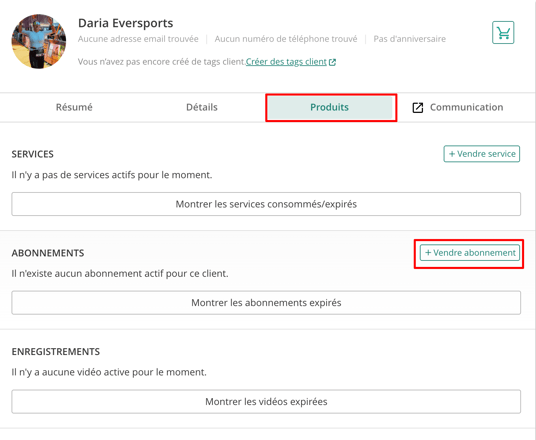
- Allez dans Clients et sélectionnez le ou la client·e concerné·e.
- Allez dans l’onglet Produits, puis faites défiler jusqu’à Abonnements.
- Cliquez sur + Vendre un abonnement. Un panneau latéral s’ouvre à droite.
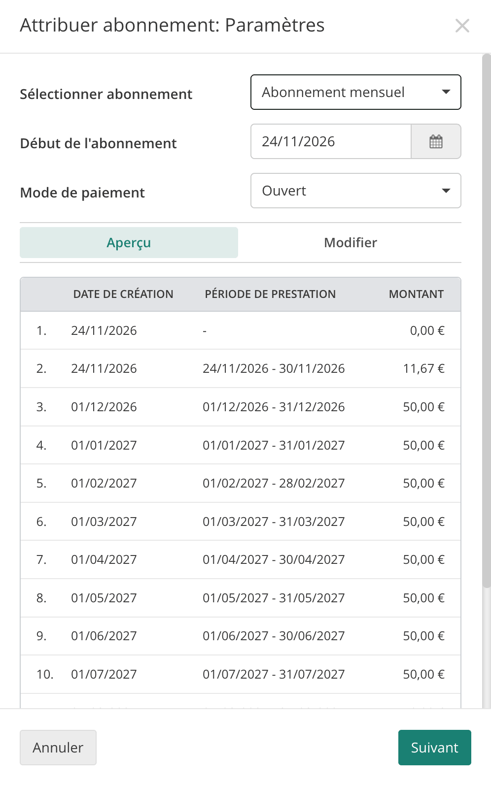
- Sélectionner abonnement : choisissez l’abonnement récurrent créé à l’étape 2 (et non le produit vitrine).
- Début de l’abonnement : sélectionnez la date de début annoncée lors de la prévente.
- Mode de paiement : Sélectionnez le moyen de paiement de votre client
-
- SEPA : le montant de la facture est automatiquement prélevé sur le compte bancaire du ou de la client·e à la date d’échéance.
- Ouvert : la facture est émise et marquée comme non payée dans Finances > Factures. Vous devrez la marquer manuellement comme payée une fois le paiement reçu, ou envoyer un lien de paiement au ou à la client·e.
- Virement bancaire : chaque facture est automatiquement marquée comme payée par virement dans Finances > Factures.
Important : si votre client·e souhaite régler son abonnement par carte de crédit, sélectionnez le mode de paiement Ouvert. Prévenez-le ensuite pour qu’il ou elle relie sa carte de crédit à son abonnement en suivant la démarche décrite ici : Comment changer ou supprimer ma carte de crédit
Note : pour le SEPA, assurez-vous qu’un mandat SEPA est bien ajouté dans le profil client (Profil client > Détails > Mandat SEPA) avant de réaliser la vente.
Attention : avec le paiement SEPA automatisé, le prélèvement est effectué 4 jours après l’émission de la facture. Les prélèvements suivants ont lieu à la date de création de la facture. Plus d’infos sur l’extension SEPA en ligne ici.
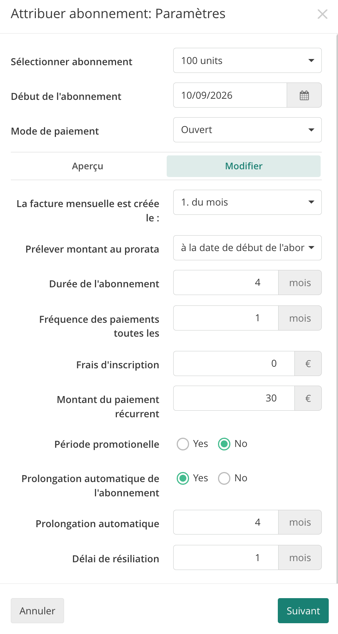
- Un aperçu des futures factures s’affiche : vérifiez que la première échéance correspond bien à la date de début choisie. Dans l’onglet Modifier, vous pouvez ajuster d’autres paramètres de l’abonnement pour ce ou cette client·e uniquement.
- Cliquez sur Suivant pour consulter le récapitulatif, puis sur Attribuer abonnement pour valider.
Plus d’infos sur l’attribution d’un abonnement récurrent ici.
4. Factures et paiements
Votre abonnement est maintenant attribué à votre client·e !
Une fois la période de prévente terminée, pensez à :
- décocher les options d’achat en ligne et d’affichage dans la boutique du produit vitrine pour le retirer de votre boutique en ligne, depuis Paramètres > Règles d’achat.
- activer les achats en ligne pour votre abonnement récurrent depuis Mode de paiement > Achat en ligne.
Informations supplémentaires :
-
- Aucun paiement n’est encaissé avant la date de début de l’abonnement.
- Une fois la vente faite, toutes les factures futures sont créées avec le statut Prévues. Dès que la date d’échéance est atteinte, la facture est émise.
- Avant sa date d’émission, vous pouvez modifier ou annuler les factures futures, ou les rendre immédiatement exigibles, en cliquant sur les trois points à droite de chacune d’entre elles depuis l’espace Finances.
- Un e-mail automatique avec la facture n’est envoyé que si l’abonnement a été acheté en ligne. Pour un envoie manuelle, vous pouvez envoyer la facture depuis Finances > Factures > Trois points > Envoyer facture.