![Logo Eversports Horizontal (1)-1.png]](https://helpcenter.eversportsmanager.com/hs-fs/hubfs/Logo%20Eversports%20Horizontal%20(1)-1.png?height=40&name=Logo%20Eversports%20Horizontal%20(1)-1.png)
📘 Wat je gaat leren
In deze gids ontdek je hoe je:
-
Bepaalt welke widgets het beste aansluiten bij de structuur van je website en de klantreis
-
Verschillende widgets combineert om een duidelijke en aantrekkelijke flow voor je bezoekers te creëren
-
Beslist wanneer je widgets moet insluiten (embedden) of wanneer je er direct naar moet linken
-
Widgets koppelt aan profielpagina’s van gebruikers en aan inlog-/registratielinks voor een soepele klantbeleving
📋 Voordat je begint
Voordat je je widgetconfiguratie gaat plannen, zorg ervoor dat je Eversports Manager klaar is. Een paar snelle controles helpen je om later verwarring te voorkomen:
- Controleer je Manager-instellingen:
Zorg ervoor dat je activiteiten, dienstengroepen en producten al zijn aangemaakt in de Eversports Manager, alleen actieve inhoud kan in widgets worden weergegeven. - Bekijk je instellingen voor widgetbranding:
Upload je logo, kies je merkkleuren en controleer je studio- of merknaam. Deze elementen worden automatisch gebruikt voor de styling van widgets en voor de branded inlog- en registratiepagina’s. - Ga naar het nieuwe Widgets-gedeelte:
Ga in je Eversports Manager naar Instellingen > Widgets [NIEUW]
🗺️ Plan je webpagina’s en leer je widgets kennen
Voordat je widgets aan je website toevoegt, is het goed om eerst je paginastructuur te plannen en te begrijpen hoe elke widget de klantreis ondersteunt.
Elke widget heeft een ander doel, door ze bewust in te zetten creëer je een soepele en intuïtieve browse- en boekervaring.
| Widget | Wat het toont | Waar te gebruiken op je site | Doel |
|---|---|---|---|
| Schedule Widget | Je volledige activiteitenkalender, inclusief lessen, cursussen en trainingen | Op een aparte Rooster- of Lesrooster-pagina, of als kleinere weergave op je homepage | Helpt klanten snel reguliere activiteiten te vinden en te boeken. |
| Activities Widget | Speciale activiteiten zoals cursussen, workshops, events etc., in kaartweergave | Op een algemene Specials-pagina of op een pagina voor Events, Workshops of Cursussen | Promoot unieke of eenmalige activiteiten. |
| Prices Widget | Je aanbiedingen zoals strippenkaarten, memberships en losse tarieven | Op een Prijzen-, Aanbiedingen- of Membership-pagina | Toont wat klanten kunnen kopen en linkt naar de checkout. |
| Vouchers Widget | Cadeaubonnen die online kunnen worden gekocht | Op een Cadeaubonnen- of Vouchers-pagina, of gelinkt vanuit je navigatie of footer | Stimuleert cadeaugebruik en het aantrekken van nieuwe klanten. |
| Videos Widget | Je bibliotheek met on-demand video's | Op een Video’s- of Online Lessen-pagina | Biedt digitaal content aan je community. |
🎨 Pas de look & feel van je widgets aan
Je widgets gebruiken automatisch je merkkleuren, logo en studionaam, zo ontstaat er een consistente ervaring tussen je website en de Eversports-omgeving.
Je kunt individuele widgets aanpassen aan het ontwerp van je website, terwijl je toch een uniforme uitstraling behoudt op al je pagina’s.
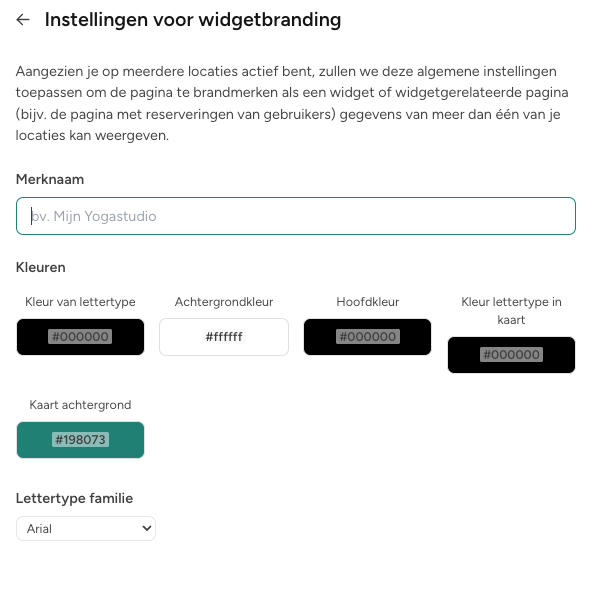
1. Instellingen voor widgetbranding
- Te vinden onder Instellingen > Widgets [NIEUW] > Instellingen voor widgetbranding.
- Definieer je logo, merknaam en merkkleuren één keer, deze worden automatisch toegepast op alle nieuwe widgets, evenals op je branded inlog- en registratiepagina’s.
2. Kleuren van individuele widgets
Elke widget kan apart worden gestyled in de widgetinstellingen. Je kunt de volgende kleurzones aanpassen:
-
Tekst – gebruikt voor koppen en algemene tekst.
-
Achtergrond – bepaalt de achtergrond van de widget.
-
Primair – definieert knoppen en filteraccenten.
-
Kaarttekst – bepaalt de tekstkleur binnen kaarten voor betere leesbaarheid.
-
Kaartachtergrond – bepaalt de achtergrondkleur van activiteit- of productkaarten.
💡 Tip: Zorg voor voldoende contrast tussen je tekst- en achtergrondkleuren. Je primaire kleur moet duidelijk opvallen voor call-to-actionknoppen, zodat ze altijd goed zichtbaar blijven.
3. Lettertypen
Wil je dat de tekst beter aansluit bij de lettertypes op je website?
Dan kun je letterstijlen kiezen die goed passen bij jouw ontwerp.
4. Consistentie tussen widgets
Voor een professionele en samenhangende website:
-
Gebruik hetzelfde kleurenschema voor al je widgets.
-
Pas een consistente paginalay-out toe (bijv. koppenstructuur, witruimte, plaatsing).
-
Bekijk elke widget in de preview voordat je deze publiceert om de visuele samenhang te controleren.
🎯 Configureer wat er in je widgets wordt getoond
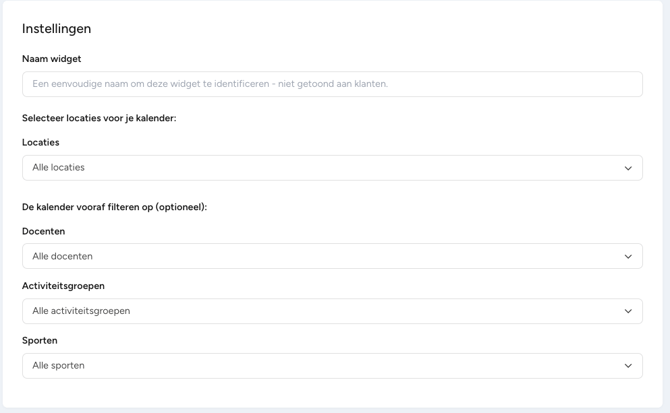
Elke widget biedt flexibele opties om te bepalen welke inhoud op je website verschijnt.
Door een paar minuten te besteden aan het plannen van deze filters, zorg je ervoor dat je de juiste informatie aan de juiste doelgroep toont, of dat nu een volledig rooster is of een gerichte landingspagina voor één retreat of een specifieke prijsgroep.
1. Filter wat wordt weergegeven
Afhankelijk van het type widget kun je vooraf filteren welke inhoud getoond wordt:
| Widget | Beschikbare filters | Voorbeeldgebruik |
|---|---|---|
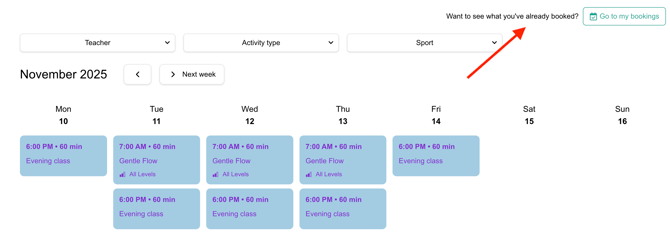
| Rooster (Schedule) | Docent, Sport, Activiteitgroep | Maak aparte roosters per instructeur, sport of zelf gedefinieerde activiteitengroep (bijv. “Pre-nataal”, “Traditionele dansen”, “Kinderlessen”) |
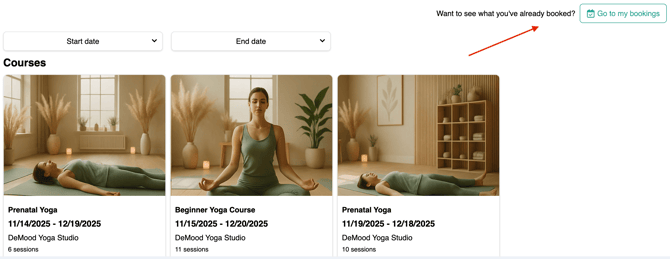
| Activiteiten (Activities) | Activiteittypes (bijv. workshops, retreats, cursussen), Start- en einddatum | Promoot een specifieke categorie, zoals “Zomercursussen” |
| Prijzen (Prices) | Servicegroepen | Benadruk studenten memberships of proefaanbiedingen |
| Video’s (Videos) | Videosoorten, Docenten, Sporten, Niveau, Taal | Maak een widget voor een specifiek thema, zoals “Yoga voor beginners” |
2. Maak meerdere widgets voor verschillende doelgroepen
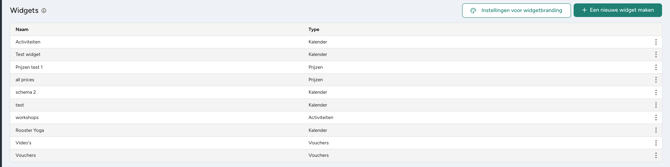
Je kunt zoveel widgets aanmaken als je nodig hebt om je aanbod op de best mogelijke manier te laten zien.
Hier zijn enkele voorbeelden:
-
Op je homepage kun je al je activiteiten tonen in een kalenderweergave via een ongefilterde Roosterwidget.
-
Op docenten-subpagina’s kun je per docent een roosterwidget tonen met alleen hun lessen.
-
Voor specifieke doelgroepen kun je een pagina maken met een vooraf gefilterde Roosterwidget, bijvoorbeeld voor geschikte activiteiten voor zwangere of senior deelnemers.
-
Om workshops of teacher trainings uit te lichten kun je een aparte Activities-widget maken die filtert op een bepaald activiteittype (of je toont alle specials samen in één overzicht).
-
Voor speciale aanbiedingen kun je een aparte Prices-widget tonen die alleen je proefaanbiedingen, memberships of seizoensprijzen laat zien voor betere zichtbaarheid.
💡 Tip: Gebruik duidelijke interne namen (zoals “Hoofdrooster” of “Docent Lisa kalender”), zodat je widgets later gemakkelijk kunt beheren en bewerken vanuit de overzichtspagina.
🌐 Integratieopties: insluiten of linken
Er zijn twee hoofdmanieren om widgets op je website te gebruiken: je kunt ze direct op een pagina insluiten of er extern naar linken.
Beide opties leiden tot dezelfde boekingservaring, het verschil zit voornamelijk in waar de widget wordt weergegeven en hoe bezoekers deze openen.
1. Je widget insluiten (embedden)

Insluiten is de beste optie wanneer je wilt dat je widget direct binnen een pagina op je website verschijnt.
Dit houdt de bezoeker op je site en zorgt voor een vloeiende, volledig gebrande ervaring.
Gebruik insluiten wanneer:
-
Je wilt dat widgets onderdeel zijn van de lay-out van je website.
-
Je contentmanagementsysteem (CMS) het toevoegen van aangepaste HTML of embedcodes ondersteunt.
-
Je controle wilt over hoe de widget visueel aansluit bij het ontwerp van je pagina.
De nieuwe widgets gebruiken geen iframes meer — ze integreren veilig en zijn volledig mobiel responsive.
2. Naar je widget linken
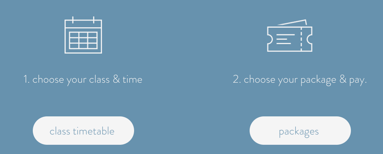
Als insluiten niet mogelijk is (bijvoorbeeld wanneer je CMS dit niet ondersteunt), kun je eenvoudig naar je widgets linken via een knop of tekstlink, zoals:
-
“Bekijk ons huidige rooster”
-
“Ontdek onze aanbiedingen”
Linken is ook een uitstekende optie voor:
-
Socialmediaposts (bijv. “Boek nu je plek!”)
-
E-mailnieuwsbrieven
-
QR-codes op posters of flyers
Elke widget in het widgetoverzicht heeft een deelbare link die je kunt kopiëren en overal kunt gebruiken.

Let op – Embed geen deelbare widgets:
Deelbare widgets (de volledige pagina met je branded header) mogen nooit worden ingesloten op je website.
Ze bevatten al je merknaam, logo en kleurstijl en insluiten zou alleen mogelijk zijn via een iframe, wat om prestatie- en veiligheidsredenen wordt afgeraden.
➡️ Gebruik in plaats daarvan altijd een directe link via een call-to-actionknop of tekstlink.
🔧 Hulp nodig bij de technische stappen?
Bekijk ons gedetailleerde artikel: Hoe je de nieuwe widgets integreert
🔗 Linken naar specifieke activiteit- of productdetailpagina’s
Naast het gebruik van widgets kun je ook direct linken naar een specifieke activiteit- of productpagina.
Deze pagina’s gebruiken automatisch je instellingen voor widgetbranding, zodat je logo, kleuren en lettertype consistent blijven, zelfs wanneer klanten via een externe link binnenkomen.
Wanneer gebruik je een directe link?
-
Je wilt één speciale activiteit uitlichten, zoals een workshop of retreat, in plaats van de hele Activities-widget te tonen.
-
Je wilt een specifiek product promoten (bijv. “Koop nu je proefles”) rechtstreeks vanaf je homepage, nieuwsbrief of socialmediapost.
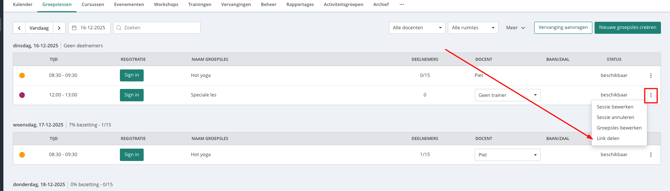
Hoe kopieer je de link?
-
Ga naar de betreffende activiteit of het betreffende product in je Eversports Manager.
-
Klik op de drie puntjes (⋮) naast het item.
-
Selecteer “Deellink” om de directe URL naar die activiteit- of productdetailpagina te kopiëren.