![Logo Eversports Horizontal (1)-1.png]](https://helpcenter.eversportsmanager.com/hs-fs/hubfs/Logo%20Eversports%20Horizontal%20(1)-1.png?height=40&name=Logo%20Eversports%20Horizontal%20(1)-1.png)
📘 Ce que vous allez apprendre
Dans ce guide, vous découvrirez comment :
- Choisir les widgets qui s’adaptent le mieux à la structure de votre site web et au parcours de vos client·es
- Combiner différents widgets pour créer un flux clair et engageant pour vos visiteur·euses
- Décider quand intégrer les widgets dans votre site ou quand y renvoyer via un lien
- Connecter vos widgets aux pages de profil utilisateur·rice et aux liens de connexion/inscription pour une expérience fluide
📋 Avant de commencer
Avant de planifier la mise en place de vos widgets, assurez-vous que votre Eversports Manager est prêt. Quelques vérifications rapides vous éviteront des confusions par la suite :
- Vérifiez la configuration de votre Manager :
Assurez-vous que vos activités, groupes de services et produits sont déjà créés dans Eversports Manager — seul le contenu actif peut être affiché dans les widgets. - Revoyez vos paramètres de personnalisation du widget :
Chargez votre logo, choisissez vos couleurs de marque et vérifiez votre nom de studio ou de marque. Ces éléments sont automatiquement utilisés pour le style des widgets, ainsi que pour les pages de connexion et d’inscription personnalisées. - Accédez à la nouvelle zone Widgets :
Allez dans Paramètres > Widgets [NOUVEAU] dans votre Eversports Manager. C’est ici que vous pouvez créer, modifier et gérer tous vos widgets au même endroit.
🗺️ Planifiez les pages de votre site web et familiarisez-vous avec vos widgets
Avant d’ajouter des widgets à votre site web, prenez un moment pour planifier la structure de vos pages et comprendre comment chaque widget soutient le parcours de vos client·es.
Chaque widget a un objectif différent — les utiliser intentionnellement vous aide à créer une expérience de navigation et de réservation fluide et intuitive.
|
Widget |
Ce qu’il affiche |
Où l’utiliser sur votre site |
Objectif |
|
Votre planning complet d’activités, incluant cours, stages ou entraînements |
Sur une page dédiée Planning ou Horaires, ou en aperçu sur votre page d’accueil |
Aide les client·es à trouver et réserver rapidement des activités régulières. |
|
|
Évènements spéciaux tels que stages, ateliers, évènements, etc., en vue “carte” |
Sur une page générale “Spéciaux” ou des pages dédiées Évènements, Ateliers ou Stages |
Met en avant des activités uniques ou ponctuelles. |
|
|
Vos offres : carnets, abonnements, tarifs unitaires |
Sur une page Tarifs, Offres ou Abonnements |
Affiche ce que les client·es peuvent acheter et renvoie vers le paiement. |
|
|
Cartes cadeaux disponibles à l’achat en ligne |
Sur une page Cartes Cadeaux, ou en lien depuis votre navigation ou pied de page |
Encourage les achats cadeaux et l’acquisition de nouveaux clients. |
|
|
Votre bibliothèque de vidéos à la demande |
Sur une page Vidéos ou Cours en ligne |
Propose du contenu digital à votre communauté. |
🎨 Personnaliser l’apparence de vos widgets
Vos widgets utilisent automatiquement vos couleurs de marque, votre logo et le nom de votre studio — créant une expérience cohérente entre votre site et l’environnement Eversports.
Vous pouvez ajuster chaque widget pour correspondre au design de votre site tout en conservant une identité visuelle uniforme.
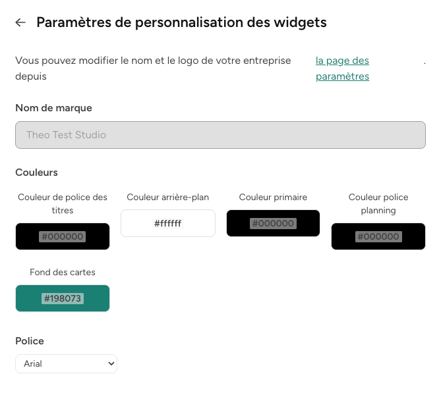
1. Paramètres de personnalisation du widget
- Situés dans Paramètres > Widgets [NOUVEAU] > Paramètres de personnalisation du widget.
- Définissez une fois votre logo, nom de marque et couleurs — ils s’appliqueront automatiquement à tous les nouveaux widgets, ainsi qu’à vos pages de connexion et d’inscription personnalisées.
2. Couleurs des widgets individuels
Chaque widget peut être stylisé plus finement dans sa configuration. Vous pouvez personnaliser :
- Police des titres– utilisé pour les titres et textes généraux.
- Arrière-plan – définit le fond du widget.
- Primaire – définit la couleur des boutons et éléments mis en avant.
- Police planning– définit la couleur du texte dans les cartes pour améliorer la lisibilité.
- Fond des cartes – définit la couleur derrière les cartes d’activités ou de produits.
💡 Astuce : Maintenez un bon contraste entre le texte et l’arrière-plan, et assurez-vous que votre couleur primaire ressort bien pour les boutons afin d’assurer une bonne lisibilité.
3. Polices
Si vous souhaitez que le texte corresponde mieux aux polices de votre site, vous pouvez ajuster les styles pour un rendu harmonieux.
4. Cohérence entre les widgets
Pour un site professionnel et cohérent :
- Utilisez le même jeu de couleurs pour tous les widgets.
- Gardez une mise en page uniforme (titres, espacements, placements).
- Prévisualisez chaque widget avant publication pour vérifier l’harmonie entre les sections.
🎯 Configurer ce qui est affiché dans vos widgets
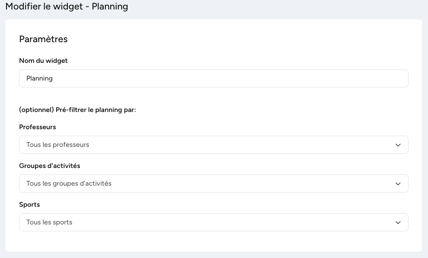
Chaque widget vous offre des options flexibles pour décider du contenu affiché sur votre site.
Prendre quelques minutes pour planifier ces filtres vous aide à présenter la bonne information au bon public — que ce soit un planning complet ou une page dédiée à un stage ou une catégorie tarifaire.
1. Filtrer ce qui apparaît
Selon le type de widget, vous pouvez pré-filtrer l’affichage :
|
Widget |
Filtres disponibles |
Exemple d’utilisation |
|
Planning |
Professeur·e, Sport, Groupe d’activités |
Créer des plannings par instructeur·ice, sport ou groupe d’activités personnalisé (“Pré-natal”, “Danses traditionnelles”, “Cours enfants”) |
|
Activités |
Types d’activités (ateliers, retraites, stages), dates de début/fin |
Mettre en avant une catégorie spécifique comme “Stages d’été” |
|
Tarifs |
Groupes de services |
Mettre en avant des abonnements étudiants ou des offres d’essai |
|
Vidéos |
Catégories de vidéos, Professeur·es, Sports, Niveau, Langue |
Créer un widget pour un thème spécifique, ex. “Yoga débutant·es” |
2. Créer plusieurs widgets pour différents publics
Vous pouvez créer autant de widgets que nécessaire pour présenter au mieux vos offres.
Voici quelques exemples :
- Afficher toutes vos activités sur la page d’accueil dans un widget Planning non filtré
- Créer des sous-pages pour chaque professeur·e avec un widget Planning filtré sur ses activités
- Créer des pages ciblées (ex. activités pré-natales, seniors) avec un widget Planning pré-filtré
- Créer un widget dédié à vos ateliers et formations, filtré par type d’activité
- Mettre en avant une offre spéciale (essai, abonnement saisonnier) avec un widget Tarifs filtré
💡 Astuce : Utilisez des noms internes clairs (ex. “Planning principal”, “Planning prof Lisa”) pour faciliter la gestion et l’édition dans l’aperçu des widgets.
🌐 Options d’intégration : intégré ou lié
Il existe deux manières principales d’utiliser vos widgets sur votre site : les intégrer directement dans une page ou y renvoyer via un lien.
Les deux créent la même expérience de réservation — la différence est l’endroit où s’affiche le widget et comment les visiteur·euses y accèdent.
1. Intégrer votre widget

L’intégration est idéale si vous voulez que le widget apparaisse directement au sein de vos pages.
Cela garde l’utilisateur·rice sur votre site et crée une expérience fluide et cohérente.
À utiliser si :
- Vous souhaitez que les widgets fassent partie de votre mise en page.
- Votre CMS permet d’ajouter du code HTML ou d’intégrer des éléments.
- Vous voulez contrôler le rendu visuel dans votre design.
Les nouveaux widgets n’utilisent plus d’iframes — ils s’intègrent de manière sécurisée et sont totalement responsive.
2. Lier votre widget
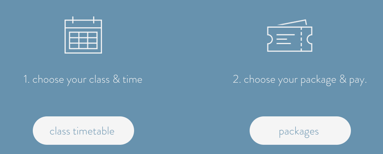
Si votre site ne permet pas l’intégration (ex. CMS limité), vous pouvez simplement créer un lien :
“Voir notre planning actuel” ou “Consulter nos offres”.
C’est également parfait pour :
- Les réseaux sociaux (ex. “Réservez votre emplacement maintenant !”).
- Les newsletters.
- Les QR codes sur affiches ou flyers.
Chaque widget dans l’aperçu possède un lien partageable que vous pouvez copier et utiliser où vous voulez.

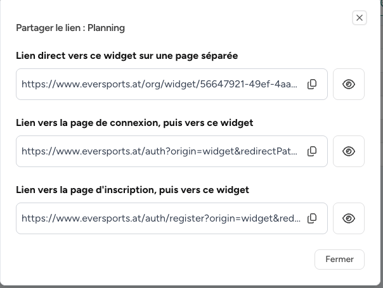
Note – N’intégrez pas les widgets partageables :
Les widgets partageables (version plein écran avec votre en-tête) ne doivent jamais être intégrés.
Ils incluent déjà votre logo, couleur et nom — et ne peuvent être intégrés que via iframe, ce qui est déconseillé.
Utilisez-les uniquement en lien direct.
🔧 Des questions techniques ? Consultez notre article : 🔧 Comment intégrer les nouveaux widgets
🔗 Lier une activité ou un produit spécifique
En plus des widgets, vous pouvez aussi renvoyer directement vers une activité ou un produit.
Ces pages utilisent automatiquement vos paramètres de personnalisation du widget pour assurer la cohérence.
Utilisation recommandée :
- Mettre en avant un stage ou une retraite sans afficher tout le widget Activités
- Promouvoir un produit précis (ex. “Acheter un pass d’essai”) depuis la page d’accueil, une newsletter ou les réseaux sociaux
Comment copier le lien :
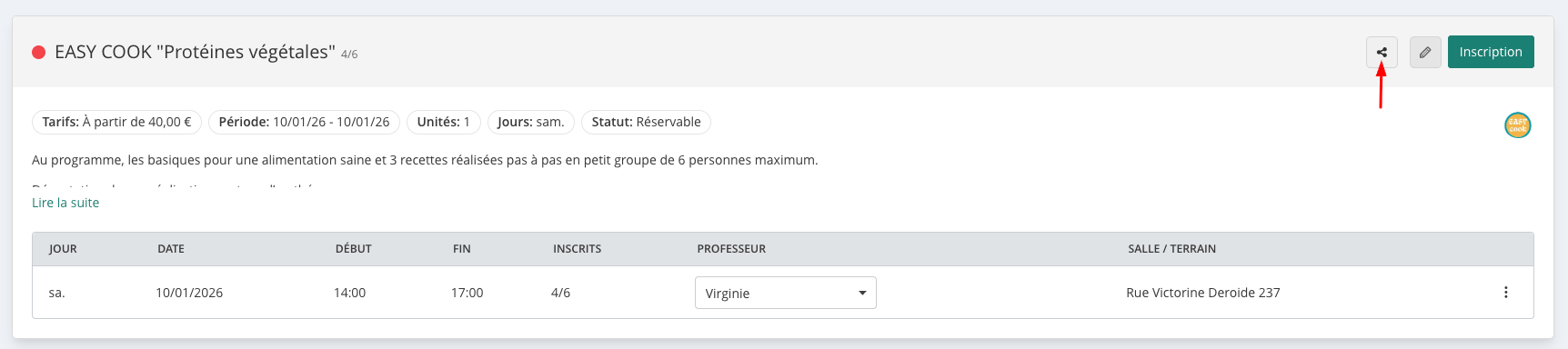
- Accédez à l’activité ou au produit dans Eversports Manager.
- Cliquez sur les trois points (⋮) à côté de l’élément.
- Sélectionnez « Partager le lien » pour copier l’URL.
👤 Lier aux profils utilisateur·rice et pages de connexion/inscription
Vos widgets peuvent inclure des liens vers le profil utilisateur·rice, permettant l’accès direct aux réservations, abonnements ou vidéos.
Cela renforce la continuité entre votre site et Eversports.
1. Lien vers le profil utilisateur
Selon le widget, vous pouvez activer un lien qui ouvre la section pertinente du profil :
|
Widget |
Paramètre & destination du lien |
Lien visible sur widget |
|
Planning |
|
|
|
Activités |
||
|
Tarifs |
|
|
|
Vidéos |
|
|
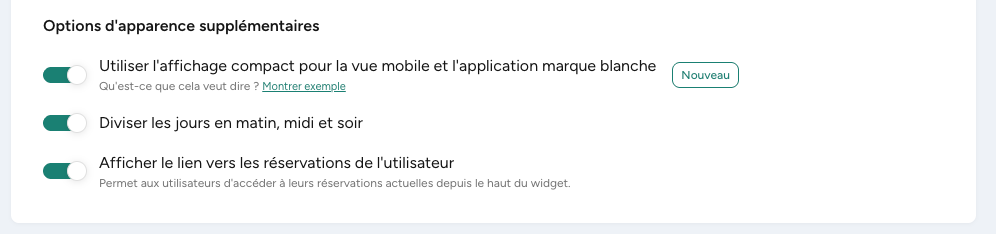
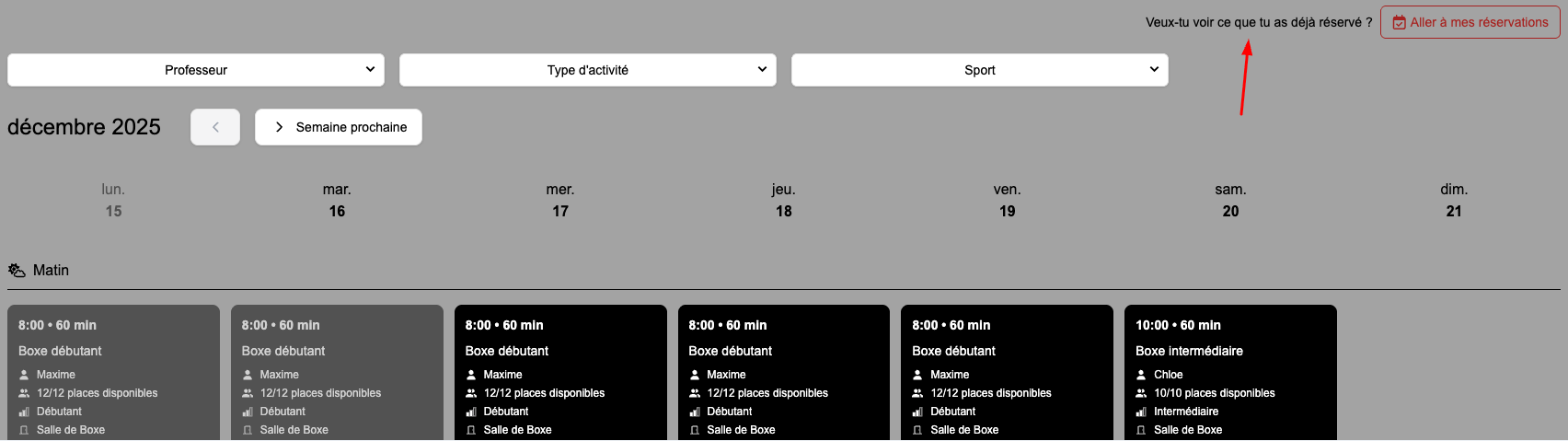

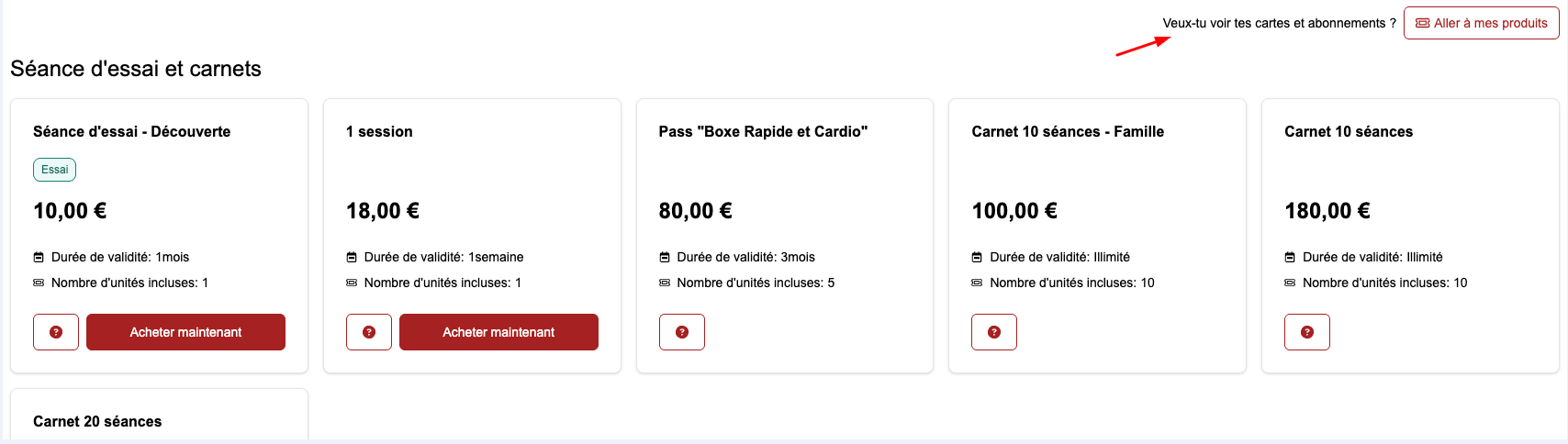
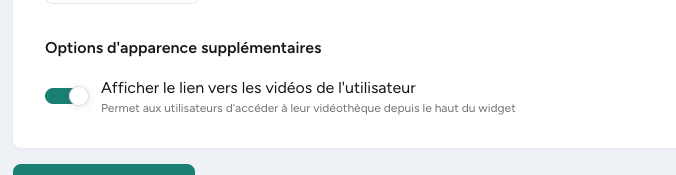
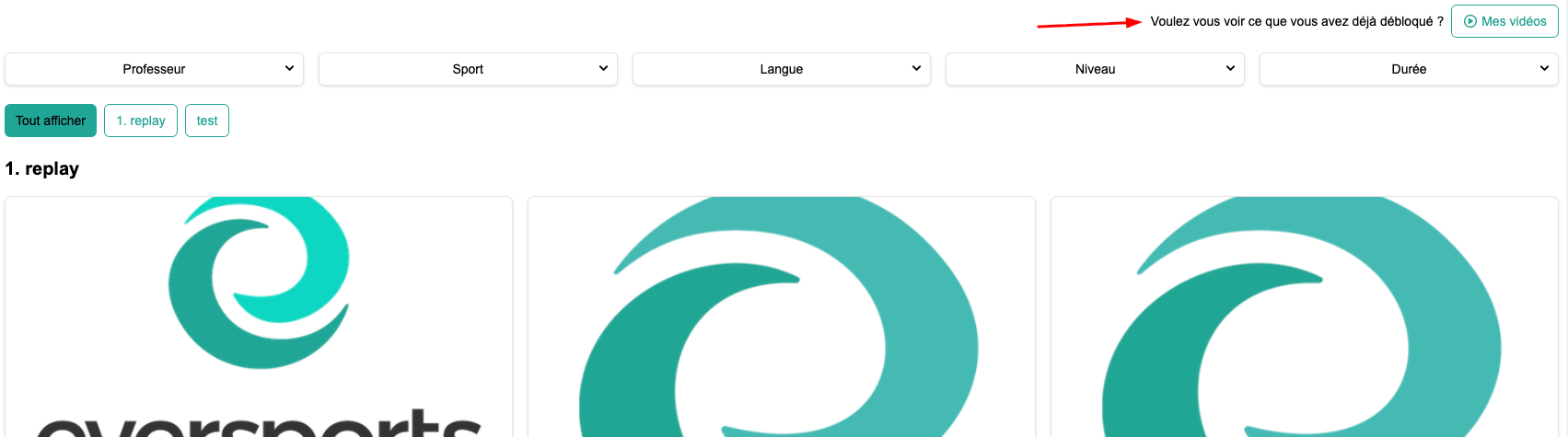
Vous pouvez activer ces options lors de la création ou modification d’un widget.
Une fois activées, les utilisateur·rices connecté·es verront un lien direct vers leur profil.
💡 Exemple : En parcourant votre widget Tarifs, un·e client·e peut cliquer sur “Mes cartes et abonnements” pour accéder à ses produits actifs.
2. Utilisateur·rices non connecté·es
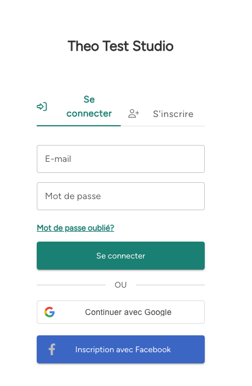
S’ils ne sont pas connectés, ils seront redirigés vers une page de connexion/inscription personnalisée affichant :
- Votre nom de lieu et logo (ou nom/logo de marque pour multi-sites)
- Des boutons stylisés selon votre couleur primaire
Après connexion, ils sont renvoyés à la page d’origine pour garantir une expérience fluide.
3. Lier les options de connexion et d’inscription

Vous pouvez aussi partager des liens directs vers la connexion ou l’inscription depuis l’aperçu des widgets.
Cliquez sur les trois points (⋮) puis “Partager le lien” pour copier ces liens.
Ces liens sont utiles pour ajouter un bouton “Connexion” ou “Inscription” dans votre navigation.
🔗 Articles liés
- 🔧 Comment intégrer les nouveaux widgets
Instructions étape par étape pour intégrer ou lier vos widgets à votre site web. - Personnalisation de votre widget « Planning »
- Personnalisation de votre widget « Activités »
- Personnalisation de votre widget « Tarifs »
- Personnalisation de votre widget « Cartes cadeaux »
- Personnalisation de votre widget « Vidéos »
- Personnalisation de votre widget « Newsletter »