![Logo Eversports Horizontal (1)-1.png]](https://helpcenter.eversportsmanager.com/hs-fs/hubfs/Logo%20Eversports%20Horizontal%20(1)-1.png?height=40&name=Logo%20Eversports%20Horizontal%20(1)-1.png)
📘 Was du lernen wirst
In diesem Leitfaden erfährst du, wie du:
- die passenden Widgets für deine Website-Struktur und Customer Journey auswählst
- mehrere Widgets kombinierst, um einen klaren und einfachen Flow für deine Besucher:innen zu schaffen
- entscheidest, wann du Widgets einbettest und wann ein direkter Link sinnvoll ist
- Widgets mit Profilseiten sowie Login und Registrierung verbindest, damit deine Kund:innen sich reibungslos zurechtfinden
📝 Bevor du startest
Stell sicher, dass dein Eversports Manager bereit ist, bevor du deine Widgets planst. Ein kurzer Check spart später viel Zeit.
Manager-Einrichtung prüfen:
Deine Aktivitäten, Servicegruppen und Produkte sollten bereits angelegt sein. Nur aktive Inhalte erscheinen in Widgets.
Widget-Branding prüfen:
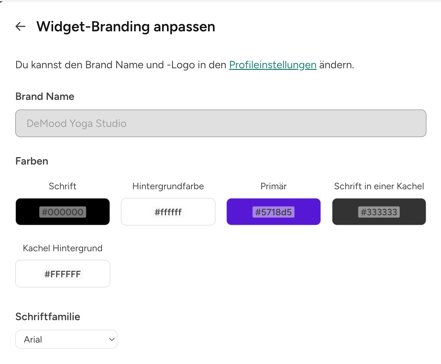
Lade dein Logo hoch, wähle deine Farben und überprüfe deinen Studio- oder Brand Namen. Diese Angaben gelten automatisch für alle Widgets sowie für Login- und Registrierungsseiten.
Widgets finden:
Gehe zu Einstellungen > Widgets [NEU]. Hier erstellst und verwaltest du alle Widgets an einem Ort.
🗺️ Plane deine Website-Struktur und lerne die Widgets kennen
Bevor du Widgets hinzufügst, überlege dir, welche Seiten du auf deiner Website haben möchtest und wie Besucher:innen durch deine Inhalte navigieren.
Jedes Widget hat einen klaren Zweck — richtig eingesetzt entsteht ein intuitives und angenehmes Buchungserlebnis.
|
Widget |
Was es zeigt |
Wo du es nutzen kannst |
Wofür es gedacht ist |
|
Stundenplan-Widget |
Dein kompletter Stundenplan inkl. Klassen, Kursen oder Trainings |
Eigene Stundenplan-Seite oder eine kleine Version auf der Startseite |
Schnell Aktivitäten finden und buchen |
|
Aktivitäten-Widget |
Workshops, Kurse, Events usw. in Kartenansicht |
Auf einer allgemeinen Specials-Seite oder einer eigenen Seite für Events, Workshops oder Kurse |
Besondere Formate hervorheben |
|
Preise-Widget |
Karten, Mitgliedschaften, Einzelpreise |
Auf einer Seite für Preise, Angebote oder Mitgliedschaften |
Produkte anzeigen & zum Checkout führen |
|
Gutscheine-Widget |
Online kaufbare Gutscheine |
Auf einer Seite für Geschenke und Gutscheine oder über die Navigation oder den Footer verlinkt |
Verschenken fördern & neue Kund:innen gewinnen |
|
Videos-Widget |
Deine On-Demand-Videos |
Auf einer Seite für Videos oder Online-Klassen |
Digitalen Content anbieten |
🎨 Passe das Design deiner Widgets an
Widgets nutzen automatisch dein Logo, deine Farben und deinen Namen — so bleibt dein Auftritt einheitlich.
1. Widget-Branding (global)
- Unter Einstellungen > Widgets [NEU] > Widget-Branding anpassen kannst du Logo, Farben und Brand Namen zentral festlegen.
- Diese Einstellungen gelten für alle Widgets und für Login- sowie Registrierungsseiten.
2. Farben pro Widget
In jedem Widget kannst du zusätzlich Farben anpassen:
- Schrift – Haupttexte und Überschriften
- Hintergrund – Hintergrund des Widgets
- Primär – für Call-to-Action Buttons (z. B. Jetzt buchen, Jetzt kaufen, Einloggen)
- Schrift in einer Kachel – Textfarbe in Aktivitäts- & Produktkacheln
- Kachel Hintergrund – Hintergrundfarbe der Kacheln
💡 Tipp: Achte auf starken Kontrast zwischen Text- und Hintergrundfarbe, damit alles gut leserlich bleibt – besonders auf mobilen Geräten.
3. Schriftfamilie
Du kannst den Schriftstil anpassen, damit er besser zu deiner Website passt.
4. Einheitliches Erscheinungsbild
Für einen professionellen und kohärent Auftritt deiner Website:
- Verwende ein einheitliches Farbschema für alle Widgets.
- Halte ein konsistentes Layout ein .
- Nutze die Vorschau, um jedes Widget vor dem Veröffentlichen auf die visuelle Harmonie zu prüfen.
🎯 Konfiguriere, was in den Widgets angezeigt wird
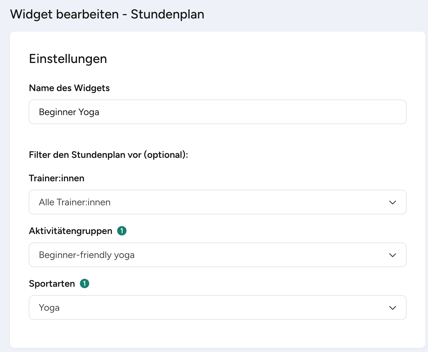
Mit jedem Widget legst du flexibel fest, welche Inhalte auf deiner Website sichtbar sind. Eine kurze Planung der Filter hilft dir, die richtigen Informationen für die richtige Zielgruppe bereitzustellen, ob als Gesamtübersicht oder als gezielte Seite.
1. Inhalte filtern
|
Widget |
Filter |
Beispiel |
|
Stundenplan |
Trainer:in, Sport, Aktivitätsgruppe |
Lege einzelne Kalender für Trainer:innen, Sportarten oder individuelle Aktivitätsgruppen wie bspw. “Pre-Natal”, “traditionelle Tänze” oder “Kinderkurse”. |
|
Aktivitäten |
Aktivitätstypen, Start-/Enddatum |
Bewirb eine bestimmte Kategorie wie z. B. nur “Sommer-Workshops”. |
|
Preise |
Servicegruppen |
Stelle Mitgliedschaften für z.B. Studierende oder Probeangebote in den Fokus. |
|
Videos |
Videokategorien, Trainer:innen, Sportarten, Level, Sprache |
Erstelle ein Widget für ein bestimmtes Thema, zum Beispiel “Yoga für Anfänger:innen”. |
2. Erstelle mehrere Widgets für verschiedene Zielgruppen
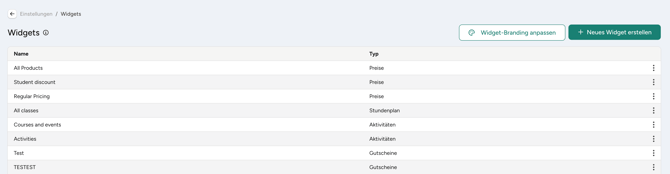
Du kannst beliebig viele Widgets erstellen, um deine Angebote optimal darzustellen.
Hier ein paar Beispiele, wie du verschiedene Widgets für unterschiedliche Zwecke nutzen kannst:
- Auf deiner Startseite kannst du alle Aktivitäten in einem ungefilterten Stundenplan-Widget im Kalenderformat zeigen.
- Für deine Trainer:innen kannst du eigene Unterseiten anlegen und darauf jeweils ein Stundenplan-Widget anzeigen, das nur die Aktivitäten der jeweiligen Person zeigt.
- Für spezielle Zielgruppen — zum Beispiel Schwangere oder Senior:innen — kannst du eine Seite erstellen, die ein vorab gefiltertes Stundenplan-Widget zeigt, das nur passende Aktivitäten enthält.
- Für Workshops oder Teacher-Trainings kannst du ein eigenes Aktivitäten-Widget erstellen, gefiltert nach einem bestimmten Aktivitätstyp (oder du bündelst all deine Specials in einem einzigen Widget).
- Für besondere Angebote wie Probemonate, Mitgliedschaften oder saisonale Preise kannst du ein separates Preis-Widget anlegen, damit diese Produkte besser sichtbar sind.
💡 Tipp: Vergib klare interne Namen wie „Hauptstundenplan“ oder „Kalender Trainerin Lisa“, damit du deine Widgets später leichter findest und bearbeiten kannst.
🌐 Widgets einbinden oder verlinken
Es gibt zwei Wege, wie du deine Widgets auf deiner Website nutzen kannst: Du kannst sie direkt auf einer Seite einbetten oder extern darauf verlinken.
Beide Optionen führen zum gleichen Buchungserlebnis – der einzige Unterschied ist, wo das Widget angezeigt wird und wie Besucher:innen darauf zugreifen.
1. Widgets einbetten (empfohlen)
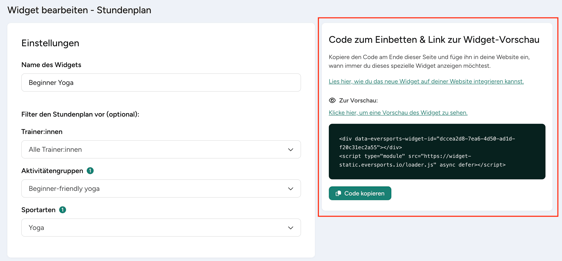
Ideal, wenn das Widget direkt sichtbar auf deiner Website erscheinen soll.
Nutzen, wenn:
- es Teil deines Seitenlayouts sein soll
- dein CMS HTML-Einbettung erlaubt
- du das Design perfekt anpassen möchtest
💡 Die neuen Widgets funktionieren ohne iframe, sind sicher und mobiloptimiert.
2. Widgets verlinken
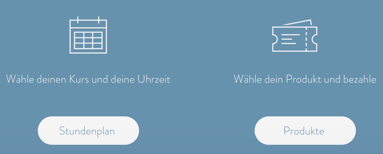
Wenn ein Einbetten nicht möglich ist, zum Beispiel weil dein CMS dies nicht unterstützt, kannst du einfach per Button oder Textlink auf dein Widget verlinken. Zum Beispiel mit ‚Aktuellen Stundenplan ansehen‘ oder “Zu unseren Angebote”.
Ideal für:
- Social Media
- Newsletter
- Call-to-Action Buttons wie “Stundenplan ansehen”
- QR-Codes
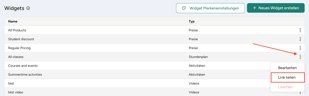
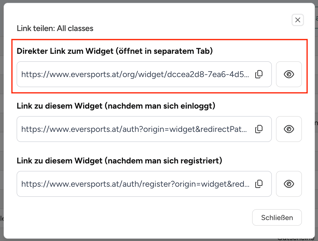
Jedes Widget hat in der Übersicht einen kopierbaren Link.
|
 |
⚠️ Hinweis – Teilbare Widgets nicht einbetten:
Teilbare Widgets (die Vollbild-Version mit deinem gebrandeten Header) solltest du nicht in deine Website einbetten.
Sie enthalten bereits deinen Namen, dein Logo und deine Farben. Ein Einbetten wäre nur per iframe möglich, was wir aus Performance- und Sicherheitsgründen nicht empfehlen.
Verlinke stattdessen direkt über einen klaren Call-to-Action oder einen Textlink.
🔧 Technische Anleitung: 👉 Neue Widgets einbinden
🔗 Links zu Aktivitäten oder Produkten teilen
Du kannst auch einzelne Aktivitäts- oder Produktseiten direkt verlinken.
Diese Seiten nutzen automatisch dein Widget-Branding.
Wann ein direkter Link sinnvoll ist:
- wenn du ein bestimmtes Event hervorheben willst (z.B. Workshop, Retreat)
- wenn du ein einzelnes Produkt bewerben möchtest (z. B. “Probekarte kaufen”)
So kopierst du den Link:
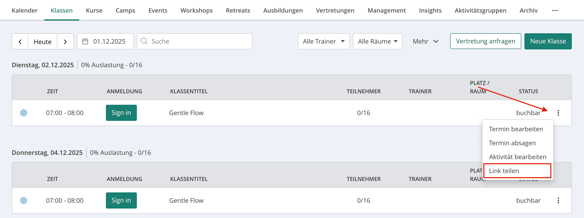
- Aktivität oder Produkt im Manager öffnen
- Auf die drei Punkte (⋮) klicken
- Link teilen wählen
👤 Profile, Login und Registrierung verlinken
Widgets können Links zum Benutzerprofil anzeigen. Kund:innen gelangen damit schnell zu ihren Buchungen, Mitgliedschaften oder Videos.
1. Profil-Links pro Widget
Je nach Widget-Typ kannst du eine Option aktivieren, die Kund:innen direkt zum passenden Bereich ihres Profils führt.
|
Widget |
Set up |
Link führt zu… |
|
Stundenplan |
|
|
|
Aktivitäten |
||
|
Preise |
|
|
|
Videos |
|
|
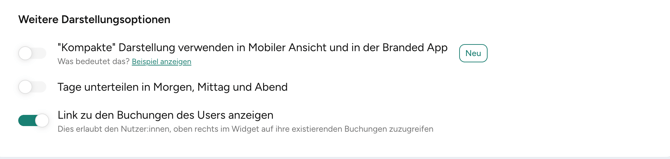
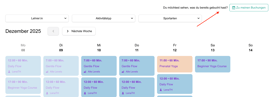

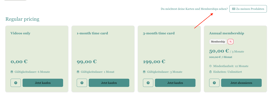

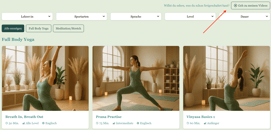
Diese Optionen kannst du beim Erstellen oder Bearbeiten eines Widgets im Eversports Manager aktivieren.
Wenn sie eingeschaltet sind, sehen eingeloggte Nutzer:innen im Widget einen Link, der direkt zu ihrem Profil führt.
💡 Beispiel: Wenn ein:e Kund:in dein Preise-Widget nutzt, kann die Person auf „Meine Karten und Mitgliedschaften“ klicken und so die aktiven Produkte im Eversports Profil sehen.
2. Wenn Nutzer:innen ausgeloggt sind
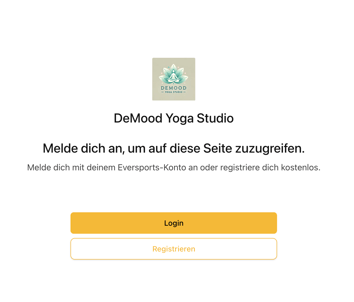
Wenn ein:e Nutzer:in nicht eingeloggt ist und auf einen Profil-Link klickt, wird automatisch die gebrandete Login- oder Registrierungsseite geöffnet.
Diese Seite zeigt:
- deinen Studio- oder Markennamen
- dein Logo
- Buttons im Stil deiner Primärfarbe
Nach dem Login oder der Registrierung werden Nutzer:innen zurück auf die Seite geleitet, von der sie gestartet sind — für einen durchgängigen, klaren Ablauf.
3. Login / Registrierung direkt verlinken
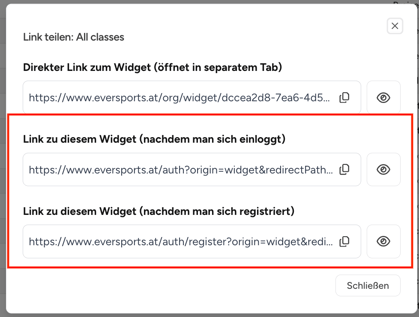
Du kannst außerdem seperate Login- und Registrierungslinks direkt aus der Widget-Übersicht teilen.
Klicke dafür bei einem Widget auf die drei Punkte (⋮) und wähle „Link teilen“, um die entsprechenden Links zu kopieren oder in einem neuen Tab zu öffnen.
Diese Links eignen sich, um zum Beispiel einen „Login“- oder „Registrieren“-Button in deiner Website-Navigation einzubauen.
🔗 Verwandte Artikel
Weitere hilfreiche Anleitungen:
- Neue Widgets einbinden
- Stundenplan-Widget anpassen
- Aktivitäten-Widget anpassen
- Preise-Widget anpassen
- Gutscheine-Widget anpassen
- Video-Widget anpassen
- Newsletter-Widget anpassen