![Logo Eversports Horizontal (1)-1.png]](https://helpcenter.eversportsmanager.com/hs-fs/hubfs/Logo%20Eversports%20Horizontal%20(1)-1.png?height=40&name=Logo%20Eversports%20Horizontal%20(1)-1.png)
✨ Warum die Einstellungen für dein Widget-Branding sind wichtig sind
Die Einstellungen für das Widget-Branding bestimmen , wie dein Studio in allen Widgets und den dazugehörigen Seiten erscheint.
Eine einheitliche Optik sorgt dafür, dass Kund:innen dich sofort wiedererkennen – egal ob sie eine Stunde buchen, eine Mitgliedschaft kaufen oder sich im Profil anmelden.
Mit zentral hinterlegten Branding kannst du:
- Zeit sparen – neue Widgets übernehmen automatisch deine Farben und Schrift.
- Vertrauen schaffen – Dein Logo und deine Farben begleiten Kund:innen durch den ganzen Prozess.
- Konsistenz sichern – Alle Call-to-Action Buttons wie “Jetzt buchen”, “Jetzt kaufen” oder “Registrieren” nutzen deine definierten Farben.
🧑💻 So findest du deine Einstellungen für dein Widget-Branding
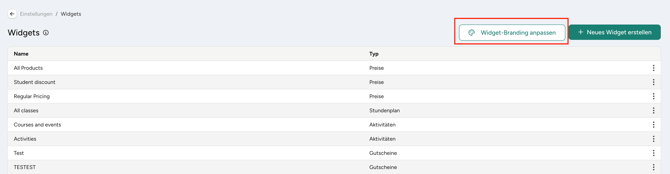
Du kannst die Einstellungen für dein Widget-Branding direkt im Eversports Manager bearbeiten:
- Gehe zu Einstellungen > Widgets [NEU]
- Klicke oben auf Widget-Branding anpassen
🏷️ Lege deinen Brand Namen und dein Logo fest
Dein Brand Name und dein Logo bestimmen, wie dein Studio auf allen Widget-Seiten dargestellt wird. Sie helfen deinen Kund:innen, dich sofort zu erkennen.
Anbieter:innen mit nur einem Standort
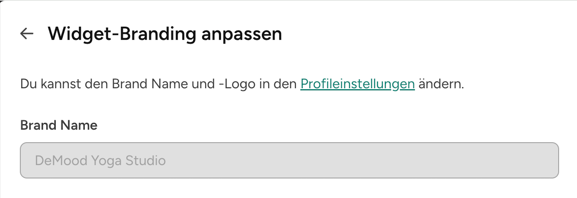
- Wenn du nur einen Standort hast, werden dein Standortname und dein Standortlogo automatisch für alle Widgets verwendet.
- Du musst diese nicht extra in den Einstellungen für dein Widget-Branding aktualisieren – kannst es aber tun, wenn du Änderungen vornehmen möchtest.
💡 Tipp: Wenn dein Studio noch nicht aktiv ist und du dich im Onboarding befindest, zeigen wir vorübergehend deinen Unternehmensnamen an.
Anbieter:innen mit mehreren Standorten
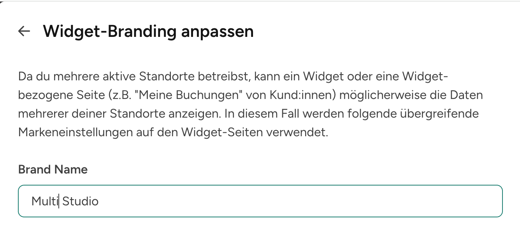
Du kannst einen übergreifenden Brand Namen festlegen, der für alle Standorte gilt.
Dieser erscheint im Header von:
- teilbaren Widgets
- Preis- und Video-Detailseiten
- Nutzerprofilseiten
- Login- und Registrierungsseiten
Das sorgt für einen einheitlichen Markenauftritt, auch wenn Kund:innen Aktivitäten an verschiedenen Standorten buchen.
Auf Aktivitäts-Detailseiten wird jedoch immer der Standortname angezeigt, um Verwirrung zu vermeiden (z. B. „Empire Yoga – Berlin“ statt nur „Empire Yoga“).💡 Tipp: Ein eigenes Markenlogo für Anbieter:innen mit mehreren Standorten wird in einem zukünftigen Update möglich sein.
🎨 Definiere deine Standardfarben und Schrift
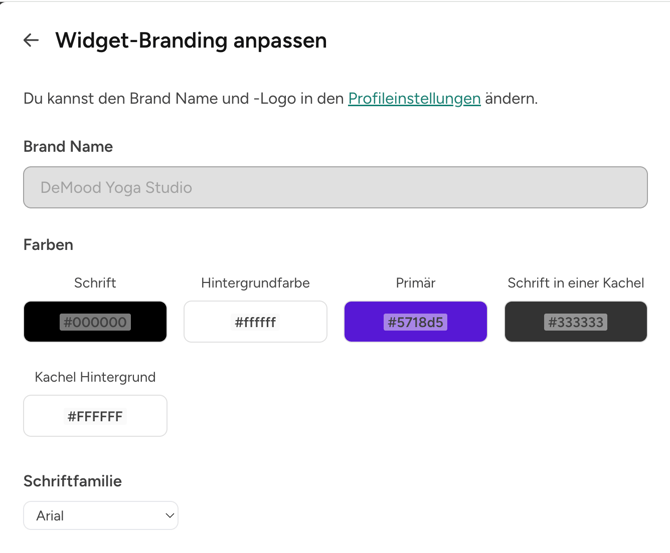
Mit den Einstellungen für dein Widget-Branding kannst du festlegen, welche Farben und Schrift standardmäßig in deinen Widgets genutzt werden. So bleibt dein Online-Auftritt immer konsistent.
Standard-Farbfelder
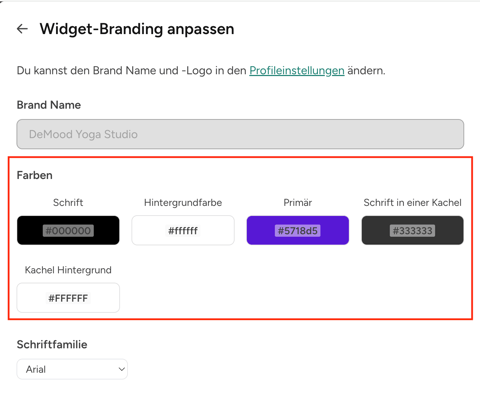
Du kannst fünf Farbfelder in dieser Reihenfolge definieren:
- Schrift – Haupttexte und Überschriften
- Hintergrund – Hintergrund des Widgets
- Primär – für Call-to-Actions (z. B. Jetzt buchen, Jetzt kaufen, Einloggen)
- Schrift in einer Kachel – Textfarbe in Aktivitäts- & Produktkacheln
- Kachel Hintergrund – Hintergrundfarbe der Kacheln
Wenn du bisher die alten Widget-Einstellungen genutzt hast, übernehmen wir deine bestehenden Farben automatisch.
💡 Tipp: Achte auf starken Kontrast zwischen Text- und Hintergrundfarbe, damit alles gut lesbar bleibt – besonders auf mobilen Geräten.
Standard-Schriftfamilie
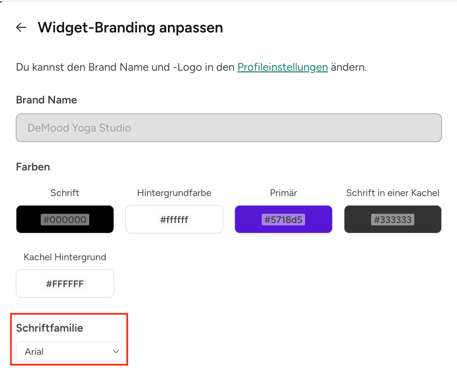
Du kannst auch eine Standard-Schriftfamilie festlegen.
Diese wird automatisch für neue Widgets übernommen. Wenn du zuvor individuelle Schriften benutzt hast, migrieren wir diese, wenn möglich.
🧩 So wirken sich die Branding-Einstellungen auf deine Widgets aus
Wenn du deine Branding-Einstellungen speicherst, übernehmen alle neuen Widgets diese automatisch. Sie gelten auch für zentrale Widget-Seiten, die deine Kund:innen sehen.
1. Neue Widgets
- Neue Widgets übernehmen automatisch deine definierten Standardfarben und die Schrift.
- Du kannst jedes Widget später individuell anpassen.
2. Bestehende Widgets
- Das Aktualisieren deiner Brandingeinstellungen überschreibt keine Farben oder Schriften in bestehenden Widgets.
- Dementsprechend bleiben alle bisherigen Anpassungen unverändert.
3. Buttons & Call-to-Actions
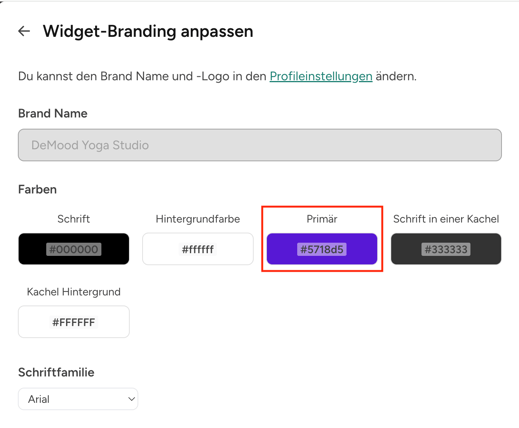
Deine Primärfarbe wird u. a. für folgende Call-to-Action Buttons verwendet:
- Jetzt kaufen, Jetzt buchen, Jetzt freischalten
- Registrieren & Einloggen
- den Self-Check-in im Nutzerprofil
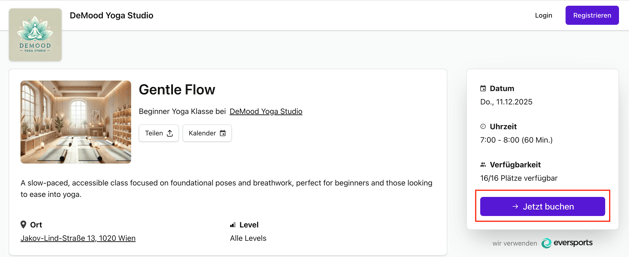
4. Wo dein Branding angezeigt wird
 |
 |
 |
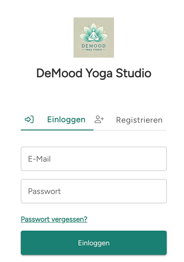 |
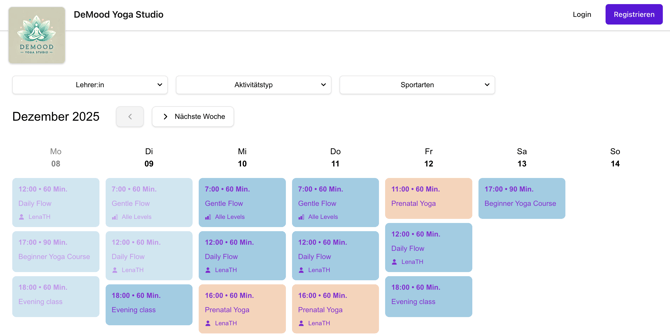
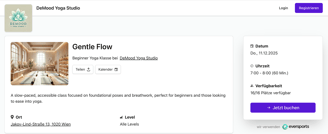
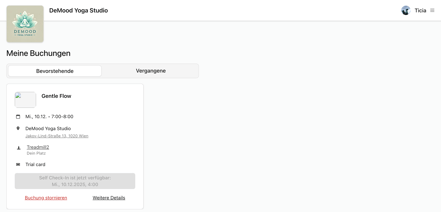
Dein Brand Name und Logo erscheinen z. B. im Header von:
- teilbaren Widgets
- Aktivitäts-, Preis- und Video-Detailseiten
- Nutzerprofilseiten (Meine Buchungen, Meine Karten, Meine Videos, Meine Daten)
- Login- & Registrierungsseiten
💡 Tipps für einen professionellen Look
Schon wenige gezielte Designentscheidungen stärken den Auftritt deiner Widgets für Kund:innen. Unsere Empfehlungen helfen dir, ein einheitliches Erscheinungsbild auf deinen Seiten zu schaffen.
- Nutze die Hauptfarbe deiner Website als Primärfarbe im Widget.
- Achte auf klaren Kontrast für gute Leserlichkeit
- Verwende überall dein zentrales Branding – besonders bei mehreren Standorten.
- Prüfe dein Design über die Vorschau im Widget oder in den Einstellungen für dein Widget-Branding.
- Wähle eine gut leserliche, schlichte Schrift