🏷️ Stel de branding van je widget centraal in op één plek
Met de instellingen voor de branding van je widget bepaal je het logo, de kleuren en de lettertypen die in al je widgets en gerelateerde pagina’s worden weergegeven. Door deze elementen centraal in te stellen, zorg je voor een consistente en professionele uitstraling binnen je online boekingservaring, zonder dat je dezelfde instellingen voor elke nieuwe widget opnieuw hoeft te configureren.

✨ Waarom instellingen voor widgetbranding belangrijk zijn
Je instellingen voor widgetbranding bepalen hoe jouw studio of merk wordt weergegeven op elke widget-gerelateerde pagina die je klanten zien.
Een consistente visuele stijl zorgt ervoor dat klanten jouw studio direct herkennen, of ze nu een les boeken, een membership kopen of inloggen op hun profiel.
Met je widgetbranding één keer ingesteld kun je:
-
Tijd besparen: nieuwe widgets nemen automatisch je standaardkleuren en lettertype over.
-
Vertrouwen creëren: klanten zien je vertrouwde logo en kleuren op elke pagina.
-
Consistentie behouden: alle call-to-actionknoppen (zoals Nu boeken, Nu kopen of Registreren) gebruiken jouw gedefinieerde merkÂkleuren.
🧑‍💻 Toegang tot je instellingen voor widgetbranding

Je kunt je widgetbranding rechtstreeks beheren in je Eversports Manager.
Om het te openen:
-
Ga naar Instellingen > Widgets [NIEUW].
-
Klik bovenaan de pagina op de knop Instellingen voor widgetbranding.
🏷️ Stel je merknaam en logo in
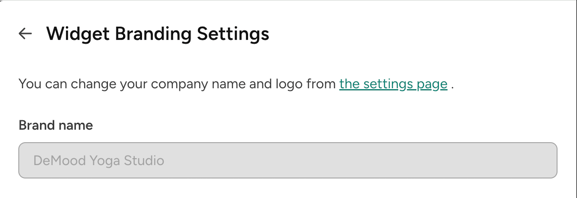
Je merknaam en logo zijn belangrijke elementen die bepalen hoe jouw studio wordt weergegeven op alle widget-gerelateerde pagina’s.
Ze zorgen ervoor dat klanten je merk direct herkennen, of ze nu een les boeken, hun kaarten controleren of inloggen op hun account.
Studio's met één locatie

Je locatienaam en locatielogo worden automatisch gebruikt voor alle widgets en gerelateerde pagina’s.
Je hoeft deze gegevens niet apart toe te voegen of te beheren in de instellingen voor widgetbranding, maar je kunt er wel voor kiezen ze te updaten, de wijzigingen worden dan ook zichtbaar in je widgets.
đź’ˇ Let op: Als je studio nog niet actief is, je bevindt je in de onboardingfase, tonen we tijdelijk je bedrijfsnaam.
Aanbieders met meerdere locaties

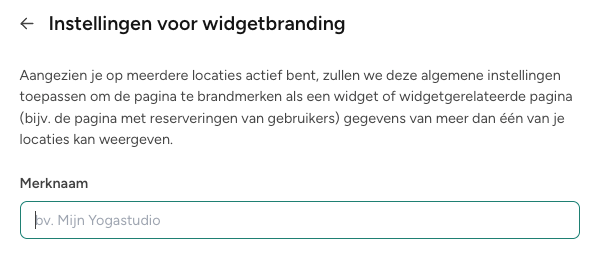
- Je kunt een merknaam definiëren die je bedrijf vertegenwoordigt over al je locaties heen.
Deze merknaam verschijnt in de header van:-
Deelbare widgets
-
Prijs- en videodetailpagina’s
-
Gebruikersprofielpagina’s
-
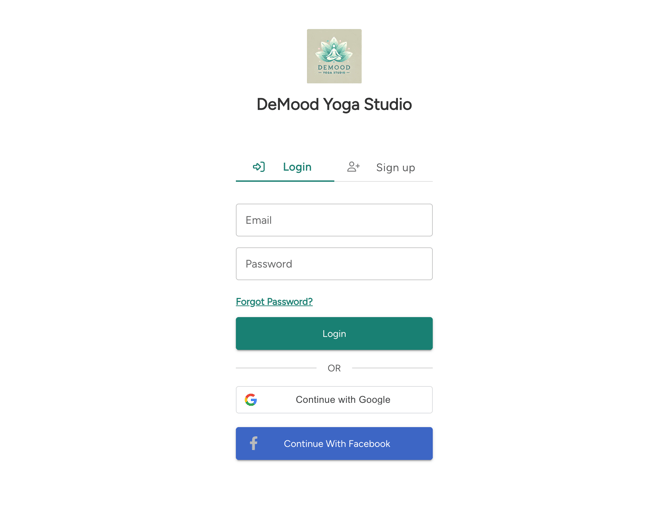
Inlog- en registratiepagina’s
-
- Dit zorgt voor een uniforme uitstraling van je merk, zelfs wanneer klanten interactie hebben met activiteiten van verschillende locaties.
- Activiteitdetailpagina’s tonen altijd de naam en het logo van de specifieke locatie om verwarring over de locatie van de activiteit te voorkomen.
Bijvoorbeeld: in plaats van de merknaam “Empire Yoga” tonen we de locatienaam “Empire Yoga - Berlin”.
đź’ˇ Let op: Het toevoegen van een apart merklogo voor aanbieders met meerdere locaties wordt mogelijk in een toekomstige update.
🎨 Definieer je standaardkleuren en lettertypen
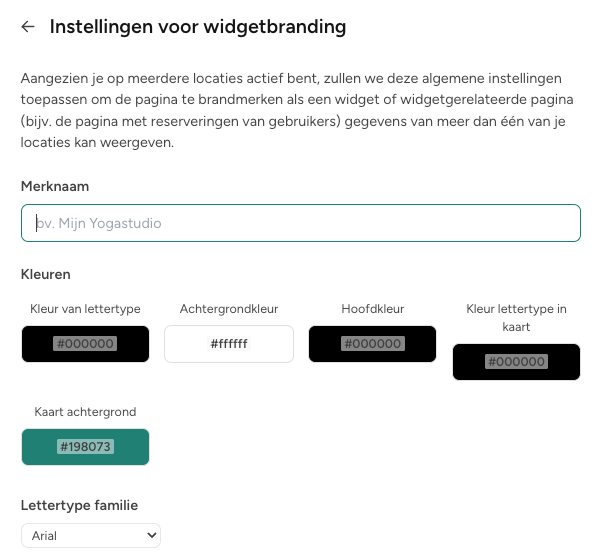
Met je instellingen voor widgetbranding kun je de standaardkleuren en het lettertype bepalen die worden gebruikt in alle widgets en widget-gerelateerde pagina’s.
Dit zorgt ervoor dat je online ervaring altijd aansluit bij de visuele identiteit van je studio.
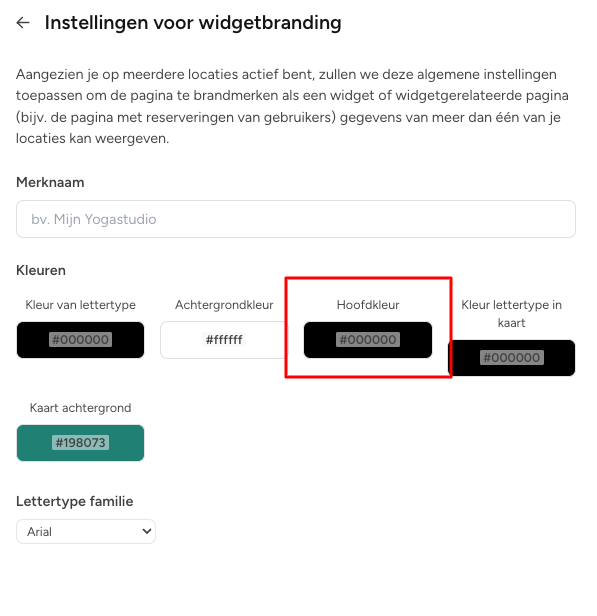
Standaard kleurvelden

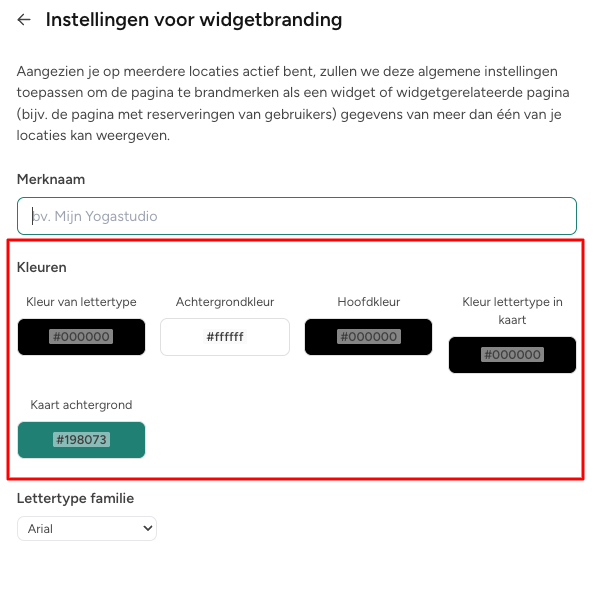
Je kunt vijf kleurvelden definiëren, in de volgende volgorde:
-
Kleur van lettertype – gebruikt voor alle hoofdtekst en koppen.
-
Achtergrondkleur – bepaalt de achtergrond van de widget.
-
Hoofdkleur– gebruikt voor actiekoppen en accenten (bijv. Nu boeken, Nu kopen, Inloggen).
-
Lettertype in kaart– bepaalt de tekstkleur binnen activiteit- of productkaarten.
-
Kaart achtergrond – bepaalt de achtergrondkleur van kaarten.
Als je eerder de oude widgetinstellingen gebruikte, worden je bestaande kleuren automatisch overgezet.
đź’ˇ Tip: Zorg voor sterk contrast tussen je tekst- en achtergrondkleuren voor een goede leesbaarheid en toegankelijkheid op alle apparaten.
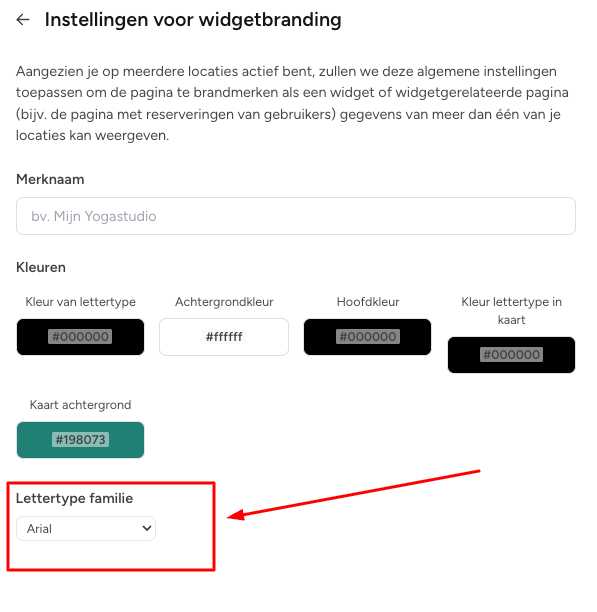
Lettertype-instellingen

Je kunt ook een standaardlettertype definiëren voor alle widgets.
Dit lettertype wordt automatisch toegepast op nieuwe widgets, zodat je website en widgetpagina’s altijd een consistente uitstraling hebben.
Als je in eerdere widgets aangepaste lettertypen hebt gebruikt, worden deze instellingen, waar mogelijk, automatisch overgenomen.
đź§© Hoe brandinginstellingen je widgets beĂŻnvloeden
Zodra je brandinginstellingen zijn opgeslagen, worden ze automatisch toegepast op alle nieuwe widgets en op belangrijke widget-gerelateerde pagina’s die je klanten te zien krijgen.
1. Nieuwe widgets
- Wanneer je een nieuwe widget aanmaakt, worden je standaardkleuren en lettertype automatisch toegepast.
- Je kunt individuele widgets later nog steeds aanpassen, maar standaarden besparen tijd en zorgen voor een consistente uitstraling.
2. Bestaande widgets
- Het updaten van je brandinginstellingen overschrijft geen kleuren of lettertypen in bestaande widgets.
- Zo blijven de ontwerpkeuzes die je eerder hebt gemaakt altijd behouden.
3. Knoppen en call-to-actions
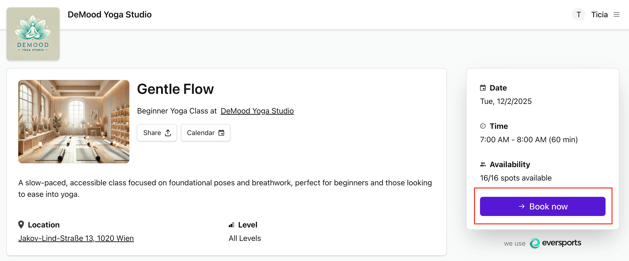
Je hoofdkleur wordt gebruikt voor belangrijke knoppen en CTA’s, waaronder:
-
Nu kopen, Nu boeken en Nu ontgrendelen op widgetdetailpagina’s
-
Registreren en Inloggen knoppen
-
De self-check-in optie in gebruikersprofielen

4. Waar de branding wordt getoond
![]() |
![]() |
![]() |
![]() |
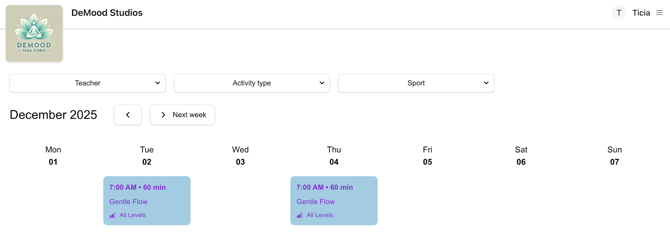
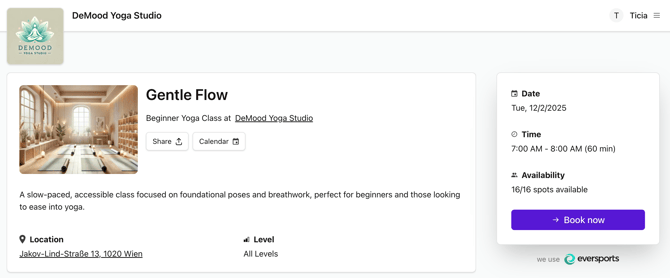
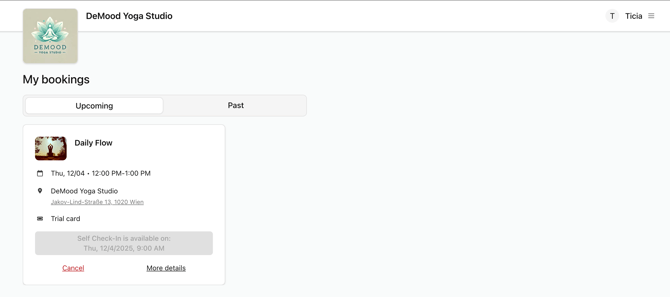
Je gedefinieerde merknaam en logo worden weergegeven in de header van:
-
Deelbare widgetpagina’s
-
Activiteiten-, prijs- en videodetailpagina’s
-
Gebruikersprofielpagina’s (Mijn boekingen, Mijn passen, Mijn video’s, Mijn gegevens)
-
Inlog- en registratiepagina’s
Dit zorgt voor een consistente klantervaring tijdens het navigeren door alle widgetgerelateerde pagina’s.
đź’ˇ Tips voor een professionele uitstraling
Een paar kleine ontwerpkeuzes kunnen een groot verschil maken in hoe je widgets worden ervaren door je klanten.
Hier zijn enkele aanbevelingen om een duidelijke en consistente uitstraling op al je pagina’s te creëren:
-
Gebruik de hoofdkleur van je website als primaire kleur: dit zorgt voor een visuele aansluiting tussen je website, je widgets en je merk.
-
Zorg voor sterk kleurcontrast: zorg dat tekst altijd goed leesbaar is tegen de achtergrond, vooral op mobiele apparaten.
-
Blijf consistent tussen widgets: gebruik dezelfde branding voor al je studio’s of locaties om een uniforme online aanwezigheid te creëren.
-
Controleer je preview: gebruik de Preview-optie in je branding instellingen of widget configuratie om te zien hoe je wijzigingen eruit zien voordat je ze publiceert.
-
Kies een eenvoudig, goed leesbaar lettertype: dit verbetert de gebruiksvriendelijkheid en helpt klanten zich te focussen op je inhoud.
đź”— Gerelateerde artikelen
Wil je dieper ingaan op specifieke onderwerpen of heb je technische begeleiding nodig? Bekijk dan deze gerelateerde artikelen:
-
De beste boekingservaring op je website instellen. Haal het maximale uit je widgets
-
Hoe integreer je de nieuwe widgets
Stapsgewijze instructies voor het insluiten of linken van je widgets op je website. -
Je Videos-widget aanpassen