![Logo Eversports Horizontal (1)-1.png]](https://helpcenter.eversportsmanager.com/hs-fs/hubfs/Logo%20Eversports%20Horizontal%20(1)-1.png?height=40&name=Logo%20Eversports%20Horizontal%20(1)-1.png)
✨ Pourquoi les paramètres de personnalisation sont importants
Ces paramètres déterminent l’apparence de votre studio ou de votre marque sur toutes les pages liées aux widgets que vos clients consultent.
Une personnalisation cohérente renforce la reconnaissance immédiate de votre studio, qu’un client réserve un cours, consulte ses cartes ou se connecte à son compte.
Configurer ces paramètres une seule fois vous permet de :
-
Gagner du temps : les nouveaux widgets reprennent automatiquement vos couleurs et votre police.
-
Créer un sentiment de confiance : vos clients retrouvent vos couleurs et votre logo sur toutes les pages.
-
Maintenir une cohérence visuelle : tous les boutons d’action (Réserver, Acheter, S’inscrire…) utilisent les couleurs que vous avez définies.
🧑💻 Accéder aux Paramètres de personnalisation des widgets
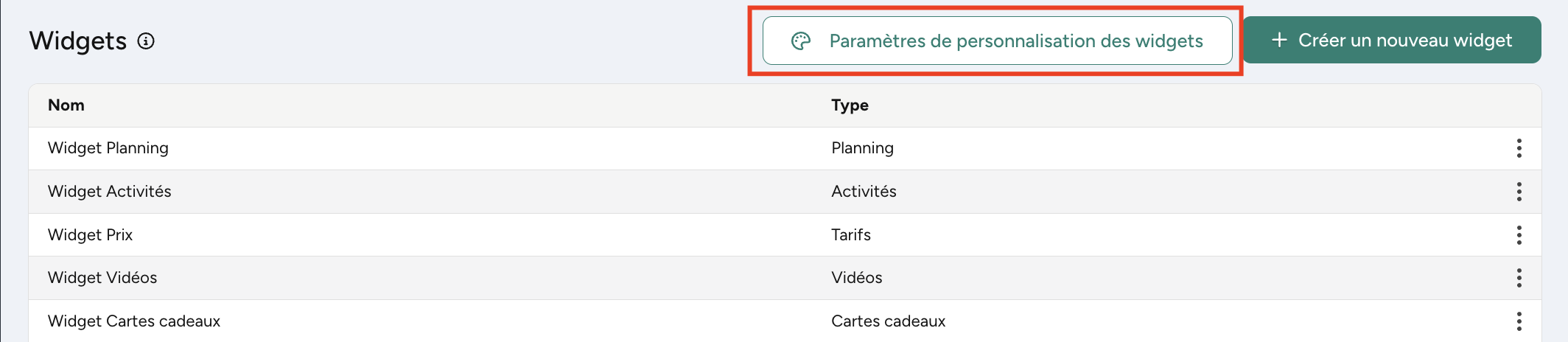
Vous pouvez gérer la personnalisation de vos widgets dans votre Eversports Manager.
Pour les ouvrir :
-
Allez dans Paramètres > Widgets [NOUVEAU]
-
Cliquez sur le bouton Paramètres de personnalisation des widgets en haut de la page
🏷️ Configurez votre nom de marque et votre logo
Votre nom et votre logo définissent l’apparence globale de votre studio sur toutes les pages liées aux widgets.
Ils permettent à vos clients d’identifier immédiatement votre studio lorsqu’ils consultent vos activités, leurs réservations ou leur compte.
Studios à un seul lieu
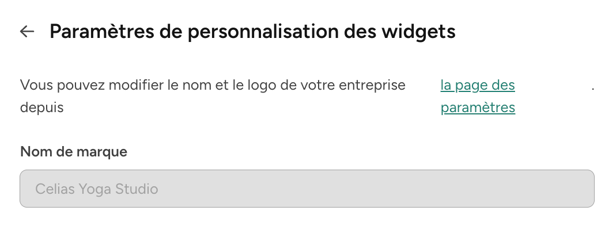
Votre nom de lieu et votre logo de lieu sont automatiquement utilisés pour tous les widgets et pages associées.
Vous n’avez donc pas besoin de les gérer séparément dans les Paramètres de personnalisation des widgets.
Si vous les modifiez, les changements seront également reflétés sur vos widgets.
💡 Note : Si votre studio est encore en phase d’onboarding, nous affichons temporairement votre nom d’entreprise.
Studios multi-lieux
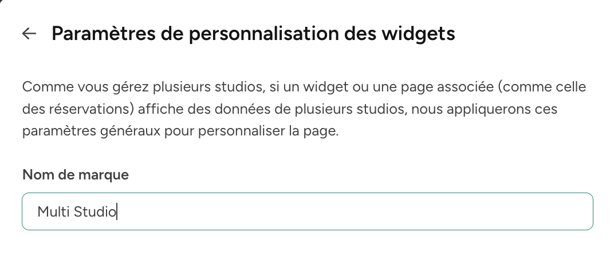
Vous pouvez définir un nom de marque global pour représenter votre entreprise sur l’ensemble de vos lieux.
Ce nom apparaît dans l’en-tête des :
-
Widgets partageables
-
Pages de détail (tarifs, vidéos, activités)
-
Pages de profil utilisateur
-
Pages de connexion et d’inscription
Les pages de détail des activités afficheront toujours le nom et le logo du lieu spécifique, pour éviter toute confusion avec la localisation réelle du cours (ex. : « Empire Yoga – Berlin »).
💡 Note : L’ajout d’un logo de marque spécifique aux multi-lieux sera disponible dans une future mise à jour.
🎨 Définissez vos couleurs et polices par défaut
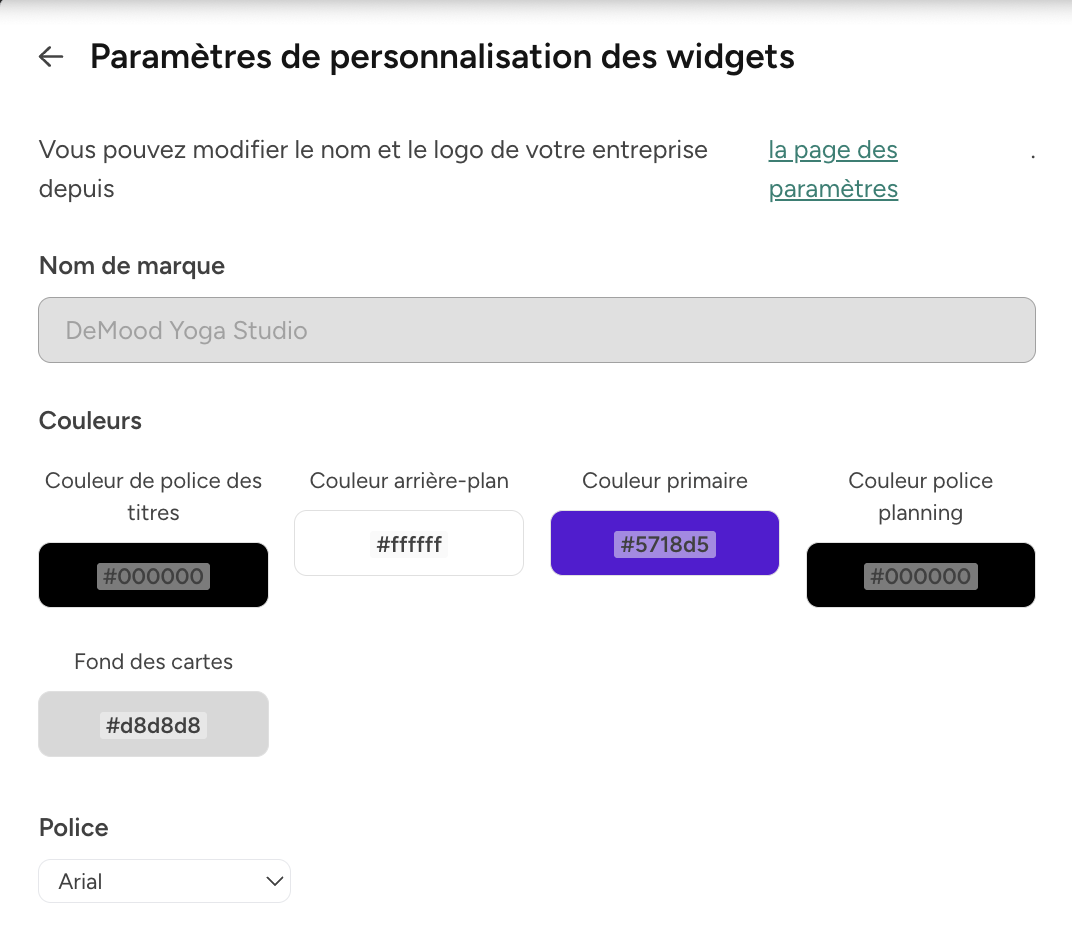
Les Paramètres de personnalisation des widgets vous permettent de définir les couleurs et la police utilisées sur tous vos widgets et pages associées.
Champs de couleurs disponibles
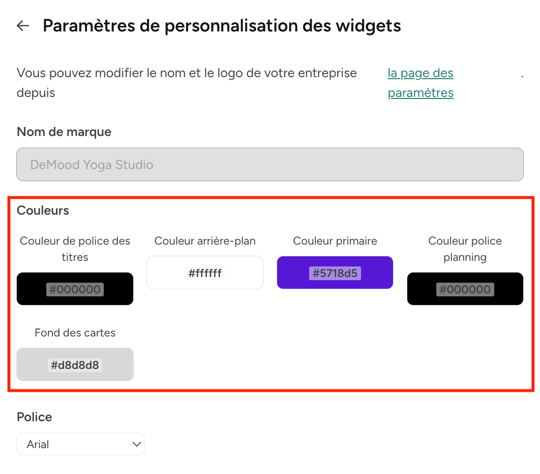
Vous pouvez personnaliser cinq couleurs :
- Couleur de police des titres — couleur du texte principal et des titres
- Arrière-plan — fond du widget
- Couleur primaire — utilisée pour les boutons et actions importantes (Réserver, Acheter, Se connecter…)
- Couleur police planning — couleur du texte dans les cartes d’activité ou de produits
- Fond des cartes — couleur d'arrière-plan des cartes
Vos anciennes couleurs seront automatiquement importées si vous utilisiez déjà les widgets précédents.
💡 Astuce : privilégiez un contraste fort entre le texte et l’arrière-plan pour une excellente lisibilité, surtout sur mobile.
Police d’écriture
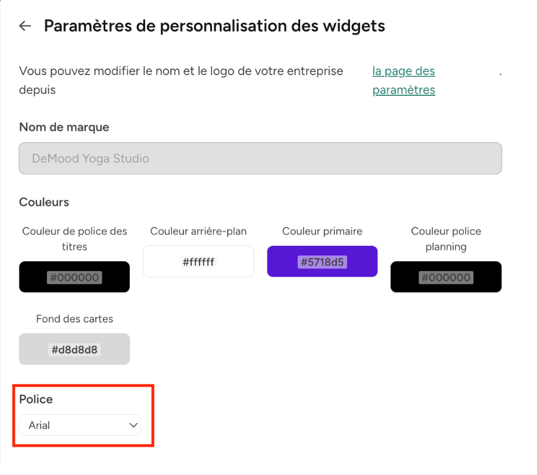
Vous pouvez également définir une police par défaut.
Elle sera utilisée automatiquement pour tout nouveau widget afin d’assurer une cohérence visuelle.
Si vous utilisiez déjà des polices personnalisées, elles seront migrées lorsque possible.
🧩 Comment ces paramètres influencent vos widgets
Une fois enregistrés, les Paramètres de personnalisation des widgets s’appliquent automatiquement :
1. Aux nouveaux widgets
Les widgets adoptent automatiquement vos couleurs et polices par défaut.
Vous pouvez ensuite personnaliser chaque widget individuellement si nécessaire.
2. Aux widgets existants
Mettre à jour vos paramètres n’écrase pas les personnalisations déjà effectuées.
Vos designs actuels restent donc inchangés.
3. Aux boutons et actions principales
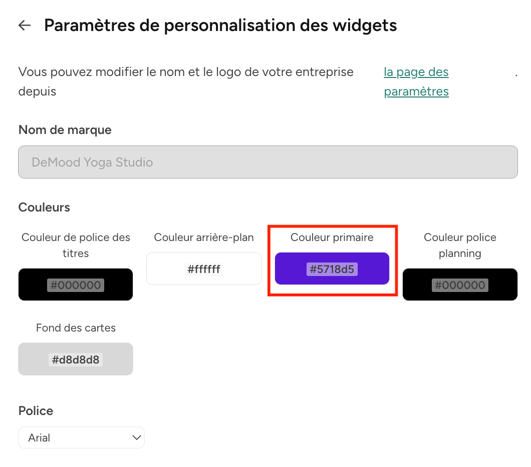
Votre couleur primaire est utilisée pour des éléments essentiels tels que :
- Les boutons Acheter, Réserver, Débloquer
- Les boutons S’inscrire, Se connecter
- L’option de self-check-in
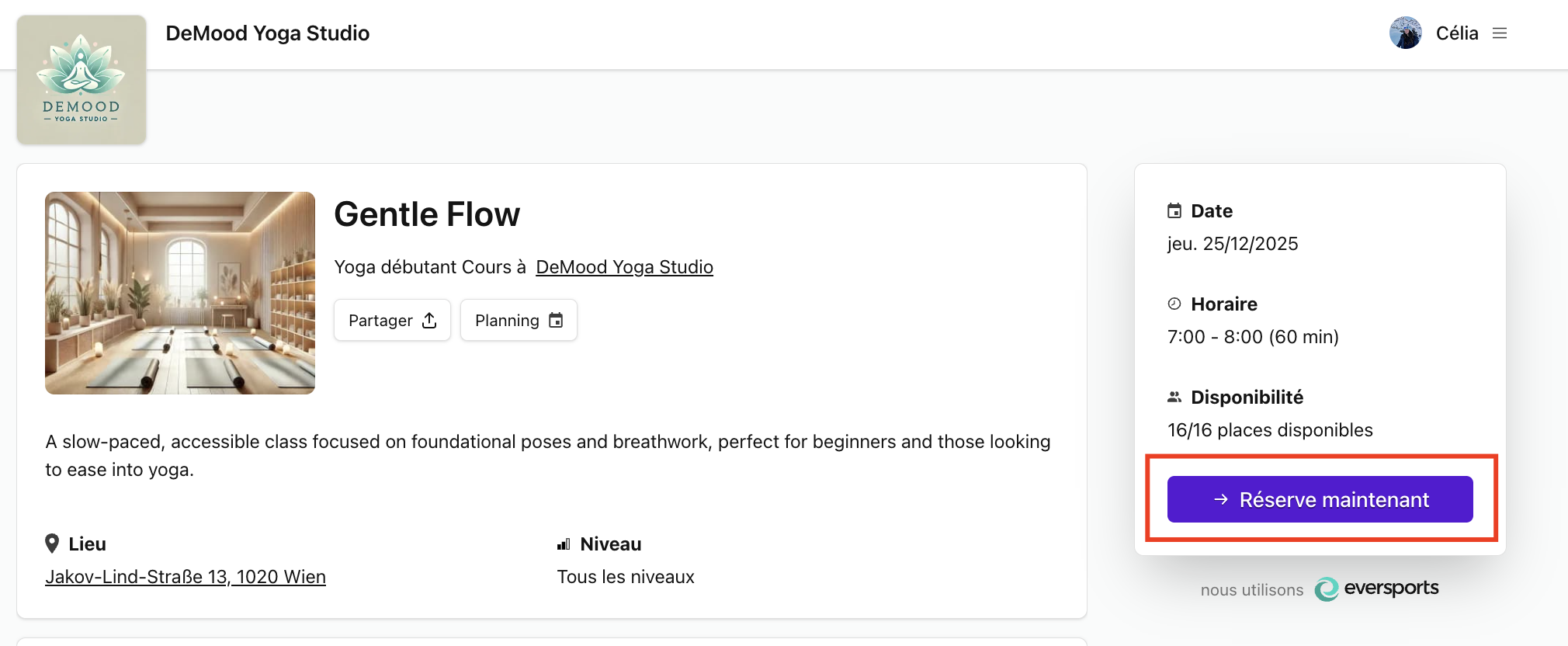
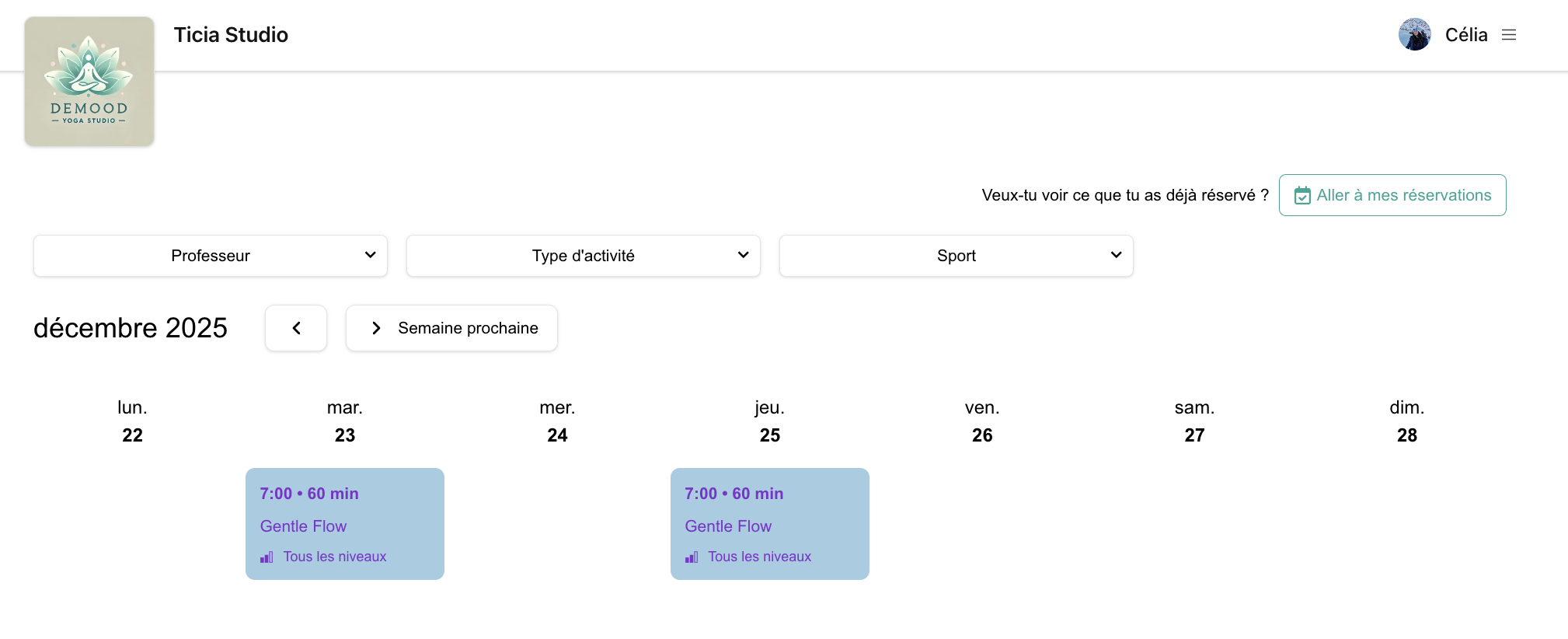
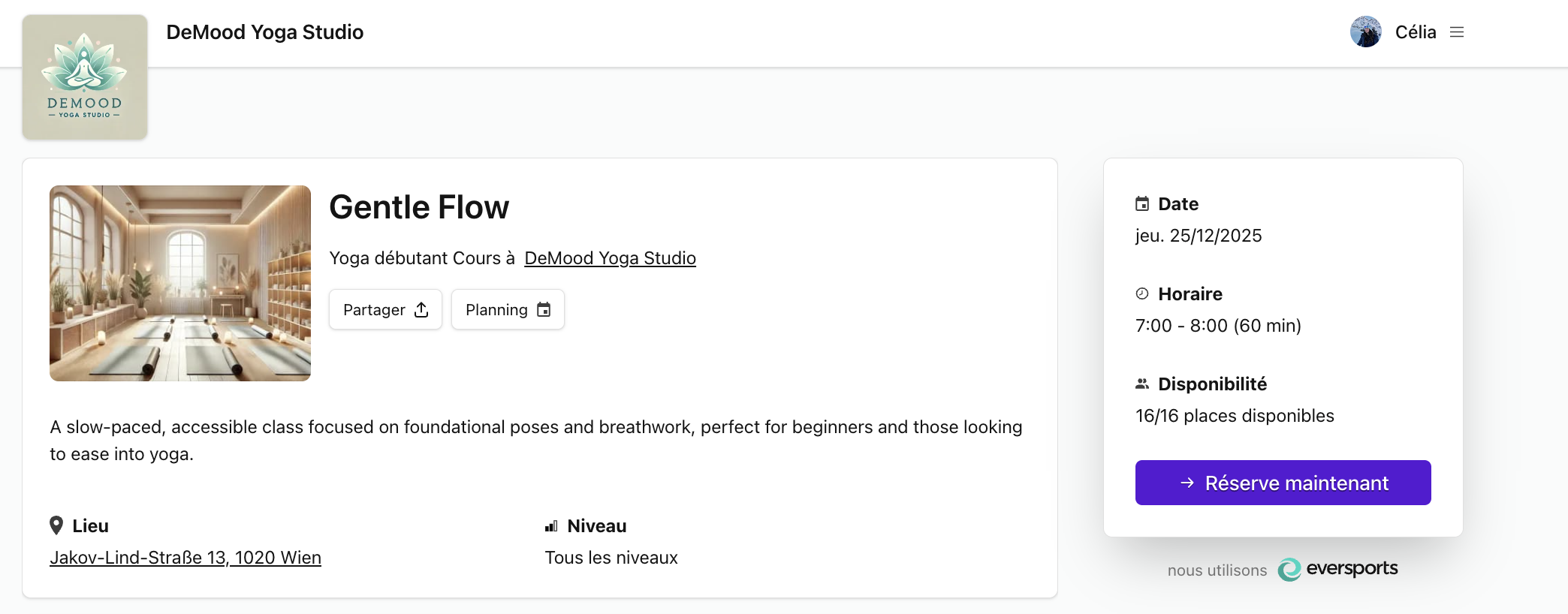
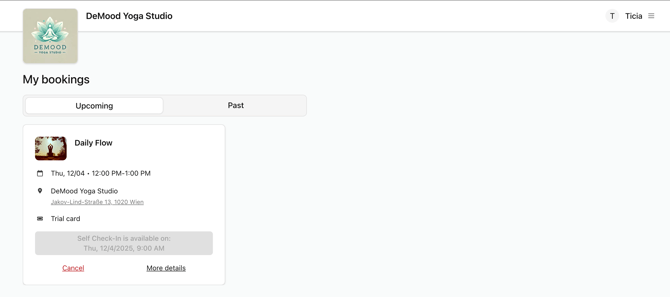
4. Où votre personnalisation apparaît-elle ?
 |
 |
 |
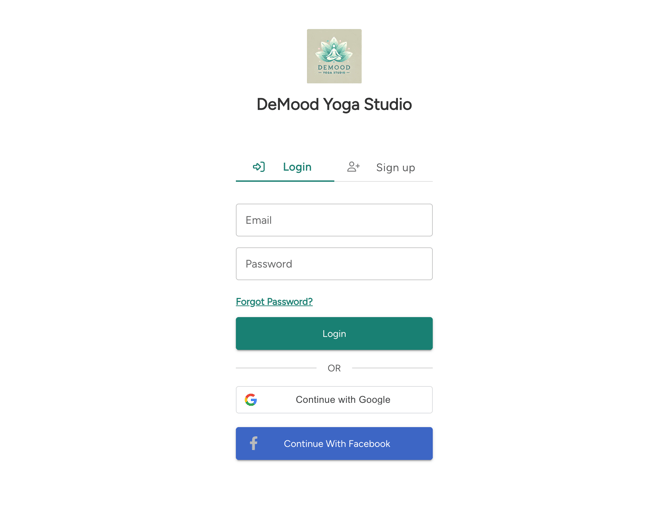 |
Votre nom et votre logo apparaissent dans l’en-tête :
- des widgets partageables
- des pages de détail (activités, tarifs, vidéos)
- des pages de profil utilisateur (Mes réservations, Mes cartes, Mes vidéos, Mes informations)
- des pages de connexion et d’inscription
Cela garantit une expérience fluide et cohérente pour vos clients.
💡 Conseils pour une personnalisation réussie
Quelques choix de design simples peuvent avoir un impact important sur l’apparence de vos widgets pour vos clients.
Voici quelques recommandations pour obtenir une présentation claire et cohérente sur toutes vos pages :
-
-
Utilisez la couleur principale de votre site comme couleur primaire : cela crée un lien visuel naturel entre vos widgets, votre site et votre marque.
-
Maintenez un fort contraste de couleurs : assurez-vous que le texte reste facilement lisible sur l’arrière-plan, en particulier sur mobile.
-
Restez cohérent entre vos widgets : utilisez les mêmes paramètres de personnalisation pour tous vos studios ou lieux afin de créer une présence en ligne unifiée.
-
Vérifiez votre aperçu : utilisez l’option Aperçu dans les Paramètres de personnalisation des widgets ou dans la configuration du widget pour visualiser vos modifications avant publication.
-
Choisissez une police simple et facile à lire : cela améliore la lisibilité et aide vos clients à se concentrer sur le contenu.
-
🔗 Articles associés
Pour en savoir plus sur la configuration et la personnalisation de vos widgets, consultez ces guides :
- 🌟 Mettre en place la meilleure expérience de réservation sur votre site web – Utiliser vos widgets à leur plein potentiel
- 🔧 Comment intégrer les nouveaux widgets
(Instructions pas à pas pour intégrer ou lier les widgets sur votre site.) - Personnaliser votre widget Planning
- Personnaliser votre widget Activités
- Personnaliser votre widget Tarifs
- Personnaliser votre widget Cartes cadeaux
- Personnaliser votre widget Vidéos
- Personnaliser votre widget Newsletter