![Logo Eversports Horizontal (1)-1.png]](https://helpcenter.eversportsmanager.com/hs-fs/hubfs/Logo%20Eversports%20Horizontal%20(1)-1.png?height=40&name=Logo%20Eversports%20Horizontal%20(1)-1.png)
✨Perché le impostazioni di branding sono importanti
Le impostazioni di branding dei Widget definiscono come appare il tuo studio o brand su tutte le pagine collegate ai widget.
Uno stile visivo uniforme aiuta gli utenti a riconoscere immediatamente il tuo studio, sia che stiano prenotando una lezione, acquistando un abbonamento o accedendo al loro profilo.
Con il branding impostato una volta sola, puoi:
-
Risparmiare tempo: i nuovi widget usano automaticamente i colori e il font predefiniti
-
Creare fiducia: logo e colori familiari aumentano il riconoscimento del tuo brand
-
Mostrare coerenza: tutti i pulsanti (Prenota ora, Acquista ora, Registrati) usano i tuoi colori
🧑💻 Accedere alle impostazioni di Branding
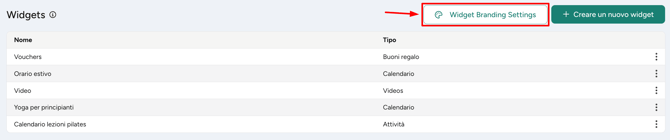
Puoi gestire il branding dei widget direttamente dal tuo Eversports Manager.
Per aprirlo:
-
Vai su Impostazioni > Widgets [NUOVO]
-
Clicca su Widget Branding Settings nella parte superiore della pagina
🏷️ Imposta il nome del brand e il logo
Il nome del brand e il logo sono elementi fondamentali per definire l’aspetto del tuo studio su tutte le pagine collegate ai widget.
Aiutano i clienti a riconoscerti immediatamente, sia durante la prenotazione che quando accedono al loro account.
Provider con singola sede
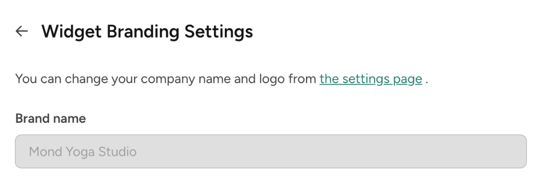
Il nome e il logo della sede vengono utilizzati automaticamente in tutti i widget e nelle pagine collegate.
Non serve inserirli manualmente nelle impostazioni di branding, ma puoi comunque aggiornarli: le modifiche si rifletteranno anche sui widget.
💡 Nota: Se il tuo studio non è ancora attivo — fase di onboarding — mostreremo temporaneamente il nome della tua azienda.
Provider multi-sede
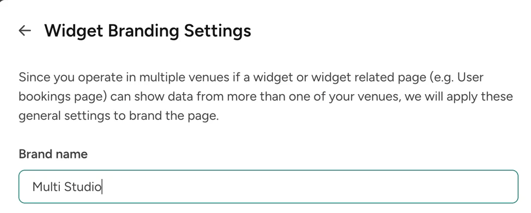
Puoi definire un nome del brand che rappresenti la tua azienda su tutte le sedi.
Questo nome apparirà nell’header di:
-
widget condivisibili
-
pagine dettaglio prezzi e video
-
pagine profilo utente
-
pagine di login e registrazione
Questo garantisce un’esperienza unificata anche quando gli utenti visualizzano attività di sedi diverse.
Le pagine con i dettagli delle attività mostreranno sempre il nome e il logo della sede specifica, per evitare confusione.
Esempio: invece di mostrare “Empire Yoga” mostreremo “Empire Yoga – Berlino”.
💡 Nota: L’aggiunta di un logo brandizzabile per provider multi-sede sarà disponibile in un aggiornamento futuro.
🎨 Definisci i colori e i font predefiniti
Le impostazioni di branding dei widget ti permettono di definire i colori predefiniti e il font usati in tutti i widget e nelle pagine collegate.
In questo modo, l’esperienza online rispecchia sempre l’identità visiva del tuo studio.
Campi colore predefiniti
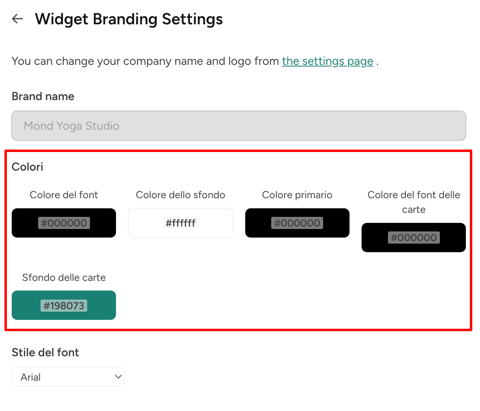
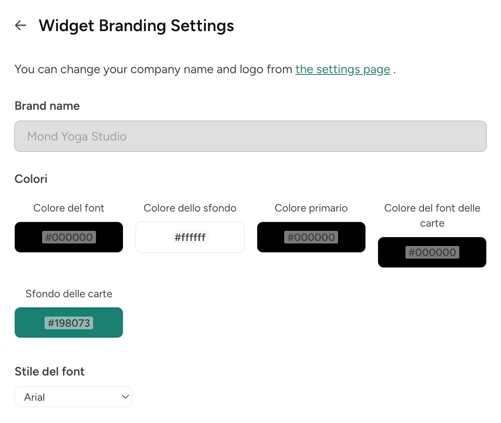
Puoi definire cinque campi colore, nell’ordine seguente:
-
Colore del font: usato per titoli e testo principale
-
Colore dello sfondo: sfondo del widget
-
Colore primario: per pulsanti e highlights (Prenota ora, Acquista ora, Accedi)
-
Colore del font delle carte: colore del testo nelle card attività/prodotti
-
Sfondo delle carte: colore dello sfondo delle card
Se hai già usato le impostazioni dei vecchi widget, i colori verranno migrati automaticamente.
💡 Suggerimento: Mantieni un forte contrasto tra testo e sfondo per garantire leggibilità su tutti i dispositivi.
Impostazioni dei font
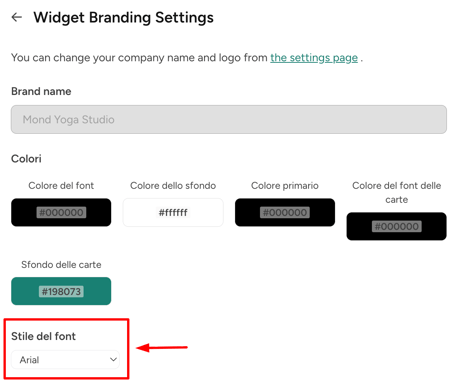
Puoi anche impostare un font predefinito per tutti i widget.
Il font verrà utilizzato automaticamente per i nuovi widget, garantendo coerenza tra sito e pagine widget.
Se nei vecchi widget hai usato font personalizzati, verranno migrati quando possibile.
🧩 Come il Branding influisce sui tuoi widget
Una volta salvate, le impostazioni di branding vengono applicate automaticamente ai nuovi widget e alle pagine principali visualizzate dai tuoi clienti.
1. Nuovi widget
Tutti i nuovi widget useranno automaticamente i colori e il font predefiniti.
Potrai comunque personalizzarli in seguito.
2. Widget esistenti
L’aggiornamento del branding non sovrascrive i colori o i font già impostati nei widget esistenti.
3. Pulsanti e call-to-action
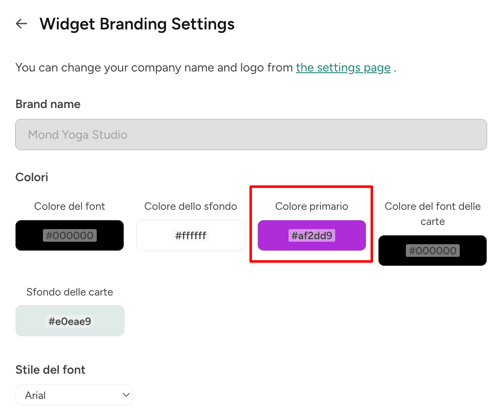
Il colore primario viene usato per i principali pulsanti e CTA:
-
Acquista ora, Prenota ora, Sblocca ora
-
Pulsanti Registrati e Accedi
-
Opzione di self check-in nel profilo utente
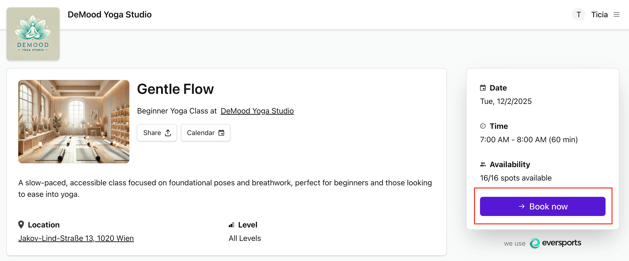
4. Dove appare il branding
 |
 |
 |
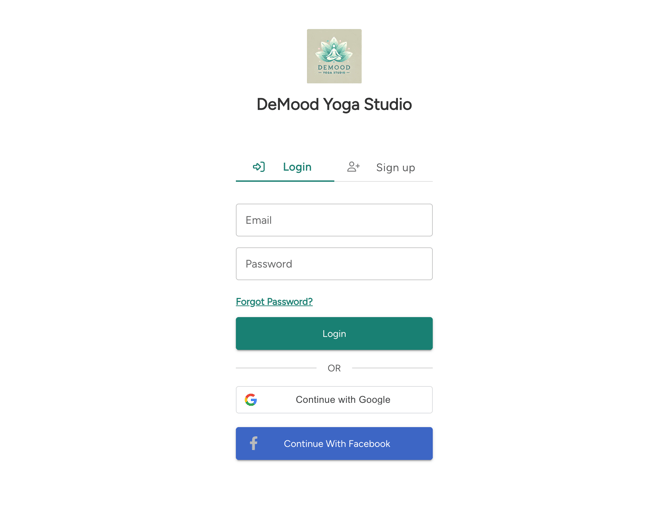 |
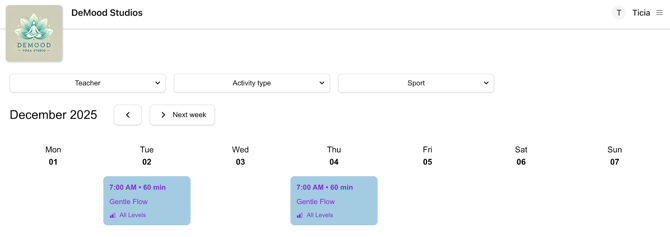
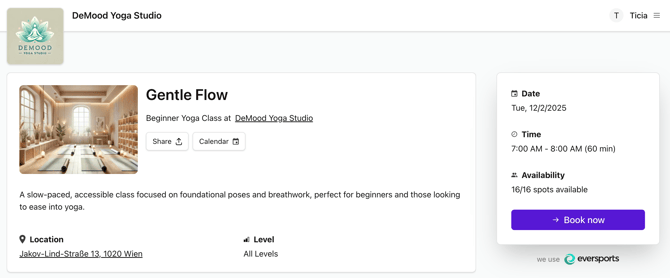
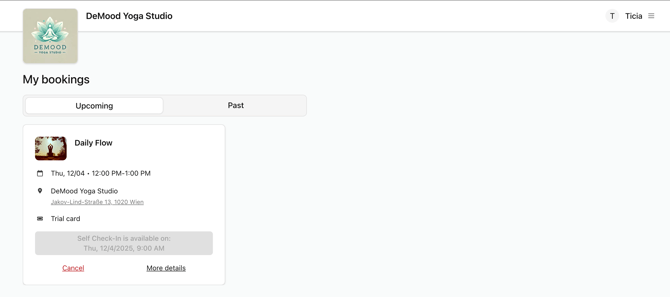
Il nome del brand e il logo compaiono nell’header di:
-
pagine widget condivisibili
-
pagine con i dettagli di attività, prezzi e video
-
pagine del profilo dell'utente (Le mie prenotazioni, I miei abbonamenti, I miei video, I miei dati)
-
pagine di login e registrazione
Questo assicura un’esperienza coerente durante la navigazione.
💡 Suggerimenti per un aspetto professionale
Piccole scelte di design possono avere grande impatto sull’aspetto dei tuoi widget.
Ecco alcuni suggerimenti:
-
Usa il colore principale del tuo sito come colore primario per integrare visivamente i widget
-
Mantieni un contrasto elevato tra testo e sfondo
-
Sii coerente tra i widget delle diverse sedi
-
Usa la funzione anteprima prima di pubblicare
-
Scegli un font semplice e leggibile
🔗 Articoli correlati