![Logo Eversports Horizontal (1)-1.png]](https://helpcenter.eversportsmanager.com/hs-fs/hubfs/Logo%20Eversports%20Horizontal%20(1)-1.png?height=40&name=Logo%20Eversports%20Horizontal%20(1)-1.png)
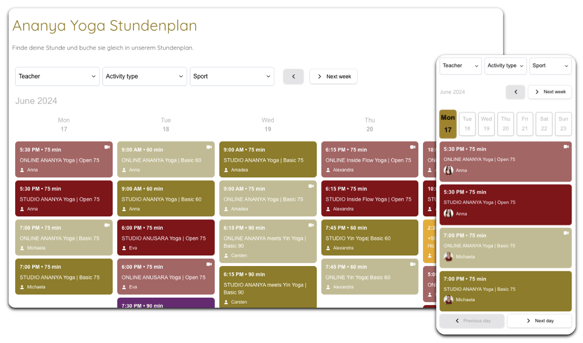 Il widget è completamente personalizzabile, mobile-friendly, e si integra alla perfezione con il tuo sito. Che tu voglia mostrare un solo calendario o una vista filtrata per più sedi, hai totale flessibilità.
1. Vantaggi principali✨
2. Come configurare il nuovo Widget Calendario
3. Seleziona il tuo studio (o più sedi)
4. Applica filtri preimpostati (opzionale)
5. Personalizza il design del widget
6. Scegli cosa mostrare nelle card attività
7. Anteprima e salvataggio
Suggerimento per l’integrazione
Stai usando ancora i vecchi widget?
Suggerimento: usa più widget per viste personalizzate
1. Vantaggi principali✨
-
Ottimizzato per dispositivi mobili: niente più iframe
-
Design personalizzabile: adattalo al tuo sito
-
Supporto multi-sede: mostra una o più sedi
-
Calendari filtrati: crea viste diverse per diverse esigenze
2. Come configurare il Widget Calendario
- Vai su Impostazioni > Widget nel tuo Eversports Manager

-
Clicca su Crea nuovo widget

-
Seleziona la categoria Calendario
Questo ti permette di creare un widget in formato calendario con visualizzazione delle attività.

- Assegna un nome interno al widget
(es. Calendario Lezioni Yoga) – non sarà visibile ai clienti.
3. Seleziona il tuo studio (o più sedi)
Se gestisci più sedi, puoi decidere se:
-
Mostrare tutte le attività in un unico calendario
-
Creare widget separati per ciascuna sede
Puoi crearequanti widget vuoi.

4. Applica filtri preimpostati (opzionale)
Vuoi focalizzare la vista su determinati contenuti?
Puoi filtrare per:
-
Insegnante
-
Gruppo attività
-
Disciplina sportiva
Esempi di utilizzo:
-
Calendario settimanale di un singolo insegnante
-
Evidenziare corsi per principianti
-
Mostrare solo una specifica attività sportiva

5. Personalizza il design del widget
Adatta il widget allo stile del tuo sito. Puoi modificare:
-
Sfondo: colore di sfondo del widget
-
Sfondo schede: colore delle card attività
-
Testo: colore dei mesi e date
-
Testo card: colore del testo dentro le card
-
Colore principale: colore del selettore data mobile


Nota: il colore delle attività dipende dal colore assegnato nei gruppi di attività.
Per modificarlo, vai su Attività > Gruppi attività.
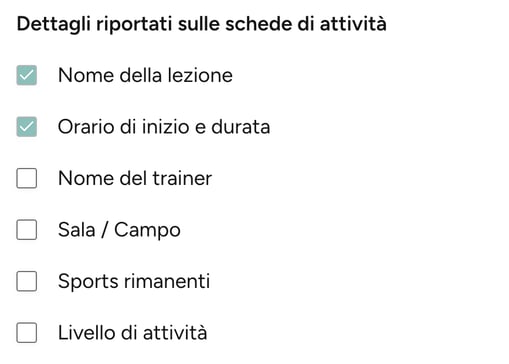
6. Scegli cosa mostrare nelle card attività
Puoi decidere quali informazioni includere nella scheda di ogni attività:
-
Nome e foto dell'insegnante (solo su mobile)
-
Nome della sala o campo
-
Posti disponibili
-
Livello dell’attività (Principiante, Intermedio, Avanzato, Tutti i livelli)
-
Suddivisione della giornata: mattina, pomeriggio, sera
7. Anteprima e salvataggio
Una volta configurato il widget:
-
Clicca su Salva widget

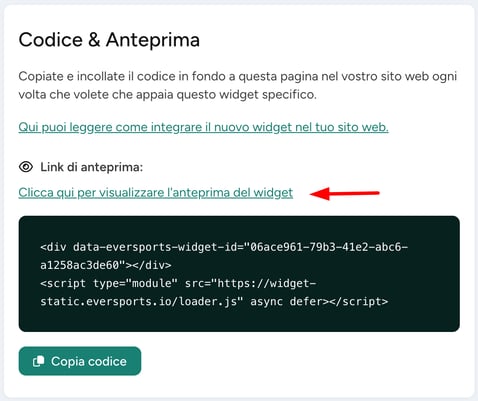
- Usa il link di Anteprima per vederlo sul tuo sito
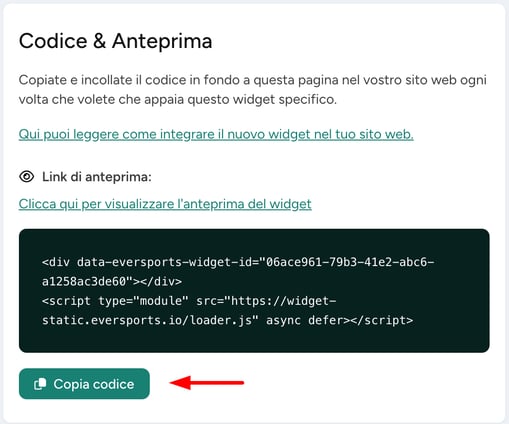
- Copia il codice widget per incorporarlo dove desideri
Puoi modificarlo in qualsiasi momento da Widget > Panoramica
Suggerimento per l’integrazione
Per integrare il widget sul tuo sito ti servono solo:
-
Uno script da incollare una volta per pagina
-
Il codice del widget da inserire dove vuoi che appaia
👉 Leggi la guida completa: Come integrare i nuovi widget
Stai usando ancora i vecchi widget?
Se stai passando dagli iframe ai nuovi widget:
👉 Consulta: Passare dai vecchi ai nuovi widget – cosa sapere 🔴
Suggerimento: usa più widget per viste personalizzate
Vuoi mettere in evidenza offerte diverse?
-
Crea un widget per ogni insegnante o attività
-
Personalizza le landing page con viste mirate
-
Includi i widget in email o campagne promozionali
I nuovi widget ti offrono la massima flessibilità