![Logo Eversports Horizontal (1)-1.png]](https://helpcenter.eversportsmanager.com/hs-fs/hubfs/Logo%20Eversports%20Horizontal%20(1)-1.png?height=40&name=Logo%20Eversports%20Horizontal%20(1)-1.png)
💡 Hinweis: Das Newsletter-Widget ist für alle Anbieter:innen kostenlos.
Am effektivsten nutzt du es in Kombination mit dem Eversports Kommunikationstool, um Newsletter zu versenden und Marketing-Kontaktliste zu verwalten.
✨ Vorteile auf einen Blick
- Sammle Newsletter-Anmeldungen direkt über deine Website
- Datenschutzfreundlich durch den integrierten Double-Opt-In (DOI)-Prozess
- Passe Farben und Schriftarten an dein Website-Design an
- Unterstützt sowohl Lead- als auch Bestandskund:innen-Marketing
📋 Bevor du startest
Stelle sicher, dass deine Datenschutzerklärung korrekt eingerichtet ist: Gehe zu Einstellungen → Berechtigungen & Datenschutz im Eversports Manager. Dieser Link wird automatisch im Widget angezeigt.
🧑💻 Newsletter-Widget einrichten (Schritt-für-Schritt)
1. Widget-Übersicht öffnen
Gehe zu Einstellungen → Widgets (NEU) in deinem Eversports Manager.
2. Neues Widget erstellen
Klicke auf „Neues Widget erstellen“ und wähle Newsletter als Widget-Typ.
3. Widget benennen
Gib deinem Widget einen internen Namen.
Dieser ist nur für dich sichtbar und hilft dir, mehrere Widgets zu organisieren.
⚙️ Notwendige Informationen hinzufügen
4. Datenschutzbestimmung einbinden
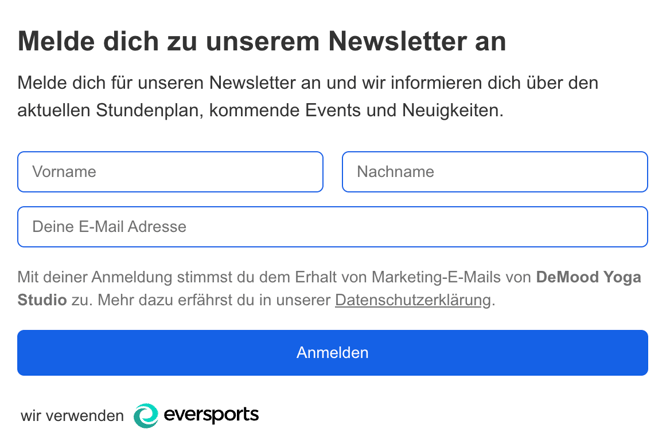
Das Widget zeigt automatisch den Link zu deiner Datenschutzbestimmung sowie folgende Einverständniserklärung:
“Durch Klicken auf „Anmelden“ erklärst du dich damit einverstanden, Marketing-Kommunikation von ‹deinem Studio› zu erhalten.”
👉 Stelle sicher, dass dein Datenschutz-Link unter Einstellungen → Berechtigungen & Datenschutz korrekt hinterlegt ist.
(Du kannst das Widget trotzdem speichern, auch wenn die Datenschutzbestimmung noch fehlt.)
5. Website-Domains hinzufügen
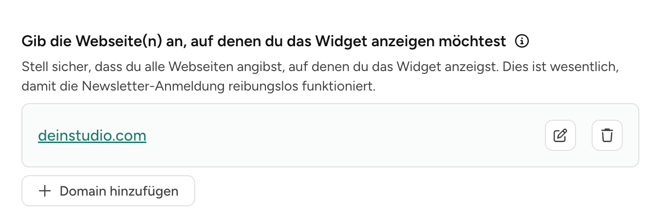
Dein Formular ist durch Google reCAPTCHA vor Spam und Missbrauch geschützt. (Wenn du nur die Link-Version teilst, ist dieser Schritt nicht nötig.)
🎨 Widget-Design anpassen
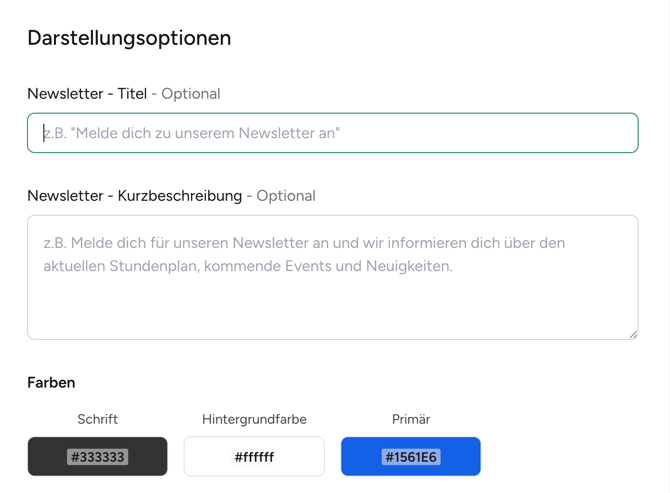
Passe dein Widget an das Design deiner Website an – wähle passende Schriftarten und Farben.
- Newsletter-Titel: Optionaler Titel über dem Formular, z. B. "Verpasse keine Neuigkeiten aus unserem Studio“
- Newsletter-Kurzbeschreibung: Kurzer Infotext, z. B. „Erhalte monatliche Updates zu Kursen und Specials.“
- Schrift: Diese Farbe wird für Formularbeschriftungen, Zustimmungstexte und Button-Texte verwendet.
- Hintergrund: Bestimmt die Hintergrundfarbe des gesamten Widget-Bereichs.
- Primär: Legt die Farbe des Buttons und wichtiger Hervorhebungen fest.
👉 Nutze diese Optionen, um sicherzustellen, dass das Widget optisch zu deiner Webseite passt. Achte bei der Farbauswahl auf ausreichenden Kontrast für gute Leserlichkeit.
🔍 Vorschau & Speichern
Wenn du mit deiner Einrichtung zufrieden bist:
- Klicke auf „Widget speichern“
- Verwende den Vorschau-Link, um zu sehen, wie dein Widget auf deiner Website aussieht
- Du kannst das Widget jederzeit in der Widget-Übersicht bearbeiten
🎯 So sehen Kund:innen dein Widget
Wenn Besucher:innen dein Newsletter-Widget öffnen (per Link oder eingebettetem Formular):
- Sie sehen deinen Titel, Beschreibung und die Eingabefelder Vorname, Nachname und E-Mail-Adresse
- Nach dem Absenden erscheint die Nachricht:
„Bitte überprüfe deine E-Mails, um deine Anmeldung zu bestätigen.“ - Danach erhalten sie eine Double-Opt-In-E-Mail zur Bestätigung ihrer Anmeldung – so bist du rechtlich abgesichert.
🌐 Tipp zur Einbettung des Widgets
Du kannst dein Newsletter-Widget direkt auf deiner Website einbetten oder als eigenständigen Link teilen (z. B. über Social Media oder QR-Codes).
👉 Weitere Hilfe findest du im Artikel: Wie du die neuen Widgets integrierst
💡 Tipp – Anwendungsbeispiele
- Füge das Formular auf deiner Startseite oder im Footer hinzu, um neue Leads zu gewinnen
- Teile den Link in deinen Social-Media-Beiträgen
- Vermeide Pop-up-Fenster – sie stören das Nutzererlebnis
🌱 Schon dabei, deine Community zu vergrößern?
Sobald du erste Newsletter-Abonnent:innen gesammelt hast, geh den nächsten Schritt und bleib mit ihnen über das Eversports Kommunikationstool in Kontakt.
Damit kannst du Newsletter versenden, Kampagnen automatisieren und dein Publikum direkt aus dem Eversports Manager heraus erreichen.
👉 Erfahre hier, wie du Newsletter über das Kommunikationstool versendest