![Logo Eversports Horizontal (1)-1.png]](https://helpcenter.eversportsmanager.com/hs-fs/hubfs/Logo%20Eversports%20Horizontal%20(1)-1.png?height=40&name=Logo%20Eversports%20Horizontal%20(1)-1.png)
💡 Nota: El widget de newsletter es gratuito para todos los proveedores. Sin embargo, funciona mejor cuando se combina con la herramienta de comunicación Eversports para enviar boletines informativos y gestionar tu audiencia.
✨ Ventajas principales
-
Recopila suscripciones al newsletter directamente desde tu propio sitio web.
-
Cumple con el RGPD gracias a un proceso integrado de doble confirmación (DOI) para verificar el consentimiento.
-
Adapta la imagen de marca de tu sitio web con la personalización completa del color y la fuente.
-
Admite tanto la suscripción al newsletter de marketing para clientes potenciales como para clientes existentes.
📋 Antes de empezar
Asegúrate de que tu política de privacidad esté configurada correctamente en Ajustes → Permisos y privacidad en tu Eversports Manager. Este enlace se mostrará automáticamente en tu widget.
🧑💻 Cómo configurar el widget de newsletter (paso a paso)
-
Abre la vista general de widgets
Ve a Ajustes → Widgets (NUEVO) en tu Eversports Manager. -
Crear un nuevo widget
Haga clic en «Crear nuevo widget» y seleccione Newsletter como tipo de widget. -
Nombra tu widget
Asigna un nombre interno a tu widget. Este nombre no será visible para los clientes, pero te ayudará a organizar varios widgets.
⚙️ Añadir la información requerida
4. Incluya su política de privacidad
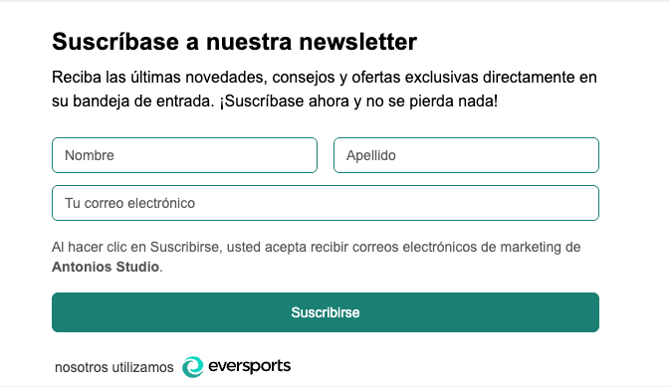
El widget muestra automáticamente el enlace a tu política de privacidad y un mensaje de consentimiento que dice lo siguiente:
«Al hacer clic en Suscribirse, usted acepta recibir correos electrónicos de marketing de ‹Tu Studio›. Consulte nuestra Política de privacidad».
👉 Asegúrate de que el enlace a tu política de privacidad esté configurado correctamente en Ajustes → Permisos y privacidad en tu Eversports Manager.
(Puedes guardar el widget aunque aún no hayas añadido tu política).
5. Añade dominios web para proteger tu widget.
Tu formulario está protegido por Google reCAPTCHA para evitar el spam y el abuso. Si incrustas el widget en tu sitio web, añade el dominio o dominios de tu sitio web para garantizar que tus suscripciones funcionen correctamente. (Si solo compartes la versión del enlace, este paso no es necesario).
🎨 Personalizar la apariencia del widget
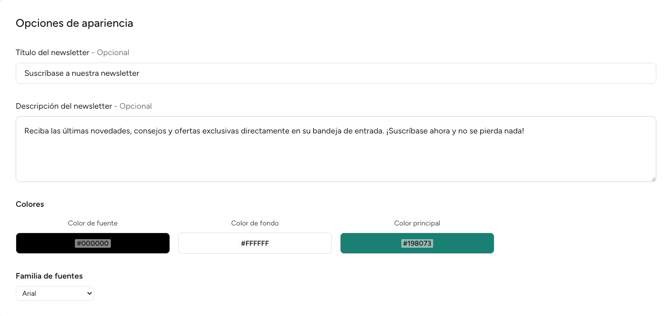
Personaliza el aspecto de tu sitio web modificando el texto y la combinación de colores:
-
Título del newsletter: Añade un título opcional y una breve descripción que aparecerán encima del formulario de suscripción (por ejemplo, «Suscríbete a las novedades de nuestro estudio»).
- Descripción del newsletter: Añade una breve descripción opcional para compartir más información sobre tus boletines informativos de marketing (por ejemplo, «Recibe cada mes un avance de nuestras próximas ofertas especiales»).
-
Texto (1): Define el color de las etiquetas del formulario, el texto de consentimiento y el texto de los botones.
-
Fondo (2): Establece el fondo para toda el área del widget; alinéalo con el diseño de tu sitio web.
-
Primario (3): Controla el color del botón Suscribirse y los elementos destacados clave.
Utiliza estos ajustes para garantizar que el widget se integre perfectamente con la imagen de marca de tu sitio web. Asegúrate de que los colores elegidos proporcionen suficiente contraste para una buena legibilidad.
🔍 Vista previa y guardar
Una vez que esté satisfecho con su configuración:
-
Haga clic en «Guardar widget».
-
Utiliza el enlace Vista previa para ver cómo quedará el widget en tu sitio web.
-
Siempre puedes volver y ajustarlo más tarde desde la vista general del widget.
🎯 Lo que ven los usuarios
Cuando los clientes acceden a tu widget de newsletter (a través de un enlace o un formulario integrado):
-
Verán tu título, descripción y campos de entrada para Nombre, Apellidos y Correo electrónico.
-
Después de enviarlo, verán:
«Por favor, comprueba tu correo electrónico para confirmar tu suscripción». -
A continuación, recibirán un correo electrónico de doble confirmación para confirmar su consentimiento, lo que les protegerá tanto a usted como a ellos de registros falsos.
Una vez confirmada, la suscripción se añade automáticamente a tu Eversports Manager en tu lista de clientes con sus preferencias de marketing guardadas.
🌐 Consejo de integración
Puedes integrar el widget de tu Newsletter directamente en tu sitio web utilizando el código HTML proporcionado, o compartirlo como un enlace independiente (ideal para redes sociales o códigos QR).
👉 ¿Necesitas ayuda? Consulta: Cómo integrar los nuevos widgets.
💡 Consejo: casos de uso
-
Añade un formulario de registro a tu página de inicio o pie de página para captar nuevos clientes potenciales.
-
Comparte la versión del enlace en tus actualizaciones de redes sociales.
- Evita incrustar el widget en una ventana emergente, ya que distrae a los usuarios.
🌱 ¿Ya estás haciendo crecer tu comunidad?
Una vez que hayas empezado a reunir suscriptores al newsletter, da el siguiente paso y haz que participen con la herramienta de comunicación de Eversports.
Te permite enviar newsletters, automatizar campañas y mantenerte en contacto con tu público, todo ello directamente desde tu Eversports Manager.
👉 Aprenda a enviar newsletters a través de la herramienta de comunicación.