![Logo Eversports Horizontal (1)-1.png]](https://helpcenter.eversportsmanager.com/hs-fs/hubfs/Logo%20Eversports%20Horizontal%20(1)-1.png?height=40&name=Logo%20Eversports%20Horizontal%20(1)-1.png)
✨ Belangrijkste voordelen in één oogopslag
📋 Voordat je begint
🧑💻 Hoe stel je het Widget overzicht in (stap voor stap)
🌐 Widget overzicht delen of integreren
👥 Wat je klanten kunnen zien en doen
�� Houd rekening met het volgende bij het bijwerken van widgets
🔗 Waar het Widget overzicht verschijnt in de klantreis
⚙️ Automatisch aangemaakte widgets
🔄 Overstap van de vorige widgetsetup
✨ Belangrijkste voordelen in één oogopslag
-
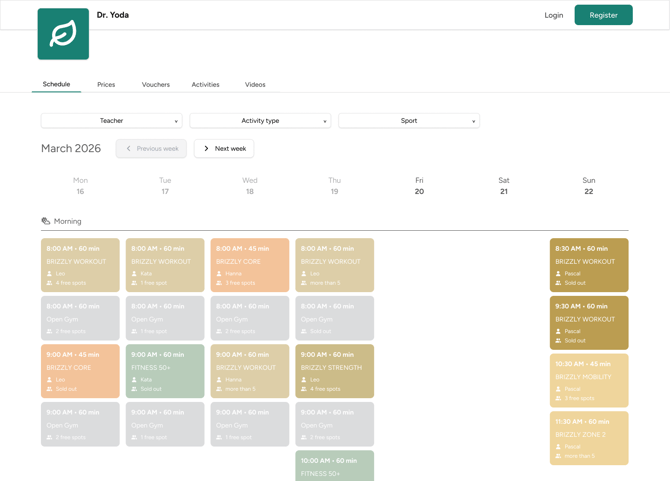
Eén centrale link voor al je aanbod
-
Navigatie met tabbladen om te wisselen tussen verschillende widgettypes
-
Werkt zoals elke andere widget (te integreren of te delen via een link)
-
Wordt automatisch gebruikt in belangrijke productflows (bijv. e-mails, checkout)
-
Zorg ervoor dat je minstens één widget hebt aangemaakt (bijv. rooster, prijzen, activiteiten, video’s of vouchers)
-
Je kunt widgets aanmaken en beheren via Instellingen > Widgets
🧑💻 Hoe stel je het Widget overzicht in (stap voor stap)
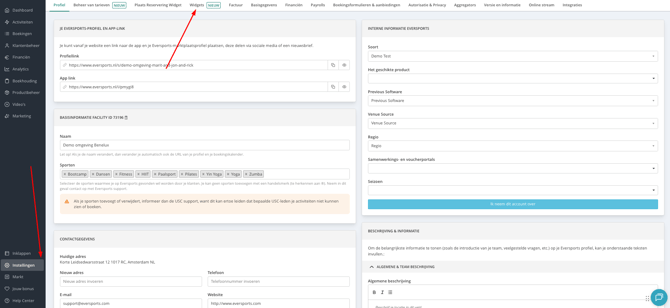
1. Ga naar widgetinstellingen
Navigeer naar Instellingen > Widgets
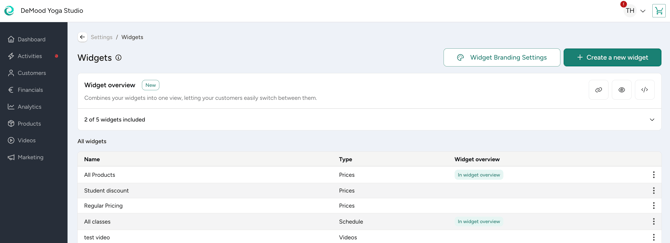
2. Zoek het Widget overzicht
Je vindt het Widget overzicht als een apart onderdeel in de lijst
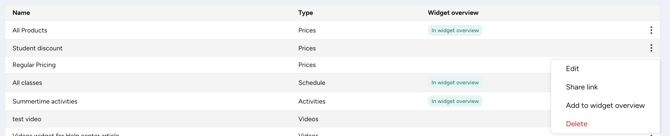
3. Voeg een widget toe
Klik op de drie puntjes (⋯) naast een widget
Selecteer “Toevoegen aan Widget overzicht”
4. Beheer toegevoegde widgets
Om een widget te verwijderen: selecteer “Verwijderen uit Widget overzicht”
Om een widget te vervangen: voeg een andere widget van hetzelfde type toe en bevestig
5. Herhaal voor andere widgettypes
Je kunt één widget per type toevoegen, in deze volgorde:
-
Rooster
-
Prijzen
-
Vouchers
-
Activiteiten
-
Video’s
6. Controleer je Widget overzicht
Open de sectie van het Widget overzicht om te zien welke widgets zijn toegevoegd en beheer deze indien nodig
Wijzigingen worden direct toegepast, je hoeft niets extra op te slaan.
🌐 Widget overzicht delen of integreren
Het Widget overzicht werkt zoals elke andere widget en kan op twee manieren worden gebruikt:
-
Delen via link
Kopieer de widgetlink en gebruik deze in e-mails, op social media of achter knoppen op je website
-
Integreren op je website
Voeg de widgetcode toe aan je website om deze direct op een pagina weer te geven

💡 Gebruik de link voor doorverwijzingen en de embedcode voor integratie op je website. Vermijd het plaatsen van de link in een iframe, gebruik altijd de aangeleverde code.
👉 Voor stapsgewijze instructies, bekijk onze algemene handleiding voor widgetintegratie
👥 Wat je klanten kunnen zien en doen
Wanneer klanten je Widget overzicht openen:
-
Ze komen op één pagina met tabbladen, in deze volgorde:
Rooster → Prijzen → Vouchers → Activiteiten → Video’s
-
Ze kunnen tussen tabbladen wisselen zonder de pagina te verlaten
-
Elk tabblad werkt zoals een losse widget:
-
Activiteiten boeken
-
-
-
Producten of lidmaatschappen kopen
-
-
-
Specials, vouchers of video’s bekijken
-
Je kunt widgets die niet relevant zijn voor jouw aanbod gerust weglaten. Heb je bijvoorbeeld geen video’s of wil je deze niet tonen, dan wordt dit tabblad niet weergegeven in je Widget overzicht.
🔗 Waar het Widget overzicht verschijnt in de klantreis
Het Widget overzicht wordt gebruikt als centraal startpunt in verschillende klantreizen:
-
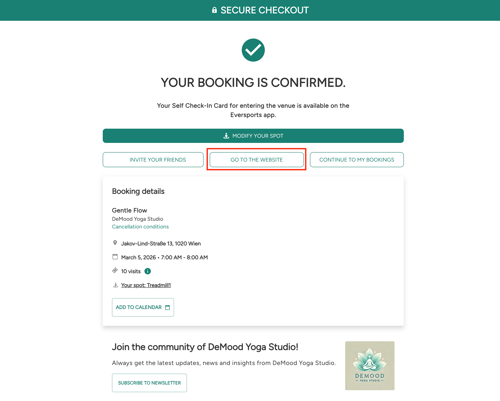
Na het afrekenen (boekingen & aankopen)
Wanneer een klant een boeking of aankoop afrondt (bijv. les, lidmaatschap, voucher of video), leidt de knop “Ga naar website” op de bevestigingspagina naar je Widget overzicht.
-
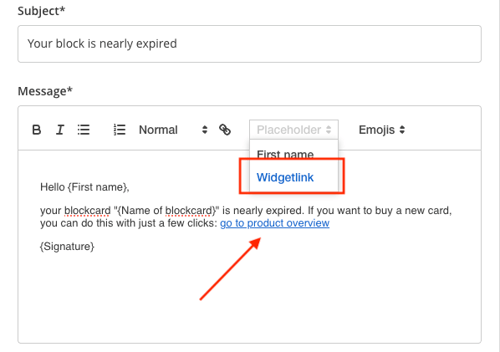
In e-mails
Als je de widgetlink-variabele gebruikt in e-mails (bijv. herinneringen voor productverloop of aangepaste berichten), leiden deze links klanten naar het tabblad Prijzen in je Widget overzicht.
-
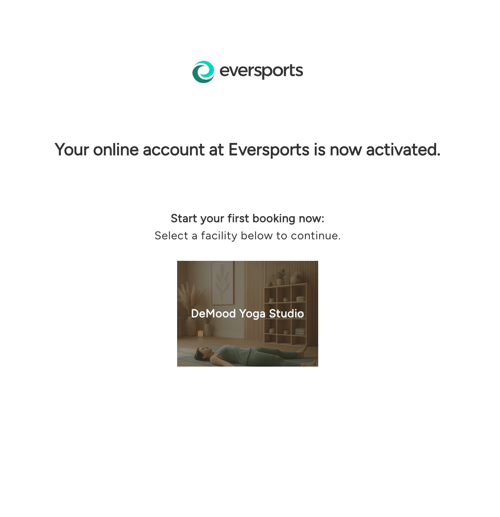
Na accountactivatie
Wanneer uitgenodigde klanten hun account activeren, worden ze naar het Widget overzicht geleid.
⚙️ Automatisch aangemaakte widgets
Om de setup te vereenvoudigen, zijn sommige widgets mogelijk al voor je aangemaakt:
-
Deze zijn gelabeld als: “Created by Eversports: [widgettype]”
-
Ze zijn mogelijk al toegevoegd aan je Widget overzicht
-
Ze gebruiken standaardinstellingen op basis van je huidige setup
We raden aan om deze widgets te controleren en indien nodig aan te passen.
Het Widget overzicht is nu het centrale startpunt voor boekingen en aankopen.
Als je eerder de oude Eversports-widget gebruikte:
- Sommige widgets zijn mogelijk automatisch voor je aangemaakt en toegevoegd
- We raden aan om je Widget overzicht te controleren om te zorgen dat alles correct is ingesteld
👉 Meer informatie over de overstap van de vorige widgetsetup.