![Logo Eversports Horizontal (1)-1.png]](https://helpcenter.eversportsmanager.com/hs-fs/hubfs/Logo%20Eversports%20Horizontal%20(1)-1.png?height=40&name=Logo%20Eversports%20Horizontal%20(1)-1.png)
✨ Vantaggi principali
📋 Prima di iniziare
🧑💻 Come configurare la Panoramica widget (passo dopo passo)
🌐 Condividere o integrare la Panoramica widget
👥 Cosa vedono i tuoi clienti
🛠 Cosa succede quando aggiorni i widget
🔗 Dove appare la Panoramica widget nel percorso cliente
⚙️ Widget creati automaticamente
🔄 Passaggio dal vecchio sistema widget
✨ Vantaggi principali
- Un unico link centrale per tutte le tue offerte
- Navigazione a schede tra diversi tipi di widget
- Funziona come qualsiasi altro widget (embed o link condivisibile)
- Utilizzato automaticamente nei flussi principali (email, checkout, ecc.)
📋 Prima di iniziare
Assicurati di aver creato almeno un widget:
- Calendario
- Prezzi
- Attività
- Video
- Buoni regalo
Puoi creare e gestire i widget in Impostazioni > Widget
🧑💻 Come configurare la Panoramica widget (passo dopo passo)
1. Vai alle impostazioni dei widget
Naviga su Impostazioni > Widget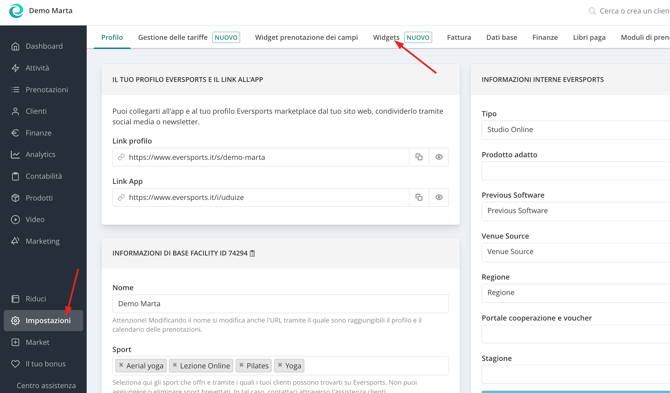
2. Trova la Panoramica widget
Troverai la Panoramica widget come elemento separato nell’elenco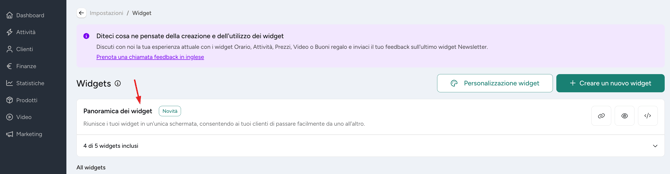
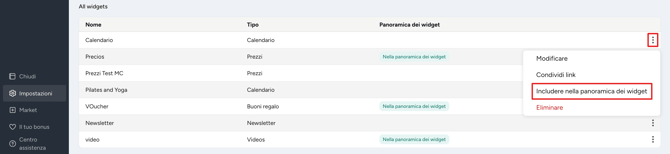
3. Aggiungi un widget
- Clicca sui tre puntini (⋯) accanto al widget
- Seleziona “Aggiungi alla panoramica widget”
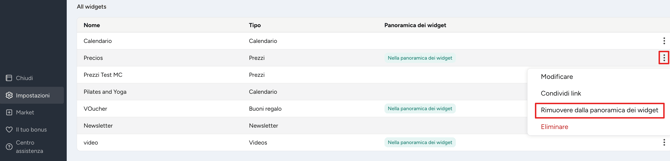
4. Gestisci i widget inclusi
- Per rimuovere un widget: “Rimuovi dalla panoramica widget”
- Per sostituirlo: aggiungi un altro widget dello stesso tipo e conferma
5. Ripeti per altri tipi di widget
Puoi includere un widget per tipo, in questo ordine:
- Calendario
- Prezzi
- Buoni regalo
- Attività
- Video
6. Controlla la Panoramica widget
Apri la sezione Panoramica widget per vedere quali widget sono inclusi e modificarli se necessario.
📌 Le modifiche vengono applicate immediatamente — non è necessario salvare.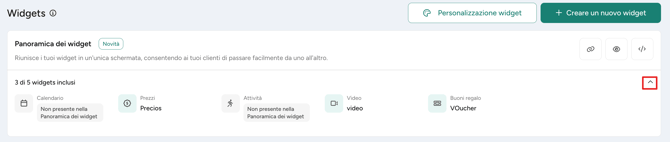
🌐 Condividere o integrare la Panoramica widget
La Panoramica widget funziona come qualsiasi altro widget e può essere utilizzata in due modi:
Condivisione tramite link
Copia il link e utilizzalo in:
- social media
- pulsanti sul tuo sito
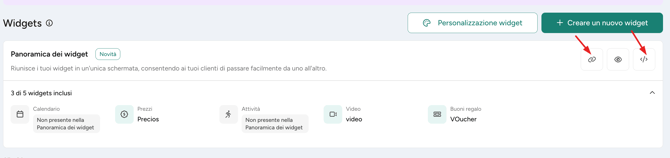
Integrazione nel sito web
Inserisci il codice widget nella tua pagina web per mostrarlo direttamente.
💡 Usa il link per reindirizzamenti e il codice embed per l’integrazione.
Evita di inserire il link in un iframe — utilizza sempre il codice fornito.
👉 Consulta la guida completa: Come integrare i nuovi widget
👥 Cosa vedono i tuoi clienti
Quando i clienti aprono la Panoramica widget:
- Accedono a una pagina unica con schede, nell’ordine:
Calendario → Prezzi → Buoni regalo → Attività → Video - Possono passare da una scheda all’altra senza cambiare pagina
- Ogni sezione funziona come un widget indipendente:
- prenotare attività
- acquistare prodotti o contratti
- esplorare offerte, buoni regalo o video
📌 Puoi omettere qualsiasi widget non rilevante per la tua offerta.
🛠 Cosa succede quando aggiorni i widget
La Panoramica widget riflette sempre lo stato attuale dei widget inclusi:
- Le modifiche a un widget si aggiornano automaticamente
- Se rimuovi o sostituisci un widget, il cambiamento è immediato
- Se non includi alcun widget, i clienti vedranno una pagina vuota
🔗 Dove appare la Panoramica widget nel percorso cliente
La Panoramica widget viene utilizzata come punto centrale in diversi momenti:
Dopo il checkout
Dopo una prenotazione o un acquisto, il pulsante “Vai al sito” porta alla Panoramica widget
Nelle email
Se utilizzi il link widget nelle email, i clienti verranno indirizzati alla sezione Prezzi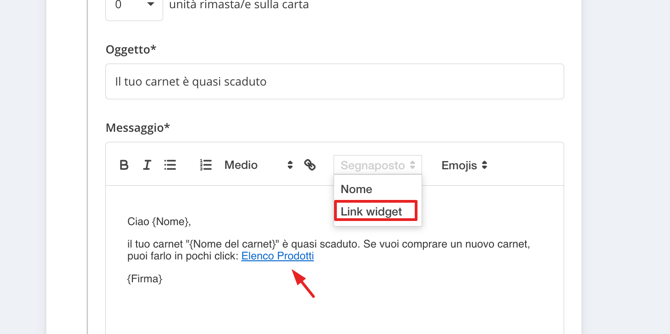
Dopo l’attivazione dell’account
I nuovi clienti vengono automaticamente guidati alla Panoramica widget
⚙️ Widget creati automaticamente
Per semplificare la configurazione, Eversports può aver già creato dei widget per te:
- Identificabili come: “Creato da Eversports: [tipo widget]”
- Possono essere già inclusi nella Panoramica widget
- Utilizzano impostazioni predefinite
👉 Ti consigliamo di verificarli e personalizzarli se necessario
🔄 Passaggio dal vecchio sistema widget
La Panoramica widget è ora il punto centrale per prenotazioni e acquisti.
Se utilizzavi i vecchi widget:
- Alcuni nuovi widget potrebbero essere già stati creati automaticamente
- Ti consigliamo di controllare la configurazione per assicurarti che sia corretta
👉 Scopri di più: Passare dai vecchi ai nuovi widget