![Logo Eversports Horizontal (1)-1.png]](https://helpcenter.eversportsmanager.com/hs-fs/hubfs/Logo%20Eversports%20Horizontal%20(1)-1.png?height=40&name=Logo%20Eversports%20Horizontal%20(1)-1.png)
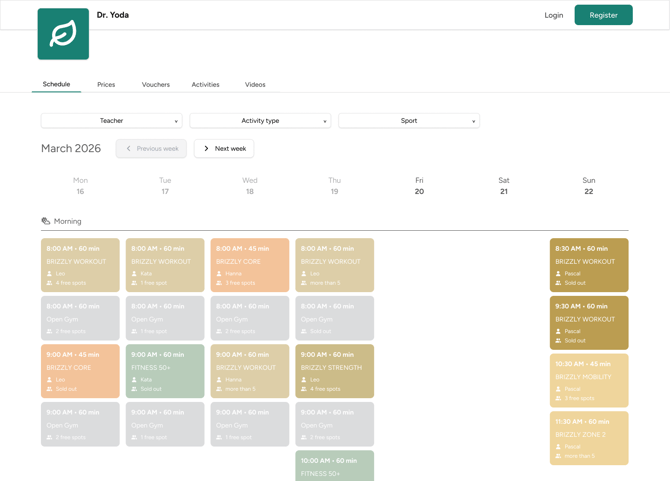
In diesem Artikel findest du:
✨ Die wichtigste Vorteile im Überblick
📋 Bevor du startest
🧑💻 So richtest du das Zentrale Widget ein (Schritt für Schritt)
🌐 Zentrales Widget teilen oder einbetten
👥 Was deine Kund:innen sehen und tun können
🛠 Was du bei der Aktualisierung beachten solltest
🔗 Wo das Zentrale Widget in der Customer Journey erscheint
⚙️ Systemgenerierte Widgets
🔄 Übergang vom bisherigen Widget-Setup
✨ Die wichtigste Vorteile im Überblick
-
Ein zentraler Link für all deine Angebote
-
Navigation über Reiter zum Wechseln zwischen verschiedenen Widget-Type
-
Funktioniert wie jedes andere Widget (Einbettung oder Teilen per Link)
-
Wird automatisch in wichtigen Produktabläufen verwendet (z. B. E-Mails, Checkout)
📋 Bevor du startest
-
Stelle sicher, dass du mindestens ein Widget erstellt hast (z. B. Stundenplan, Preise, Aktivitäten, Videos oder Gutscheine)
-
Du kannst Widgets unter Einstellungen > Widgets erstellen und verwalten.
🧑💻 So richtest du das Zentrale Widget ein (Schritt für Schritt)
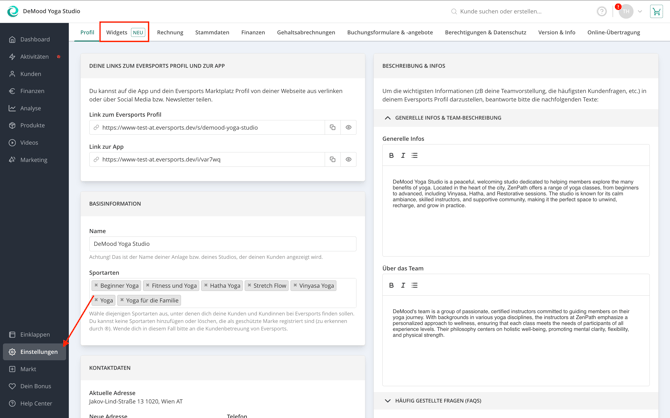
1. Gehe zu den Widget-EinstellungenNavigiere zu Einstellungen > Widgets
2. Finde das zentrale Widget
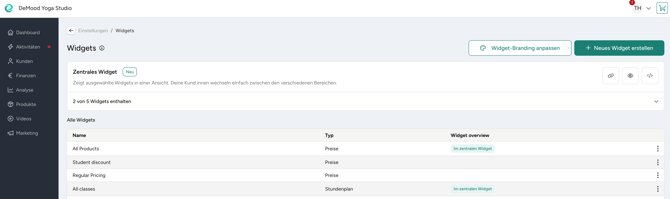
Du findest das zentrale Widget als eigenen Eintrag in der Liste
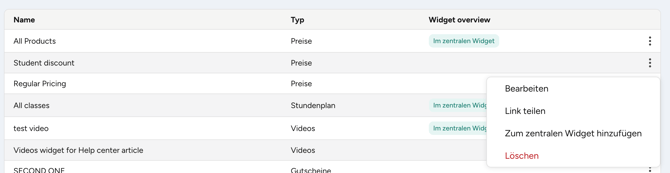
- Klicke auf die drei Punkte (⋯) neben einem Widget
- Wähle „Zum zentralen Widget hinzufügen“
4. Verwalte hinzugefügte Widgets
- Um ein Widget zu entfernen: Wähle „Aus zentralem Widget entfernen“
- Um ein Widget zu ersetzen: Füge ein anderes Widget desselben Typs hinzu und bestätige
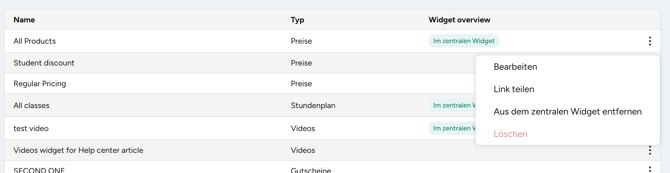
Du kannst ein Widget pro Typ hinzufügen, in dieser Reihenfolge:
-
- Stundenplan
- Preise
- Gutscheine
- Aktivitäten
- Videos
6. Überprüfe dein zentrales Widget
Erweitere den Abschnitt "Zentrales Widget", um zu sehen, welche Widgets aktuell enthalten sind, und verwalte sie bei Bedarf.
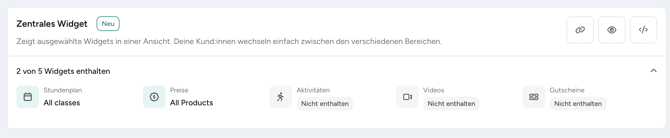
Änderungen werden sofort übernommen – ein zusätzliches Speichern ist nicht erforderlich.
Über das 👁️-Symbol kannst du ansehen wie dein Zentrales Widget für Endkund:innen aussieht.
🌐 Zentrales Widget teilen oder einbetten
Das Zentrale Widget funktioniert wie jedes andere Widget und kann auf zwei Arten verwendet werden:
- Per Link teilen
Kopiere den Widget-Link und verwende ihn in E-Mails, sozialen Medien oder Buttons auf deiner Website. - Auf deiner Website einbetten
Füge den Widget-Code zu deiner Website hinzu, um es direkt auf einer Seite anzuzeigen.

💡 Verwende den Link für Weiterleitungen und den Einbindungscode für deine Website. Bette den Link nicht in ein iFrame ein. Nutze stattdessen immer den bereitgestellten Code.
👉 Für eine Schritt-für-Schritt-Anleitung siehe unseren allgemeinen Leitfaden zur Widget-Integration
👥 Was deine Kund:innen sehen und tun können
Wenn Kund:innen dein Zentrales Widget öffnen:
-
Landen sie auf einer einzelnen Seite mit Reitern in folgender Reihenfolge:
Stundenplan → Preise → Gutscheine → Aktivitäten → Videos
-
Sie können zwischen den Reitern wechseln, ohne die Seite zu verlassen
-
Jeder Tab verhält sich wie ein eigenständiges Widget:
-
Aktivitäten buchen
-
Produkte oder Mitgliedschaften kaufen
-
Events, Gutscheine oder Videos durchsuchen
-
Du kannst Widgets, die für deine Angebote nicht relevant sind, einfach weglassen. Wenn du z. B. keine Videos hast oder sie nicht hinzufügen möchtest, wird dieser Bereich im zentralen Widget nicht angezeigt.
🛠 Was du bei der Aktualisierung beachten solltest
Das zentrale Widget spiegelt immer die Widgets wider, die du hinzugefügt hast:
-
Änderungen an einem zugewiesenen Widget (z. B. deinem ausgewählten Stundenplan- oder Preise-Widget) werden automatisch im Zentralen Widget aktualisiert.
-
Wenn du ein zugewiesenes Widget entfernst oder ersetzt, wird dies sofort übernommen.
-
Wenn keine Widgets zugewiesen sind, sehen Kund:innen einen leeren Zustand.
🔗 Wo das Zentrale Widget in der Customer Journey erscheint
Das zentrale Widget wird als Einstiegspunkt in mehreren Customer Journeys verwendet:
- Nach dem Checkout (Buchungen & Käufe)
Wenn ein:e Kund:ineine Buchung oder einen Kauf abschließt (z. B. Kurs, Mitgliedschaft, Gutschein oder Video), führt der Button „Zur Website“ auf der Bestätigungsseite zu deinem zentralen Widget.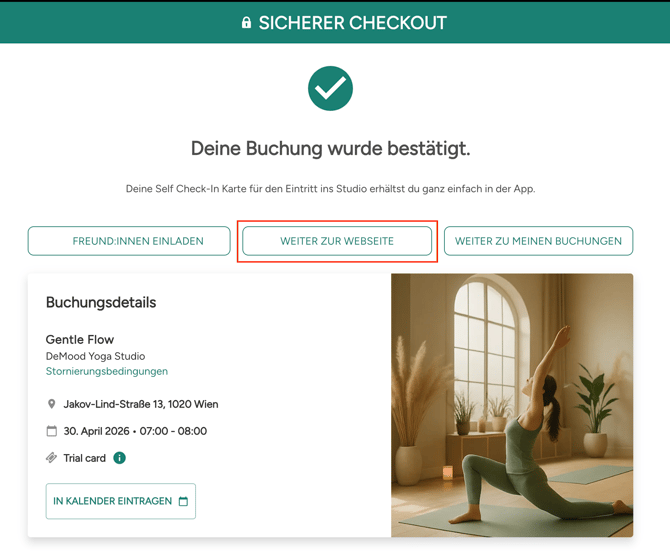
- In E-Mails
Wenn du die Widget-Link-Variable in E-Mails verwendest (z. B. Erinnerungen an Produktabläufe oder individuelle Nachrichten), führen diese Links Kund:innen zum Preise-Bereich in deinem zentralen Widget
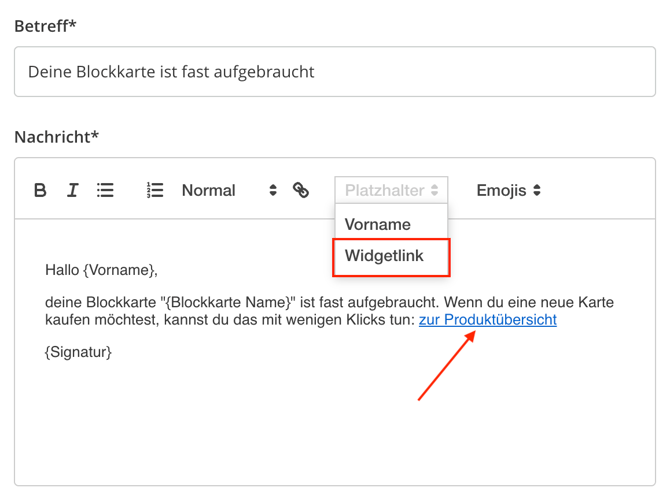
- Nach der Kontoaktivierung
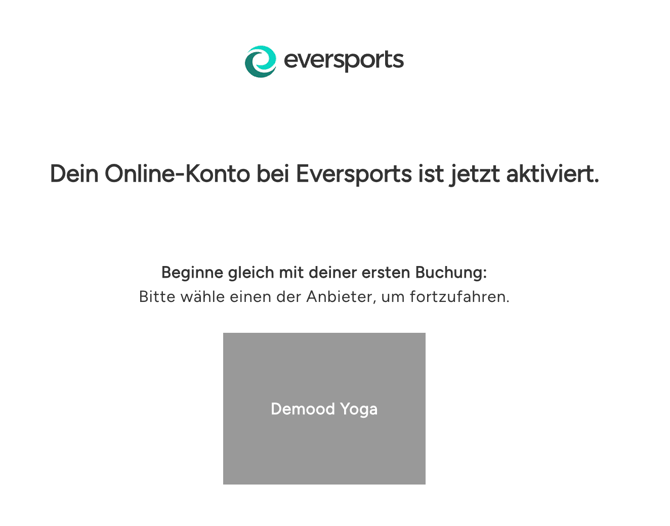
Wenn eingeladene Kund:innen ihr Konto aktivieren, werden sie zum zentralen Widget geführt.
⚙️ Systemgenerierte Widgets
Um die Einrichtung zu erleichtern, wurden möglicherweise bereits einige Widgets für dich erstellt:
-
Diese sind gekennzeichnet als: „Erstellt von Eversports: [Widget-Typ]“.
-
Sie sind möglicherweise bereits in deinem zentralen Widget enthalten.
-
Sie verwenden Standardeinstellungen basierend auf deinem aktuellen Setup.
Wir empfehlen, diese Widgets zu überprüfen und bei Bedarf anzupassen.
🔄 Übergang vom alten Widget-Setup
Das zentrale Widget ist jetzt dein Einstiegspunkt für Buchungen und Käufe.
Wenn du zuvor das alte Eversports Widget verwendet hast:
- Einige Widgets wurden möglicherweise automatisch für dich erstellt und hinzugefügt-
- Wir empfehlen, dein zentrales Widget zu überprüfen, um sicherzustellen, dass alles wie gewünscht eingerichtet ist.
👉 Mehr erfahren über den Übergang vom bisherigen Widget-Setup