![Logo Eversports Horizontal (1)-1.png]](https://helpcenter.eversportsmanager.com/hs-fs/hubfs/Logo%20Eversports%20Horizontal%20(1)-1.png?height=40&name=Logo%20Eversports%20Horizontal%20(1)-1.png)
In diesem Artikel findest du:
⏰ Was passiert mit deinen alten Widget-Links – und wann?
🔍 So prüfst du, ob du noch das alte Widget verwendest
⚙️ Automatische Einrichtung: Was Eversports für dich erstellt hat
✅ Kurz zusammengefasst
-
Das alte Widget wird nach dem 31. Mai 2026 technisch nicht mehr unterstützt
-
Alte Widget-Links führen nicht mehr direkt zu Buchungen oder Käufen
-
Kund:innen werden stattdessen zu deinem Zentralen Widget weitergeleitet
-
Du solltest alte Widget-Links und Einbindungen durch neue einzelne Widgets oder das Zentrale Widget ersetzen
-
Überprüfe dein Zentrales Widget, um sicherzustellen, dass alles korrekt eingerichtet ist
⏰ Was passiert mit deinen alten Widget-Links – und wann?
Ab dem 11. Mai.2026:
-
Einige Links (z. B. in E-Mails oder nach dem Checkout) werden Kund:innen zu deinem zentralen Widget weiterleiten.
Nach dem 31. Mai. 2026:
-
Alte Widget-Links funktionieren nicht mehr als direkte Buchungs- oder Kauf-Links.
-
Kund:innen sehen zuerst eine kurze Info. Danach werden sie zu deinem zentralen Widget weitergeleitet.
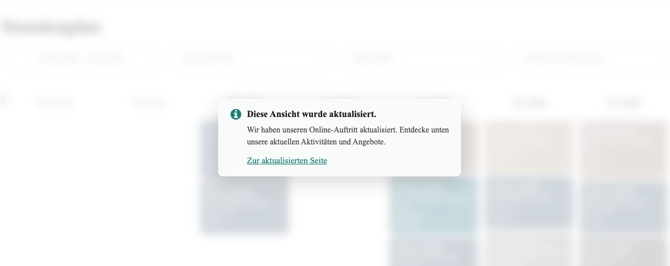
Dadurch wird sichergestellt, dass Kund:innen weiterhin auf deine Angebote zugreifen können.
Für einen reibungslosen Buchungsablauf empfehlen wir jedoch alle Links und Einbindungen des alten Widgets auf deiner Website zu aktualisieren.
Zentrales Widget
Um einen reibungslosen Übergang für dich und deine Kund:innen zu gewährleisten, hat Eversports das Zentrale Widget eingeführt – eine Seite, die alle deine Widgets (z. B. Stundenplan, Preise, Aktivitäten) an einem Ort bündelt und als Haupteinstiegspunkt für Buchungen und Käufe dient.
Das Zentrale Widget ist ein Zusatz zu den neuen Widgets und kann verwendet werden, damit du deine neuen Widgets gesammelt darstellen kannst. Es ersetzt nicht die individuellen neuen Widgets die du bereits erstellt und in Verwendung hast (z.B. Stundenplan, Preise, Gutscheine, usw.)
➡️ Mehr erfahren: Zentrales Widget: Erstelle einen zentralen Einstiegspunkt für deine Widgets
Einige Abläufe werden automatisch von Eversports übernommen:
-
Nach dem Checkout → „Zur Website“ führt zu deinem zentralen Widget
-
In E-Mails, in denen die Widgetlink-Variable verwendet wird führen die Links zum Bereich „Preise“.
-
Nach der Kontoaktivierung → Kund:innen werden zu deinem zentralen Widget geleitet
Für diese Punkte ist keine zusätzliche Aktion erforderlich – stelle einfach sicher, dass dein Zentrales Widget korrekt eingerichtet ist.
⚒️ Was solltest du tun?
Wenn du bereits die neuen Widgets verwendest:
- Überprüfe dein zentrales Widget (→ Mehr erfahren: Zentrales Widget: Erstelle einen zentralen Einstiegspunkt für deine Widgets)
- Stelle sicher, dass im zentralen Widget die richtigen Widgets angezeigt werden
- Teste es über die Vorschau

- Passe Widgets bei Bedarf an oder füge neue hinzu
Wenn du noch das alte Widget verwendest (oder unsicher bist):
- Ersetze alte Widget-Links durch neue Widget-Links
- Tausche den alten Einbettungscode gegen den neuen aus
- Überprüfe dein zentrales Widget (→Mehr erfahren: Zentrales Widget: Erstelle einen zentralen Einstiegspunkt für deine Widgets)
- Prüfe deine Emails und automatischen Nachrichten auf alte Widget-Links
💡 Auch wenn du nicht sofort alles aktualisierst, werden Kund:innen weiterhin weitergeleitet zum Zentralen Widget – durch die Aktualisierung sorgst du jedoch für eine bessere Erfahrung und Buchungserlebnis.
🔍 So prüfst du, ob du noch das alte Widget verwendest
Um zu verstehen, was du tun musst, prüfe, ob du noch das alte Widget verwendest.
1️⃣ Prüfe auf deiner Website, Social Media, usw. ob du Widgets verlinkt oder eingebettet hast
Auf deiner Website: Öffne die Seite(n), auf der dein Widget eingebettet oder verlinkt ist (z.B. Seiten oder Links zum Stundenplan, Preisen oder Gutscheinen)
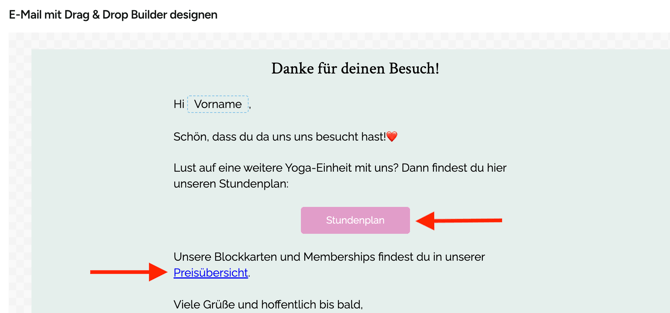
Auf Social Media, Newsletter, Automails: Öffne die Links zum Buchen (z.B. "Buche hier") oder Gutscheine/Produkte kaufen.
| Social Media als Link | Automails als Link |
 |
 |
2️⃣ Vergleiche die Darstellung
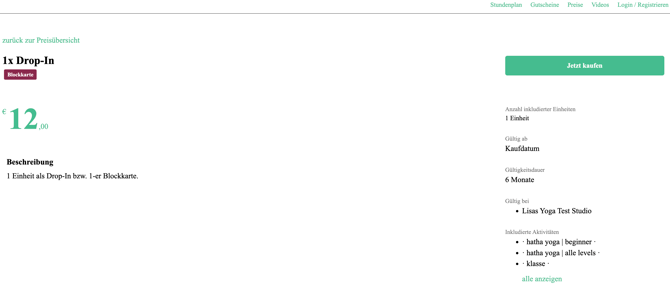
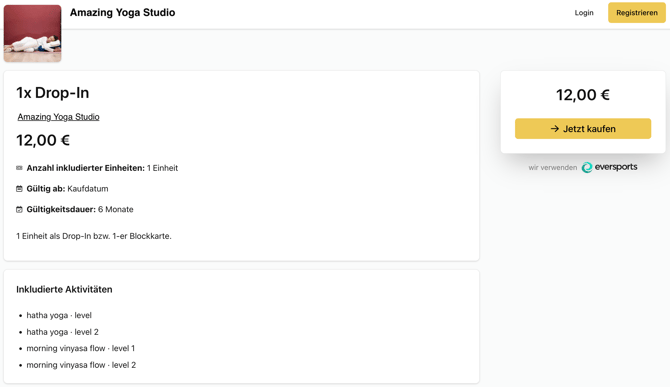
- Altes vs. Neues Widget:
-
-
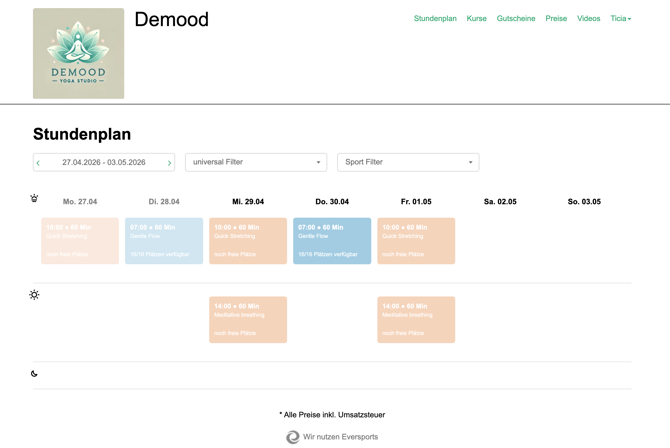
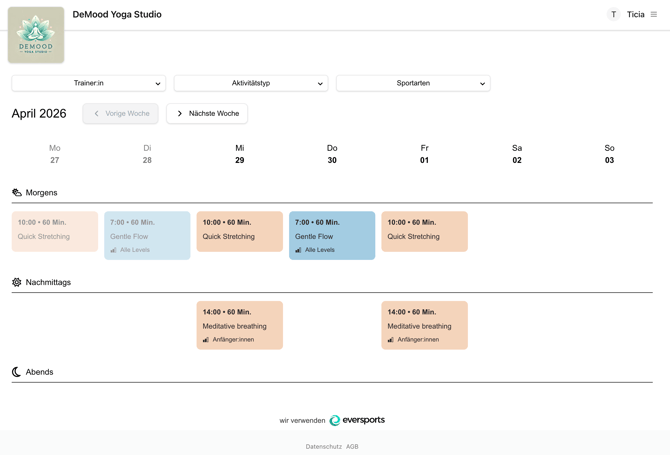
Altes Widget: eine kombinierte Ansicht mit Tabs (Stundenplan, Preise usw.)
-
Neue Widget: individuelle Ansicht vom Stundenplan, Preisen, Gutscheinen, o.ä. mit modernerem Layout
-
| Beispiel Altes Widget (Stundenplan) | Beispiel Neues Stundenplan-Widget |
 |
|
| Beispiel Altes Widget Preis-Details | Beispiel Neues Widget Preis-Details |
 |
 |
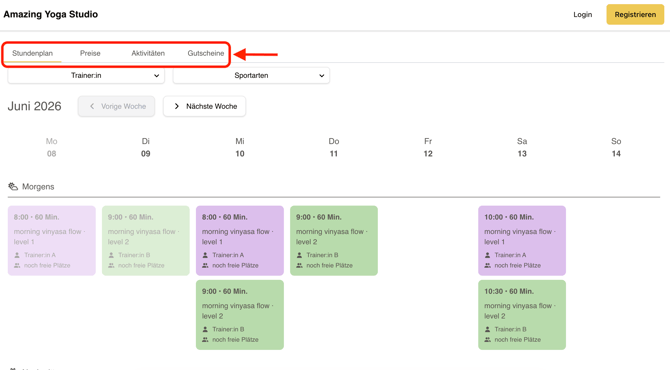
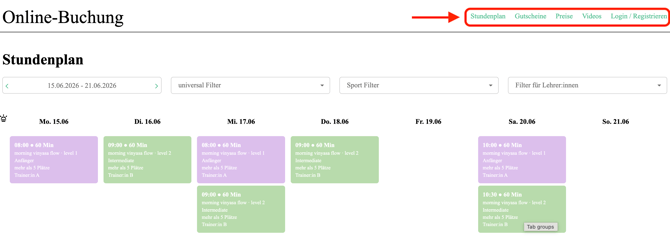
- Altes Widget vs. Widget Overview:
-
Altes Widget: Tabs wechseln in oberer rechte Ecke
- Zentrales Widget: Tabs wechseln links über der individuell Widget-Ansicht
-
| Beispiel Altes Widget | Beispiel Zentrales Widget |
|
|
 |
Überprüfe deine Links oder den Embed-Code:
- Prüfe, ob die Links und Einbindungen auf deiner Website, Social Media, Emails, usw. mit den Einstellungen unter Einstellungen > Widgets übereinstimmen.
-
Wenn sie nicht übereinstimmen, verwendest du möglicherweise noch das alte Widget.
| Beispiel: Altes Widget | Beispiel: Neues Widget | |
| Link | https://www.eversports.at/widget/w/va7wq?_gl=1*1d3d4*_gcl_au*MTYyODkyMTM5My4xNzczNzQzMDAy | https://www.eversports.at/org/widget/dccea2d8-7ea6-4d50-ad1d-f20c31ec2a55?venueId=7e49c6b-143d-433e-bcfb-50f9c035276a&_gl=1*s7f1en*_gcl_au*MTYyODkyMTM5My4xNzczNzQzMDA |
| Code zum Einbetten | Kein separater Einbettungscode, gleich wie Link | <div data-eversports-widget-id="...">) (<script type="module" src="https://widget-static.eversports.io/loader.js" async defer></script> |
⚙️ Automatische Einrichtung: Was Eversports für dich erstellt hat
Um den Übergang zu unterstützen, hat Eversports möglicherweise bereits eine Einrichtung für dich vorbereitet:
-
Ein zentrales Widget für deinen Account
-
Vorab erstellte Widgets (z.B. Stundenplan, Preise, Aktivitäten)
-
Diese sind möglicherweise bereits in deinem zentralen Widget verlinkt
Du erkennst sie an ihrem Namen:
-
„Erstellt von Eversports: [Widget-Typ]“

➡️ In den meisten Fällen hast du bereits ein funktionierendes Setup – du musst es nur überprüfen.
✨ Warum diese Änderungen erfolgt
Das neue Widget-System bietet dir mehr Flexibilität und Kontrolle:
- Du kannst mehrere Widgets pro Typ erstellen (z. B. Stundenplan, Preise, Aktivitäten)
- Du kannst Design und Filter an deine Website anpassen
- Du profitierst von einer verbesserter Performance und Nutzererfahrung
➡️ Mehr erfahren: Umstieg von alten auf neue Widgets – was du wissen musst
🆘 Brauchst du Hilfe?
-
Sieh dir die relevanten Help Center Artikel an:
-
Kontaktiere unser Support-Team per Chat oder unter support@eversports.com