![Logo Eversports Horizontal (1)-1.png]](https://helpcenter.eversportsmanager.com/hs-fs/hubfs/Logo%20Eversports%20Horizontal%20(1)-1.png?height=40&name=Logo%20Eversports%20Horizontal%20(1)-1.png)
Vous trouverez dans cet article :
🧑💻 Comment configurer le Widget tout-en-un (étape par étape)
🌐 Partager ou intégrer le Widget tout-en-un
👥 Ce que vos client·es peuvent voir et faire
🔗 Où le Widget tout-en-un apparaît dans le parcours client
⚙️ Widgets générés automatiquement + infos mise à jour des widgets
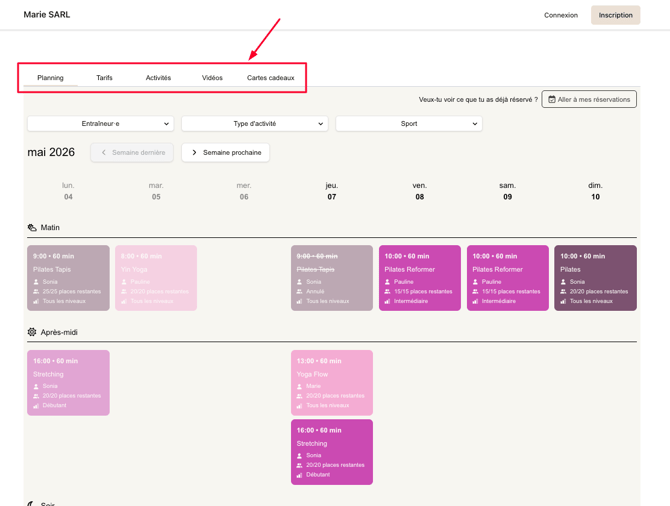
✨ Avantages principaux
-
Un lien central pour toutes vos offres
-
Navigation par onglets pour passer d’un type de widget à un autre
-
Fonctionne comme n’importe quel autre widget (intégration ou partage via lien)
-
Utilisé automatiquement dans les parcours clés (par exemple emails, paiement)
📋 Avant de commencer :
- Assurez-vous d’avoir créé au moins un widget (par exemple planning, tarifs, activités, vidéos ou cartes cadeaux)
- Vous pouvez créer et gérer vos widgets dans Paramètres > Widgets
🧑💻 Comment configurer le Widget tout-en-un (étape par étape)
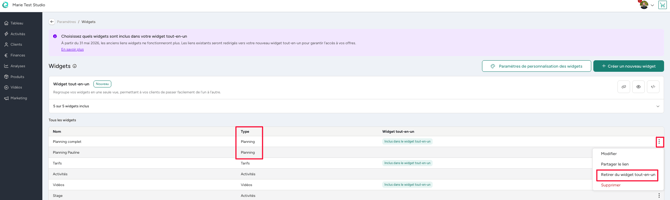
1) Aller dans les paramètres des widgets (menu Paramètres > Widgets)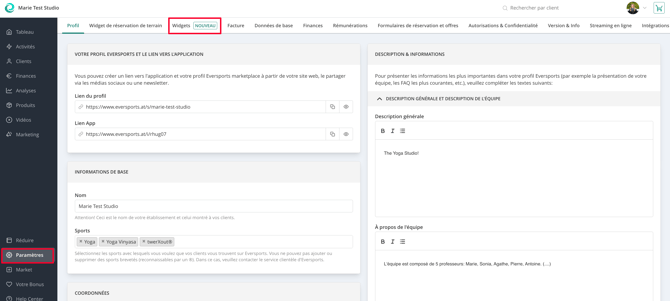
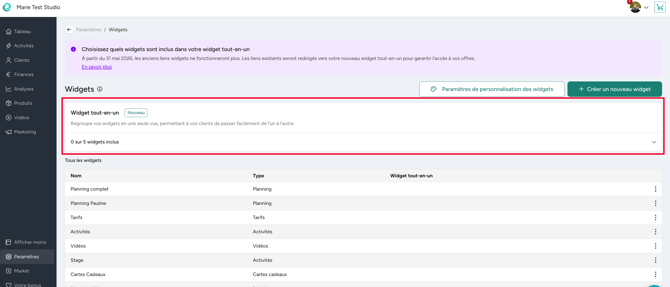
- Cliquez sur les trois points à côté d’un widget
- Sélectionnez “Inclure dans le Widget tout-en-un”
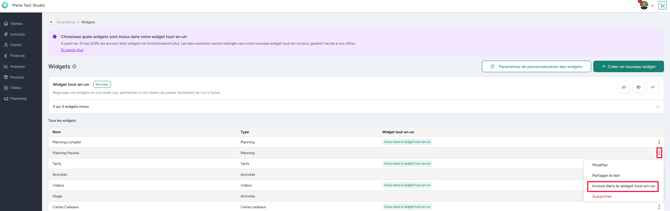
4) Gérer les widgets inclus
- Pour retirer un widget : sélectionnez “Retirer du Widget tout-en-un”
- Pour remplacer un widget : incluez un autre widget du même type et confirmez
5) Répéter pour les autres types de widgets
Vous pouvez inclure un widget par type, dans cet ordre :
-
- Planning
- Tarifs
- Cartes cadeaux
- Activités
- Vidéos
6). Vérifier votre Widget tout-en-un
Dépliez la section Widget tout-en-un pour voir quels widgets sont actuellement inclus et les gérer si nécessaire.
Les modifications sont appliquées instantanément, aucune étape de sauvegarde supplémentaire n’est requise.

🌐 Partager ou intégrer le Widget tout-en-un
Le Widget tout-en-un fonctionne comme n’importe quel widget et peut être utilisé de deux façons :
-
🔗 Partager via lien : copiez le lien du widget et utilisez-le dans vos emails, sur les réseaux sociaux ou dans les boutons de votre site
-
💻 Intégrer sur votre site : ajoutez le code du widget sur votre site pour l’afficher directement sur une page

💡 Utilisez le lien pour les redirections et le code d’intégration pour votre site. Évitez d’intégrer le lien dans une iframe, utilisez toujours le code fourni.
👉 Pour des instructions détaillées, consultez notre guide général d’intégration des widgets
👥 Ce que vos client·es peuvent voir et faire
Lorsque vos client·es ouvrent votre Widget tout-en-un :
- Ils arrivent sur une page unique avec des onglets, organisés comme suit :
Planning → Tarifs → Vidéos → Activités → Cartes cadeaux -
Ils peuvent passer d’un onglet à l’autre sans quitter la page
-
Chaque onglet fonctionne comme un widget indépendant : ils peuvent réserver des cours et activités, acheter des produits/abonnements, parcourir les offres, cartes cadeaux et vidéos.
💡 Vous pouvez exclure les widgets qui ne sont pas pertinents pour vos offres. Par exemple, si vous n’avez pas de vidéos ou ne souhaitez pas les afficher, ce widget ne sera pas visible dans votre Widget tout-en-un.
🔗 Où le Widget tout-en-un apparaît dans le parcours client
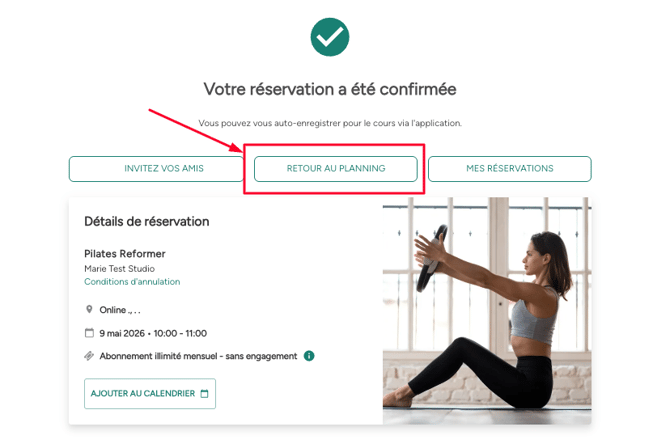
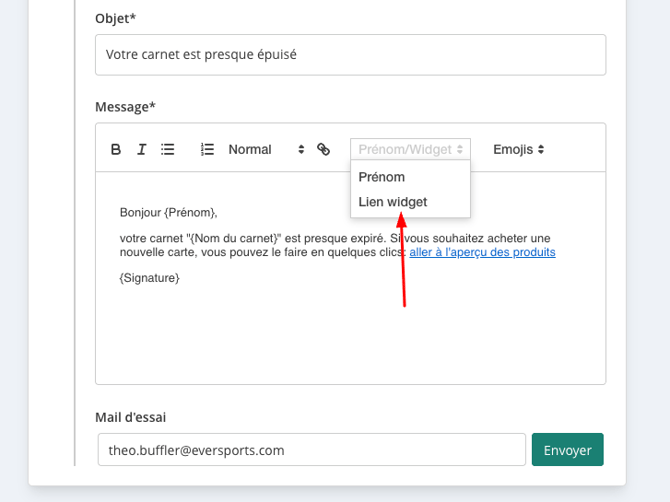
Le Widget tout-en-un est utilisé comme point d’entrée central dans plusieurs parcours client :
- Après paiement (réservations et achats)
- Dans les emails
- Après activation du compte
⚙️ Widgets générés automatiquement
Pour simplifier la configuration, certains widgets peuvent déjà être créés pour vous :
-
Ils sont identifiés par le nom : “Créé par Eversports: [type de widget]”.
-
Ils peuvent déjà être inclus dans votre Widget tout-en-un.
-
Ils utilisent des paramètres par défaut basés sur votre configuration actuelle.
💡 Nous vous recommandons de vérifier ces widgets et de les remplacer si nécessaire.
🛠 À garder en tête lors de la mise à jour des widgets
Le Widget tout-en-un reflète toujours les widgets que vous avez inclus :
- Les modifications apportées à un widget inclus (par exemple votre widget planning ou tarifs) sont automatiquement mises à jour dans le Widget tout-en-un.
- Si vous retirez ou remplacez un widget, la mise à jour est instantanée.
- Si aucun widget n’est inclus, vos client·es verront une page vide.
🔄 Transition depuis l’ancien widget
Le Widget tout-en-un est désormais votre point d’entrée central pour les réservations et les achats.
Si vous utilisiez auparavant l’ancien widget Eversports :
-
Certains widgets ont pu être créés et intégrés automatiquement.
-
Nous vous recommandons de vérifier votre Widget tout-en-un afin de vous assurer que tout est correctement configuré.