![Logo Eversports Horizontal (1)-1.png]](https://helpcenter.eversportsmanager.com/hs-fs/hubfs/Logo%20Eversports%20Horizontal%20(1)-1.png?height=40&name=Logo%20Eversports%20Horizontal%20(1)-1.png)
Certaines informations ne peuvent pas attendre que vos client·e·s ouvrent leur boîte mail. Un cours change d’horaire, une salle est fermée ou quelques places se libèrent à la dernière minute. Avec les messages in-app, vous pouvez envoyer un court message que votre clientèle retrouve dans l’application Eversports. Les client·e·s ayant activé les notifications push le reçoivent également sous forme de notification sur leur téléphone.
Astuce : utilisez les e-mails pour des campagnes plus élaborées, avec davantage de contenu, comme des newsletters, des offres ou des annonces d’événements. Utilisez les messages in-app pour des informations courtes et urgentes, qui doivent être vues rapidement.
Dans cet article, vous trouverez :
1. Que sont les messages in-app ?2. Avant de commencer
3. Créer un message in-app
4. Envoyer votre message
5. Ce que voit votre clientèle
6. Statistiques des messages in-app
7. Conseils pour des messages in-app efficaces
Questions fréquentes
1. Que sont les messages in-app ?
Les messages in-app sont des messages courts, uniquement textuels, que vous envoyez depuis l’Eversports Manager à votre clientèle dans l’application Eversports.
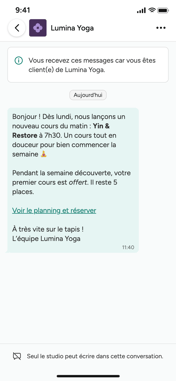
- Où vos client·e·s les trouvent : dans la rubrique Messages de l’application Eversports. Chaque studio dispose de sa propre conversation, ce qui permet de regrouper toutes les informations de votre studio au même endroit.
- Notifications sur le téléphone : les client·e·s ayant activé les notifications push reçoivent également une notification sur leur téléphone.
- Communication à sens unique : votre clientèle peut lire vos messages, mais ne peut pas y répondre dans la conversation.
- Expéditeur : votre message est envoyé sous le nom de votre studio défini dans vos Paramètres.
E-mail ou message in-app ?
- E-mail : message enrichi avec images, mise en page et éléments de votre marque. Idéal pour les contenus détaillés, comme les newsletters.
- Message in-app : message court, uniquement textuel, envoyé sur Eversports. Idéal pour les actualités, les offres ou les informations qui doivent être vues rapidement.
2. Avant de commencer
- Extension Communication : les messages in-app font partie de l’extension Communication. Cet article répond aux questions fréquentes sur la tarification.
- Nom de l’expéditeur : votre clientèle voit comme expéditeur le nom de votre studio, défini dans Paramètres > Profil. Si votre entreprise compte plusieurs studios, vous pouvez définir un nom de marque dans Paramètres > Widgets > Paramètres de personnalisation des widgets : c’est ce nom qui s’affichera alors.
- Préférences de communication : chaque message in-app est soit une Communication marketing, soit une Mise à jour et information importante. Seuls les client·e·s ayant accepté de recevoir le type sélectionné recevront votre message. Cela permet de respecter leurs préférences et de rester conforme au RGPD. Vous trouverez dans cet article une explication des deux types.
3. Créer un message in-app
Rendez-vous dans Marketing > Liste des clients ou Marketing > Tous les messages, puis cliquez sur Créer un message.
Astuce : dans Liste des clients, vous pouvez d’abord sélectionner les client·e·s que vous souhaitez contacter, puis cliquer sur Créer un message. Les contacts sans adresse e-mail valide ou n’ayant accepté aucun type de message ne peuvent pas être contactés.
Étape 1 : choisir le type d’envoi
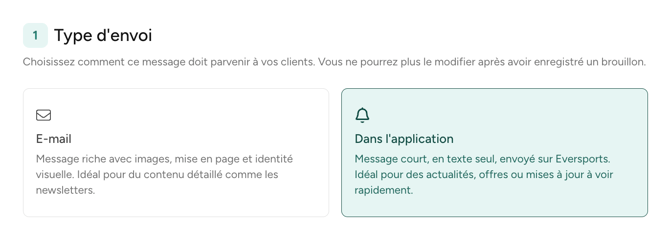
Sous Type d’envoi, sélectionnez In-app (dans l'application).
Étape 2 : choisir le type de message
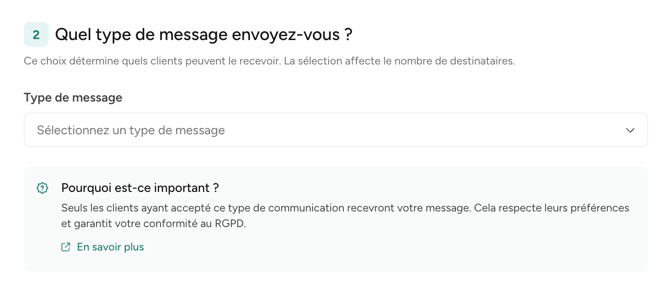
Sous Quel type de message envoyez-vous ?, choisissez l’une des options suivantes :
- Communication marketing : faites la promotion de votre studio pour développer votre activité, par exemple avec de nouveaux cours, des offres spéciales, des événements ou des newsletters.
- Mises à jour et informations importantes : informez votre clientèle de tout ce qui concerne ses réservations, par exemple des changements de planning, des fermetures, des annulations ou des mises à jour de vos conditions.
Le type de message détermine quels client·e·s peuvent recevoir votre message.
Étape 3 : vérifier les destinataires
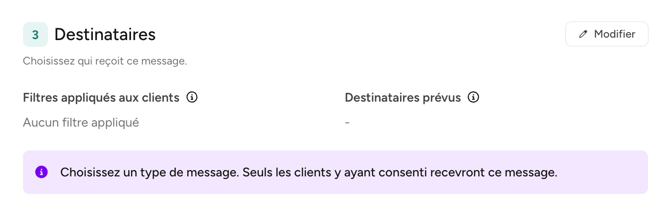
Sous Destinataires, vous pouvez voir :
- Filtres appliqués aux client·e·s : le filtre de consentement défini par le type de message, par exemple Consentement aux mises à jour et informations importantes.
- Destinataires prévus : les client·e·s qui correspondent à vos filtres, disposent d’une adresse e-mail valide et ont accepté de recevoir le type de message sélectionné. Le nombre définitif s’affiche dans Tous les messages après l’envoi.
Pour envoyer le message uniquement à certain·e·s client·e·s, cliquez sur Modifier. Sélectionnez les client·e·s dans la liste, puis cliquez sur Continuer avec [x] destinataires.
Étape 4 : rédiger votre message
Restez bref : une ou deux phrases, environ 140 caractères, en commençant par l’information principale. C’est ce que votre clientèle voit dans la notification sur son téléphone.
Dans l’éditeur de message, vous pouvez :
- Mettre le texte en gras ou en italique.
- Ajouter et supprimer des liens.
- Ajouter des Balises pour personnaliser votre message : {prénom}, {nom du studio} et {lien du widget} (un lien vers votre widget de réservation).
- Ajouter des Emojis.
- Annuler et rétablir des modifications (Cmd/Ctrl + Z).
Les messages peuvent contenir jusqu’à 1 000 caractères. Lorsque votre message dépasse quelques phrases, un rappel s’affiche pour vous indiquer que les messages longs ont moins de chances d’être lus en entier.
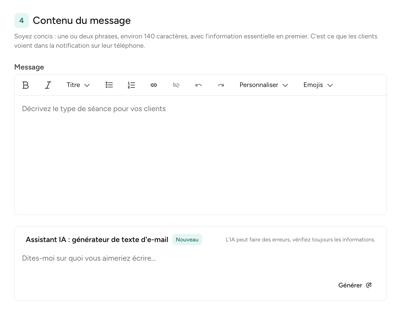
✨ Assistant IA (bêta)
Besoin d’aide pour la formulation ? Saisissez une courte description de ce que vous souhaitez dire dans le champ Assistant IA (par exemple, Rappeler à la clientèle le cours ouvert de samedi) et cliquez sur Générer. L’IA rédige un brouillon dans l’éditeur de message, que vous pouvez relire et modifier.
L’IA peut faire des erreurs. Vérifiez toujours le texte généré avant l’envoi, en particulier les dates, les horaires et les prix.
4. Envoyer votre message
Lorsque votre message est prêt, vous pouvez :
- Enregistrer comme brouillon : enregistrez votre message pour le terminer plus tard. Vous le retrouverez dans Marketing > Tous les messages > Messages in-app.
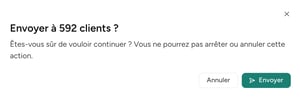
- Envoyer : avant l’envoi, vous voyez combien de client·e·s recevront votre message. Cliquez sur Envoyer pour confirmer.
Important : un message in-app ne peut être ni modifié ni annulé une fois envoyé. Vérifiez bien le contenu et les destinataires avant de confirmer.
Si vous quittez la page sans avoir enregistré vos modifications, il vous sera proposé d’enregistrer d’abord votre message comme brouillon.
5. Ce que voit votre clientèle
Notification sur le téléphone
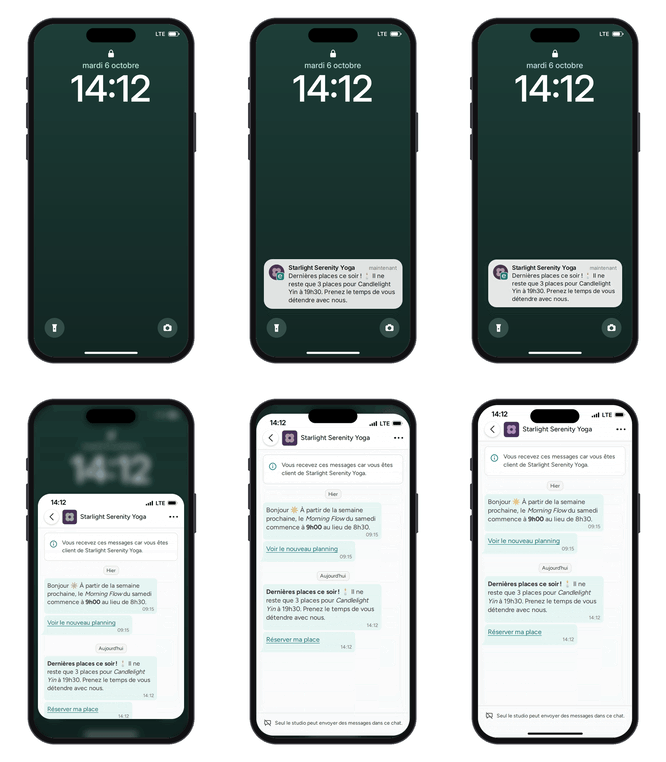
Les client·e·s ayant activé les notifications push reçoivent une notification affichant votre nom de studio et votre message. La mise en forme n’y apparaît pas et les messages longs sont raccourcis : placez donc l’information la plus importante au début.
Dans l’application Eversports
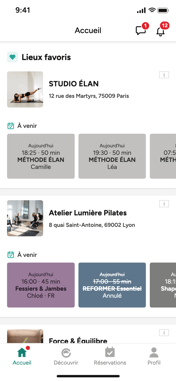
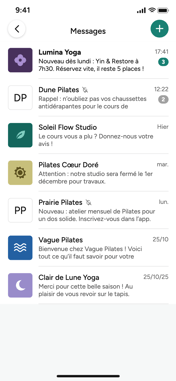
Tous les destinataires retrouvent votre message dans la rubrique Messages de l’application Eversports, même si les notifications push sont désactivées. Votre clientèle accède aux Messages via l’icône de message en haut de l’écran d’accueil. Votre studio dispose de sa propre conversation, dans laquelle vos messages s’affichent en entier, avec leur mise en forme et leurs liens. La conversation indique que seul votre studio peut y envoyer des messages.
Comment votre clientèle contrôle ce qu’elle reçoit
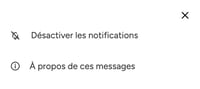
- Désactiver les notifications : vos client·e·s peuvent mettre en sourdine la conversation de votre studio. Vos messages continuent d’apparaître dans la conversation, mais sans notification sur le téléphone.
- Se désabonner : vos client·e·s peuvent se désabonner via le lien situé en bas de chaque e-mail de votre studio. Cela s’applique à la fois aux e-mails et aux messages in-app. Vous pouvez les réabonner manuellement depuis leur profil client dans votre Eversports Manager.
Les notifications liées aux réservations, comme l’annulation d’un cours, sont toujours envoyées à votre clientèle et ne sont pas concernées par ces paramètres.
Astuce : si vos client·e·s reçoivent trop de messages, ils et elles risquent de mettre votre studio en sourdine et de manquer vos prochaines informations. Envoyez des messages in-app lorsque votre clientèle a besoin d’être informée rapidement.
6. Statistiques des messages in-app
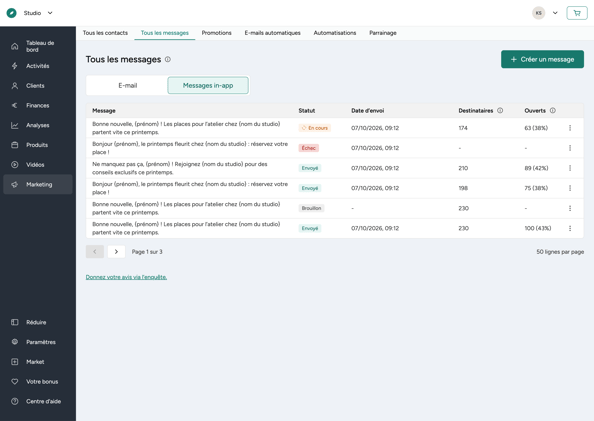
Vous retrouvez tous vos messages in-app dans Marketing > Tous les messages > Messages in-app. L’aperçu affiche :
- Message et Statut (Brouillon ou Envoyé)
- Date d’envoi
- Destinataires : pour les messages envoyés, les client·e·s à qui le message a été envoyé, définis au moment de l’envoi. Pour les brouillons, les destinataires prévus, qui peuvent encore changer jusqu’à l’envoi.
- Ouverts : les client·e·s qui ont ouvert le message et l’ont vu en entier, depuis une notification sur leur téléphone ou dans l’application Eversports.
Cliquez sur un brouillon pour continuer à le modifier. Cliquez sur un message envoyé pour en voir le détail :
- Aperçu : statut, date et heure d’envoi, nombre de destinataires, nom de l’expéditeur, type d’envoi et taux d’ouverture.
- Contenu : le message tel qu’il a été envoyé.
Astuce : les ouvertures peuvent mettre quelques jours à remonter. Revenez consulter les statistiques plus tard pour avoir une vue complète.
7. Conseils pour des messages in-app efficaces
- Commencez par l'information principale : « Le yoga du samedi passe à 10h » fonctionne mieux qu'une longue formule d'introduction.
- Personnalisez : commencez par {prénom} pour rendre le message plus personnel.
- Pas besoin de signature : votre clientèle voit déjà votre nom de studio comme expéditeur.
- Choisissez le bon type : utilisez Mises à jour et informations importantes pour les changements liés au fonctionnement de votre studio et Communication marketing pour les offres et les promotions.
- Ciblez votre audience : n'envoyez vos messages qu'aux client·e·s concerné·e·s par l'information.
Exemples de messages :
- Bonjour {prénom}, notre cours de yoga du samedi commence désormais à 10h. Le reste ne change pas, à bientôt !
- Bonjour {prénom}, {nom du studio} sera fermé le 11 novembre en raison du jour férié. Toutes les réservations de ce jour ont été déplacées.
- Bonjour {prénom}, cette semaine, profitez de 20 % de réduction sur toutes les cartes de cours. Réservez dans l'application avant dimanche pour en profiter.
Questions fréquentes
Mes client·e·s peuvent-ils et elles répondre à mes messages in-app ?
Non. Les messages in-app sont à sens unique. Votre clientèle peut les lire, mais ne peut pas y répondre dans la conversation.
Puis-je ajouter des images à un message in-app ?
Non. Les messages in-app sont uniquement textuels. Pour partager des images ou une mise en page complète, créez plutôt un e-mail.
Puis-je modifier un message après l'avoir envoyé ?
Non. Les messages envoyés ne peuvent être ni modifiés ni annulés. En cas d'erreur, envoyez un court message rectificatif.
Pourquoi le nombre de destinataires prévus est-il différent de mon nombre de contacts ?
Seuls les client·e·s ayant accepté de recevoir le type de message sélectionné et disposant d'une adresse e-mail valide peuvent recevoir votre message.
Que se passe-t-il si un·e client·e a mis mon studio en sourdine ?
Il ou elle reçoit toujours vos messages dans sa conversation de l'application Eversports, mais sans notification sur son téléphone.
Votre avis compte
Partagez-nous vos idées et suggestions ! Vos retours sont très importants, car ils nous aident à améliorer cette fonctionnalité. Envoyez un e-mail à support@eversports.com ou planifiez un court appel pour échanger directement avec nos chef·fe·s de produit.