![Logo Eversports Horizontal (1)-1.png]](https://helpcenter.eversportsmanager.com/hs-fs/hubfs/Logo%20Eversports%20Horizontal%20(1)-1.png?height=40&name=Logo%20Eversports%20Horizontal%20(1)-1.png)
Einige Updates und Benachrichtigungen können nicht darauf warten, dass jemand sein E-Mail-Postfach prüft. Die Startzeit einer Klasse ändert sich, ein Raum ist geschlossen, oder Plätze werden in letzter Minute frei. Mit den In-App Nachrichten kannst du kurze Updates schnell an deine Kund:innen senden, welche sie direkt in ihrer Eversports App sehen - zudem bekommen Kund:innen mit aktivierten Push-Benachrichtigungen auch direkt eine Benachrichtigung auf ihr Smartphone.
Tipp: Verwende E-Mails für gezielte Kampagnen mit mehr Inhalt, z.B. Newsletter, Angebote oder Ankündigungen von speziellen Veranstaltungen. Verwende In-App Nachrichten für kurze, zeitnahe Updates die schnell gesehen werden sollen.
In diesem Artikel findest du:
1. Was sind In-App Nachrichten?
2. Bevor du startest
3. Wie du In-App Nachrichten erstellen kannst
Schritt 1: Wähle die Zustellungsart
Schritt 2: Wähle die Art von Nachricht
Schritt 3: Überprüfe die Empfänger:innen
Schritt 4: Schreibe die Nachricht
4. Deine Nachricht senden
5. Was deine Kund:innen sehen
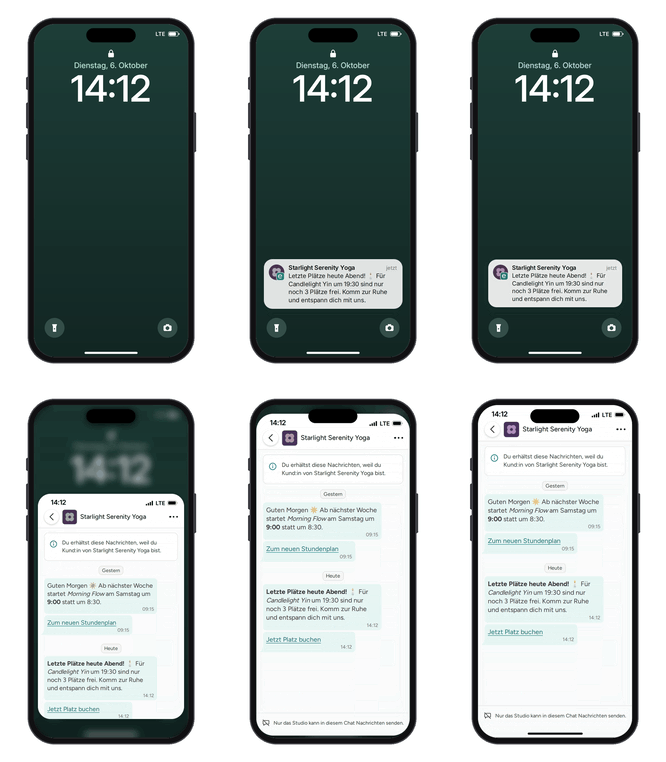
Benachrichtigung am Smartphone
In der Eversports App
Wie Kund:innen kontrollieren können, was sie erhalten
6. Insights für In-App Nachrichten
7. Tipps für effektive In-App Nachrichten
Häufig gestellte Fragen (FAQ)
1. Was sind In-App Nachrichten?
In-App Nachrichten sind kurze Textnachrichten welche du über deinen Eversports Manager an deine Kund:innen in die Eversports App senden kannst.
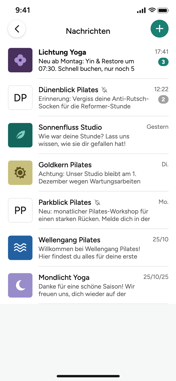
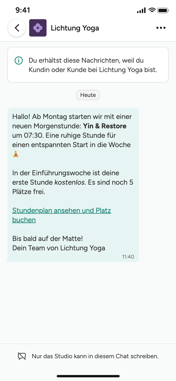
- Wo Kund:innen die Nachrichten finden: Unter Nachrichten in der Eversports App. Jedes Studio hat einen eigenen Chat, somit bleiben alle Updates von deinem Studio gesammelt an einem Ort.
- Benachrichtigungen am Smartphone: Kund:innen die die Push-Benachrichtigungen aktiviert haben bekommen die Benachrichtigung auch direkt am Smartphone
- Einseitige Kommunikation: Kund:innen können deine Nachrichten lesen aber nicht im Chat antworten
- Gesendet von: Deine Nachricht wird mit deinem Studio-Namen aus deinen Profileinstellungen gesendet (Einstellungen > Profil> Basisinformationen).
E-Mail oder In-App Nachricht?
- E-Mail: Umfangreiche Nachrichten mit Bildern, Layout und Design. Ideal für detaillierte Inhalte wie Newsletter.
- In-App Nachricht: Kurze, reine Textnachricht zugestellt in der Eversports App. Gut für Updates und Informationen die schnell gesehen werden sollen.
2. Bevor du startest
- Kommunikationserweiterung: In-App Nachrichten sind Teil der Kommunikationserweiterung. Hier findest du Informationen zu den Vorteilen und Kosten dieser Erweiterung.
- Absender: Kund:innen sehen deinen Studio-Namen als Absender. Du kannst diesen einstellen unter Einstellungen > Profil> Basisinformationen. Wenn du mehrere Standorte unter einem Unternehmen hast, dann kannst du den Absender-Namen unter Einstellungen > Widget > Widget-Branding festlegen.
- Kommunikationspräferenzen: Jede In-App Nachricht zählt entweder als "Marketing Kommunikation" oder "Wichtige Updates und Informationen". Nur Kund:innen die dem jeweiligen Nachrichtentyp zugestimmt haben, können die Nachricht erhalten. Das respektiert ihre Präferenzen und hält dich DSGVO-konform. Hier findest du mehr über die Nachrichtentypen.
3. Wie du In-App Nachrichten erstellen kannst
Gehe ins Menü Marketing > Kontakte oder Marketing > Alle Nachrichten und wähle "Nachricht erstellen".
Tipp: Unter Kontakte kannst du zuerst die Kontakte die du erreichen willst (filtern und) auswählen und dann die Nachricht erstellen.
Kontakte ohne gültige E-Mailadresse (bzw. ohne Eversports Account) oder ohne Zustimmung zur Kommunikation können nicht kontaktiert werden.
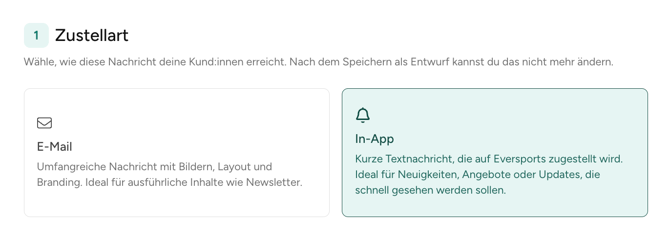
Schritt 1: Wähle die Zustellungsart
Unter "Zustellungsart" wähle In-App aus.
Schritt 2: Wähle die Art von Nachricht (Nachrichtentyp)
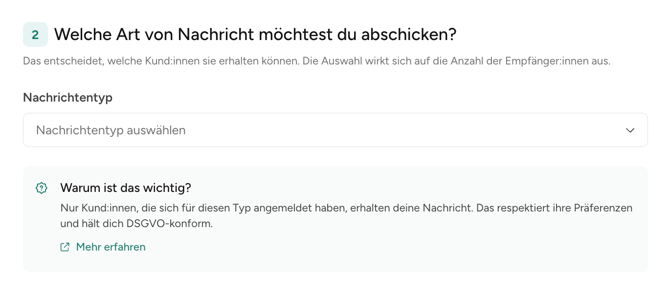
Unter "Welche Art von Nachricht erstellst du?" wähle eine der folgenden Nachrichtentypen aus:
- Marketing Kommunikation: Bewirb dein Studio um dein Business wachsen zu lassen, z.B. für neue Klassen, spezielle Angebote, Events oder Newsletter.
- Wichtige Updates und Informationen: Halte deine Kund:innen auf dem Laufenden mit Informationen die ihren Besuch betreffen, z.B. Änderungen vom Stundenplan, Ruhetage, Stornierungen oder Aktualisierungen von Richtlinien.
Der Nachrichtentyp entscheidet welche Kund:innen deine Nachricht erhalten.
Schritt 3: Überprüfe die Empfänger:innen
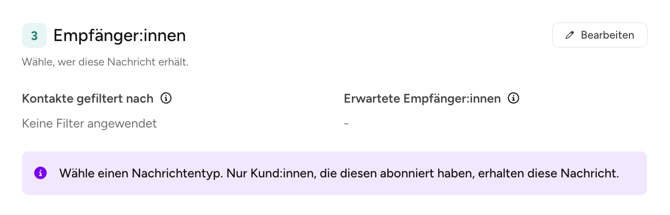
Unter "Empfänger:innen" siehst du:
- Kontakte gefiltert nach: Der Filter gesetzt durch den Nachrichtentyp den du ausgewählt hast, z.B. Akzeptiert Wichtige Updates und Informationen
- Erwartete Empfänger:innen: Kund:innen die deinen Filtern entsprechen, eine gültige E-Mailadresse haben und dem Nachrichtentyp zustimmen.
Um deine Nachricht an spezifische Kund:innen zu senden wähle "Bearbeiten". Wähle die gewünschten Kund:innen aus der Liste aus oder setze gezielte Filtern, und wähle dann "Weiter mit [x] Kontakten".
Schritt 4: Schreibe die Nachricht
Halte es kurz: ein oder zwei Sätze, mit ca. 140 Zeichen, mit der wichtigsten Information zuerst. Das ist was deine Kund:innen in der Benachrichtigungen am Smartphone sehen.
Im Bearbeitungsmodus kannst du:
- Texte in fett oder kursiv formatieren
- Links hinzufügen und entfernen
- Platzhalter hinzufügen um deine Nachricht zu personalisieren: {First name}, {Studio name} und {WidgetLink} (ein Link zu deinem Buchungswidget)
- Emojis hinzufügen
- Änderungen rückgängig machen (Cmd/Ctrl + Z)
Nachrichten können bis zu 1000 Zeichen haben. Wenn deine Nachricht länger als ein paar Sätze ist, siehst du eine Information, dass lange Nachrichten seltener zur Gänze gelesen werden.
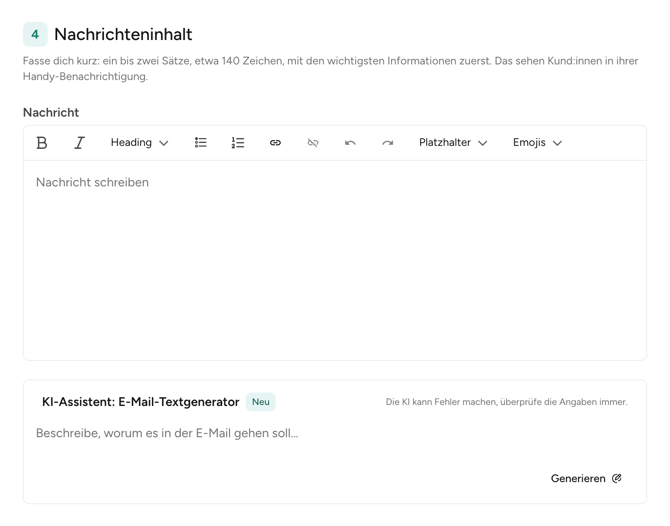
✨ KI-Assistent (Beta)
Willst du Unterstützung mit der Formulierung? Gib eine kurze Beschreibung von dem was du sagen möchtest in das KI-Assistent Feld ein (z.B. erinnere Kund:innen an die offenen Plätze für die Samstags-Klasse) und wähle "Generieren". Die KI schreibt einen Entwurf den du kontrollieren und bearbeiten kannst.
KI kann Fehler machen. Überprüfe immer den KI-generierten Text bevor du diesen absendet, spezifisch für Daten, Uhrzeiten und Preise.
4. Deine Nachricht senden
Wenn deine Nachricht fertig ist, kannst du diese:
- Als Entwurf speichern: Speichere deine Nachricht als Entwurf und stelle sie später fertig. Du findest deinen Entwurf unter Marketing > Alle Nachrichten > In-App Nachrichten.
- Senden: Bevor die Nachricht gesendet wird, siehst du nochmal wie viele Kontakte diese erhalten. Klicke "Senden" um zu Bestätigen.
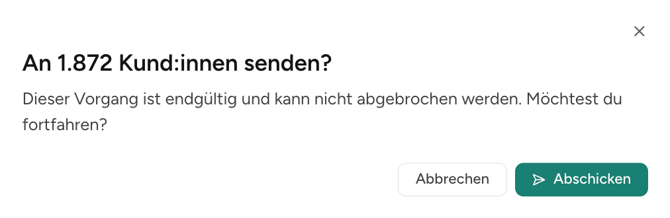
Wichtig: Du kannst gesendete In-App Nachrichten nicht mehr bearbeiten oder zurückholen ("unsend"). Überprüfe deshalb immer den Inhalt und die Empfänger:innen bevor du den Versand bestätigst.
Wenn du die Seite ohne Speichern verlässt, wirst du gefragt, ob du die Nachricht als Entwurf speichern möchtest.
5. Was deine Kund:innen sehen
Benachrichtigung am Smartphone (Push-Benachrichtigung)
Kund:innen mit aktivierten Push-Benachrichtigungen bekommen eine Benachrichtigung direkt auf ihr Smartphone mit deinem Studionamen als Absender und Nachricht. Die Formatierung wird in der Push-Benachrichtigung nicht angezeigt und lange Nachrichten werden gekürzt, also füge die wichtigste Information am Beginn der Nachricht ein.
In der Eversports App
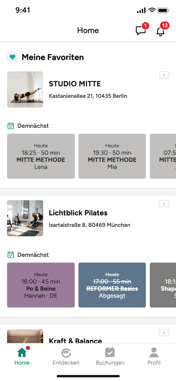
Alle Empfänger:innen finden deine Nachricht im Menü "Nachrichten" in der Eversports App - auch wenn sie die Push-Benachrichtigungen deaktiviert haben. Kund:innen öffnen das Menü "Nachrichten" über das Nachrichten-Symbol rechts oben auf der Startseite (Home).
Wie Kund:innen kontrollieren können, was sie erhalten
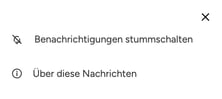
- Benachrichtigungen stumm-schalten: Kund:innen können den Chat deines Studios stumm-schalten. Deine Nachricht erscheint dann dennoch im Chat, aber ohne Benachrichtigung.
- Abmelden: Kund:innen können sich von deinen Nachrichten abmelden indem sie den Abmelde-Link aus einer deiner E-Mails anklicken. Diese Abmeldung gilt für sowohl E-Mails als auch In-App Nachrichten.
Buchungsinformationen, wie Stornierungen, erreichen deine Kund:innen immer - solche Benachrichtigungen sind nicht betroffen von der Abmeldung.
Tipp: Wenn Kund:innen zu viele Nachrichten erhalten, schalten sie vielleicht dein Studio stumm und verpassen dadurch zukünftige Updates. Schicke In-App Nachrichten also dann, wenn Kund:innen etwas wichtiges bald wissen sollen.
6. Insights für In-App Nachrichten
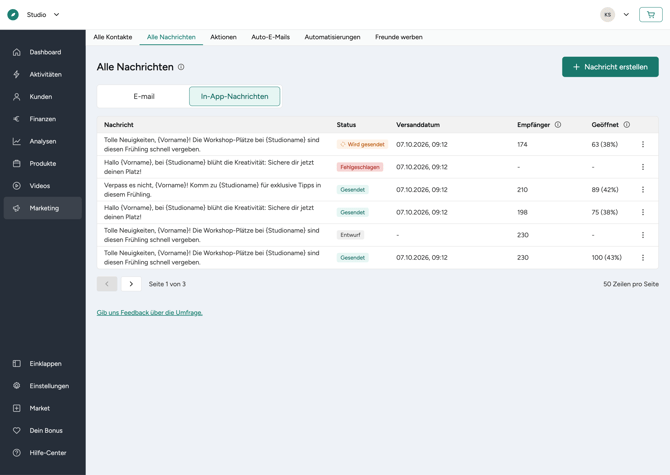
Du findest alle deine In-App Nachrichten unter Marketing > Alle Nachrichten > In-App Nachrichten. Die Übersicht zeigt dir:
- Nachrichten Betreff und Status (Entwurf oder Gesendet)
- Versendet am (Versanddatum)
- Empfänger:innen: Für gesendete Nachrichten die Anzahl der Kund:innen an die die Nachricht gesendet wurde, zum Zeitpunkt des Sendens. Für Entwürfe die erwartete Anzahl der Empfänger:innen, was sich bis zum Senden ändern kann.
- Geöffnet: Anzahl der Kund:innen die deine Nachricht geöffnet haben und zur Gänze gesehen haben; entweder in der Benachrichtigung am Smartphone oder in der Eversports App.
Klicke auf einen Entwurf, um diesen zu bearbeiten. Klicke auf eine Gesendete Nachricht, um die Details zu sehen:
- Übersicht: Status, Versanddatum und Uhrzeit, Anzahl der Empfänger:innen, Absender, Zustellungsart und Öffnungs-Rate.
- Inhalt: Die Nachricht wie sie gesendet wurde.
Tipp: Die Zahl der Öffnungen kann sich mit der Zeit steigern, prüfe diese Zahl also ein paar Tage nach dem Versand der Nachricht, um einen umfassenden Überblick zu bekommen.
7. Tipps für effektive In-App Nachrichten
- Starte mit den wichtigsten Information: "Yoga am Samstag startet erst um 10:00" funktioniert besser als eine lange Begrüßung
- Personalisiere Nachrichten: Füge {First name} ein, damit sich die Nachricht persönlicher anfühlt
- Keine Signatur notwendig: Kund:innen sehen bereits deinen Studionamen als Absender
- Wähle den richtigen Nachrichtentyp: Verwende "Wichtige Updates und Informationen" für operative Updates und "Marketing Kommunikation" für Angebote und Aktionen.
- Filtere deine Empfänger:innen: Sende Nachrichten nur zu Kund:innen für die das Update relevant ist
Häufig gestellte Fragen (FAQ)
- Können Kund:innen auf meine In-App Nachrichten antworten?
Nein. In-App Nachrichten sind einseitig. Kund:innen können die Nachrichten lesen aber nicht im Chat antworten. - Kann ich Bilder zu meinen In-App Nachrichten hinzufügen?
Nein. In-App Nachrichten sind nur Text. Um Bilder oder ein durchgedachtes Layout zu teilen kannst du eine E-Mail erstellen. - Kann ich eine Nachricht bearbeiten, nachdem ich sie gesendet habe?
Nein. Gesendete Nachrichten können nicht bearbeiten oder zurückgeholt ("unsend") werden. Wenn etwas in der Nachricht falsch ist, dann sende eine kurze Follow-Up Nachricht. - Wiese weicht die Anzahl der Empfänger:innen ab von meiner Anzahl an Kontakten?
Nur Kund:innen die der Kontaktaufnahme über den gewählte Nachrichtentyp zugestimmt haben und eine gültige E-Mailadresse (sowie Eversports Account) haben können deine Nachrichten in der Eversports App erhalten. - Was passiert, wenn eine Kund:in mein Studio stumm-geschalten hat?
Sie bekommen dennoch deine Nachricht in ihrem Chat in der Eversports App, aber ohne eine Benachrichtigung auf ihrem Smartphone.
💌 Dein Feedback ist uns wichtig
Teile deine Gedanken und Ideen mit uns! Dein Feedback ist für uns sehr wichtig, da es uns hilft dieses Feature zu verbessern. Schreibe uns gerne eine Email an support@eversports.com, oder buche dir einen kurzen Call mit unserem Produkt-Team um dein Feedback zu teilen.