![Logo Eversports Horizontal (1)-1.png]](https://helpcenter.eversportsmanager.com/hs-fs/hubfs/Logo%20Eversports%20Horizontal%20(1)-1.png?height=40&name=Logo%20Eversports%20Horizontal%20(1)-1.png)
In questo articolo ti presentiamo la gestione del listino prezzi del tuo Eversports Manager.
Scoprirai:
- come creare e modificare le singole stagioni;
- come creare e modificare le tariffe corrispondenti alle stagioni;
- come creare tariffe per singoli gruppi di clienti.
📑 Indice
1. Dove trovo la gestione del listino prezzi?
Trovi la gestione del listino prezzi nel menu Impostazioni > Prezzi.
1.1 Discipline sportive
Controlla nel menu Impostazioni > Profilo > Informazioni di base le discipline sportive che vuoi offrire nella tua struttura e, se necessario, aggiungile.
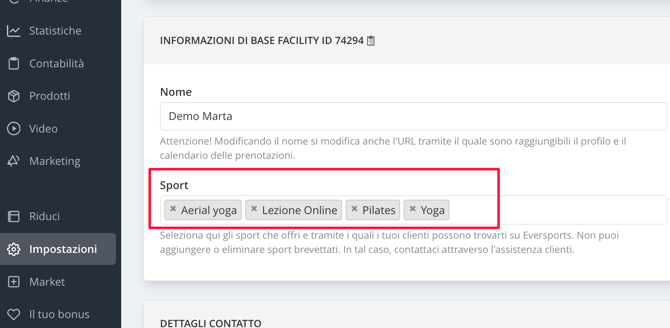
1.2 Creare i campi
Per creare i tuoi campi sportivi, vai al menu Impostazioni > Profilo > Campi Sportivi e sale per le attività. Tramite il pulsante Aggiungi campo/sala puoi creare un nuovo campo e aggiungerlo alla tua struttura. Questo vale anche, ad esempio, per piste da bowling o tavoli da ping pong.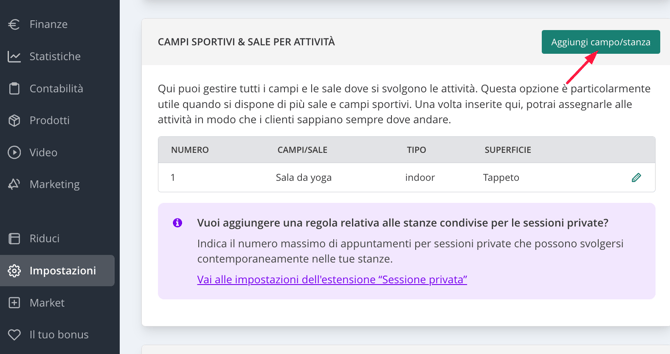
2. Creare un periodo o una stagione
Vai in Impostazioni > Prezzi
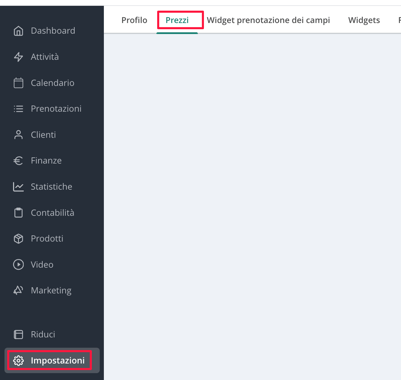
Per prima cosa, seleziona la disciplina sportiva/il gruppo di campi per cui vuoi adattare le tariffe.
Se ogni campo all'interno della stessa disciplina sportiva dovesse essere gestito singolarmente, contatta il nostro team di supporto tramite la live chat o scrivendo a support@eversports.com.
Tramite il pulsante Aggiungi periodo puoi creare un periodo. I periodi sono stagioni o festività ricorrenti ogni anno, all'interno delle quali devono valere determinate tariffe.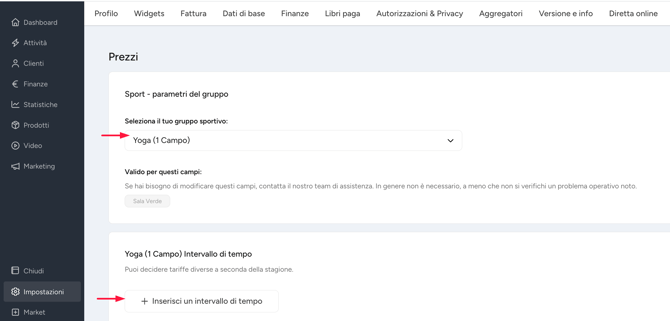
Puoi assegnare al periodo un nome personalizzato e definire la data di inizio e di fine.
Un periodo contenuto all'interno di un altro periodo viene considerato prioritario dal sistema.
Un esempio: il periodo A dura dall'1/7 al 31/8, mentre il periodo B dal 10/7 al 10/8. In questo caso, per i giorni dal 10/7 al 10/8 valgono e hanno priorità le tariffe del periodo B. Le tariffe del periodo A che devono comunque valere anche per il periodo B devono essere inserite nuovamente nel periodo B.
Dopo aver assegnato il nome e definito la data di inizio e di fine, puoi salvare il periodo.
💡 Suggerimento: per creare una festività con orari di apertura e tariffe speciali, puoi aggiungere una festività nel menu Impostazioni > Festività. Questa verrà poi mostrata automaticamente tra i periodi/le stagioni.
3. Creare una tariffa
Cliccando sul pulsante Tariffe, accedi alle impostazioni delle tariffe.
Qui puoi configurare le fasce orarie e le tariffe. Queste definiscono a quali orari, in quali giorni della settimana e a quali prezzi si applicano le diverse tariffe per i tuoi vari gruppi di clienti.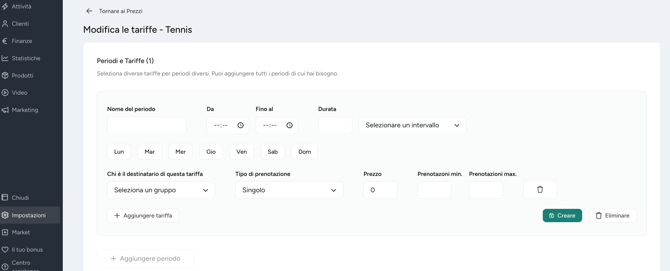
Una fascia oraria può contenere più tariffe.
Per creare una tariffa, devi cliccare sul pulsante Aggiungi fascia oraria. Qui puoi configurare le seguenti impostazioni:
- Nome della fascia oraria
- Orario della tariffa, ad esempio dalle 9 alle 18
- Intervallo e relativa unità, ad esempio 30 minuti o 1 ora
- Giorni della settimana in cui vale questa tariffa
- Gruppo target / gruppo di clienti per cui questa tariffa deve valere
- Tipo di prenotazione: se questa tariffa deve valere per prenotazioni singole o per prenotazioni ricorrenti
- Prezzo
- Numero minimo di unità: quante unità devono essere prenotate come minimo consecutivamente
- Numero massimo di unità: quante unità possono essere prenotate al massimo consecutivamente
Per creare, all'interno della stessa fascia oraria, un'ulteriore tariffa per un altro gruppo di clienti, puoi usare il pulsante Aggiungi tariffa per creare un'altra tariffa.
💡 Suggerimento: creando una tariffa per un gruppo di clienti, puoi rendere disponibili determinati campi a determinati prezzi per gruppi di clienti selezionati, e allo stesso tempo escludere altri gruppi semplicemente non creando una tariffa per loro.
Una volta impostate le tue tariffe, puoi cliccare sul pulsante Salva.
Puoi anche modificare le tariffe in qualsiasi momento cliccando sul pulsante Modifica.
❓ Hai ancora domande?
Siamo qui per aiutarti! Se non sei sicura o sicuro che una funzione sia adatta alla tua attività o hai bisogno di supporto per configurarla, non esitare a contattarci.
📚 Esplora il nostro Help Center per guide dettagliate e tutorial.
💬 Contatta il nostro team di supporto se hai bisogno di assistenza personalizzata: saremo felici di aiutarti a sfruttare al meglio Eversports.
👉 Contatta il supporto: support@eversports.com