![Logo Eversports Horizontal (1)-1.png]](https://helpcenter.eversportsmanager.com/hs-fs/hubfs/Logo%20Eversports%20Horizontal%20(1)-1.png?height=40&name=Logo%20Eversports%20Horizontal%20(1)-1.png)
In diesem Artikel findest du:
✨ 1. Die wichtigsten Vorteile auf einen Blick
🧑💻 2. So wird das Aktivitäten-Widget eingerichtet (Schritt für Schritt)
🏢 3. Studio(s) auswählen
🎯 4. Wähle die anzuzeigenden Aktivitätstypen und Filter
🎨 5. Design des Widgets anpassen
🔍 6. Vorschau & Speichern
🌐 Tipp zur Einbettung des Widgets
🧭 Wechsel vom alten auf das neue Widget?
💡 Tipp: Mehrere Widgets für gezielte Ansichten nutzen
✨ 1. Die wichtigsten Vorteile auf einen Blick
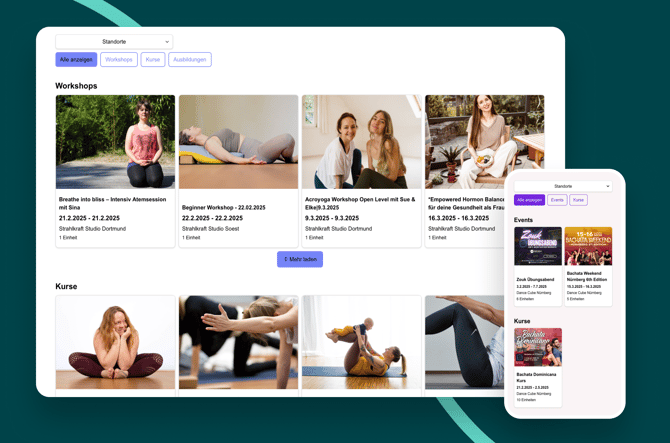
- Individuelles Design: Passe Farben, Schriftarten und Hintergründe an, um das Widget an dein Branding anzupassen
- Flexible Gruppierung: Wähle und sortiere Aktivitätstypen, um das Relevante für deine Kund:innen hervorzuheben.
- Mehrere individuelle Widgets: Erstelle verschiedene Widgets für unterschiedliche Marketingstrategien - für gezielte Ansprache.
- Zentrale Ansicht für Studios mit mehreren Standorten: Zeige Aktivitäten aller Studios in einem Widget - oder trenne sie nach Standort auf.
🧑💻 2. So wird das Aktivitäten-Widget eingerichtet (Schritt für Schritt)
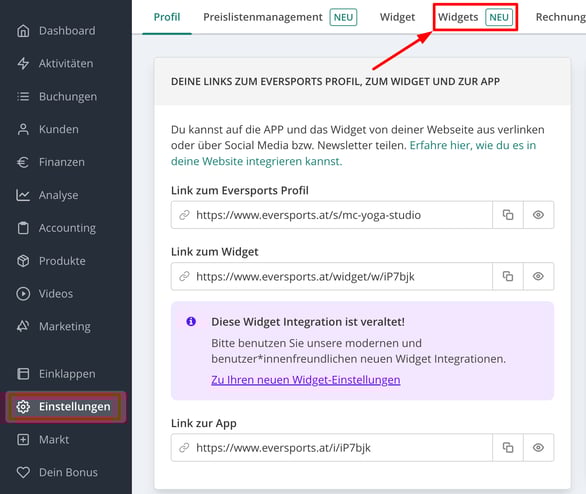
- Im Eversports Manager zu Einstellungen > Widgets navigieren
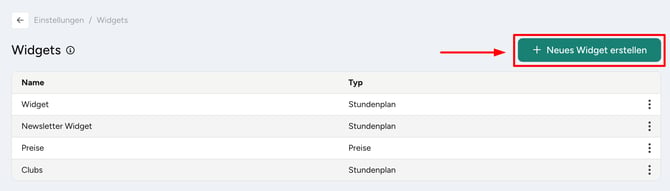
- Auf "Neues Widget erstellen" klicken und den Einrichtungsprozess starten
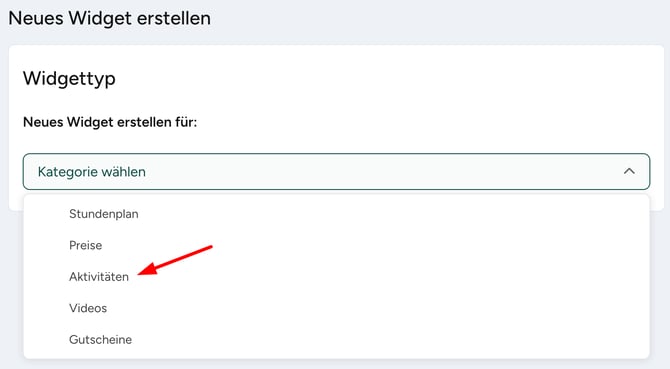
- Kategorie "Aktivitäten" auswählen: So wird ein Aktivitäten-basiertes Widget erstellt.
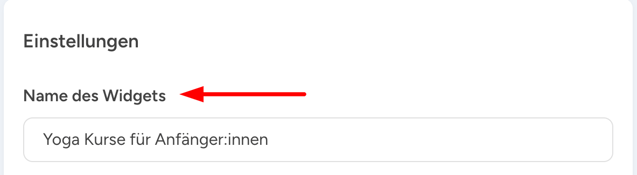
- Widget benennen (nur intern sichtbar)
🏢 3. Studio(s) auswählen
Bei mehreren Standorten kann festgelegt werden, welche Studios angezeigt werden sollen:
Das gibt dir maximale Flexibilität:
- Zeige alle Aktivitäten in einem Widget
- Oder erstelle einzelne Widgets pro Standort
Es können beliebig viele Widgets angelegt werden.
🎯 4. Wähle die anzuzeigenden Aktivitätstypen und Filter
Aktivitätstypen
-
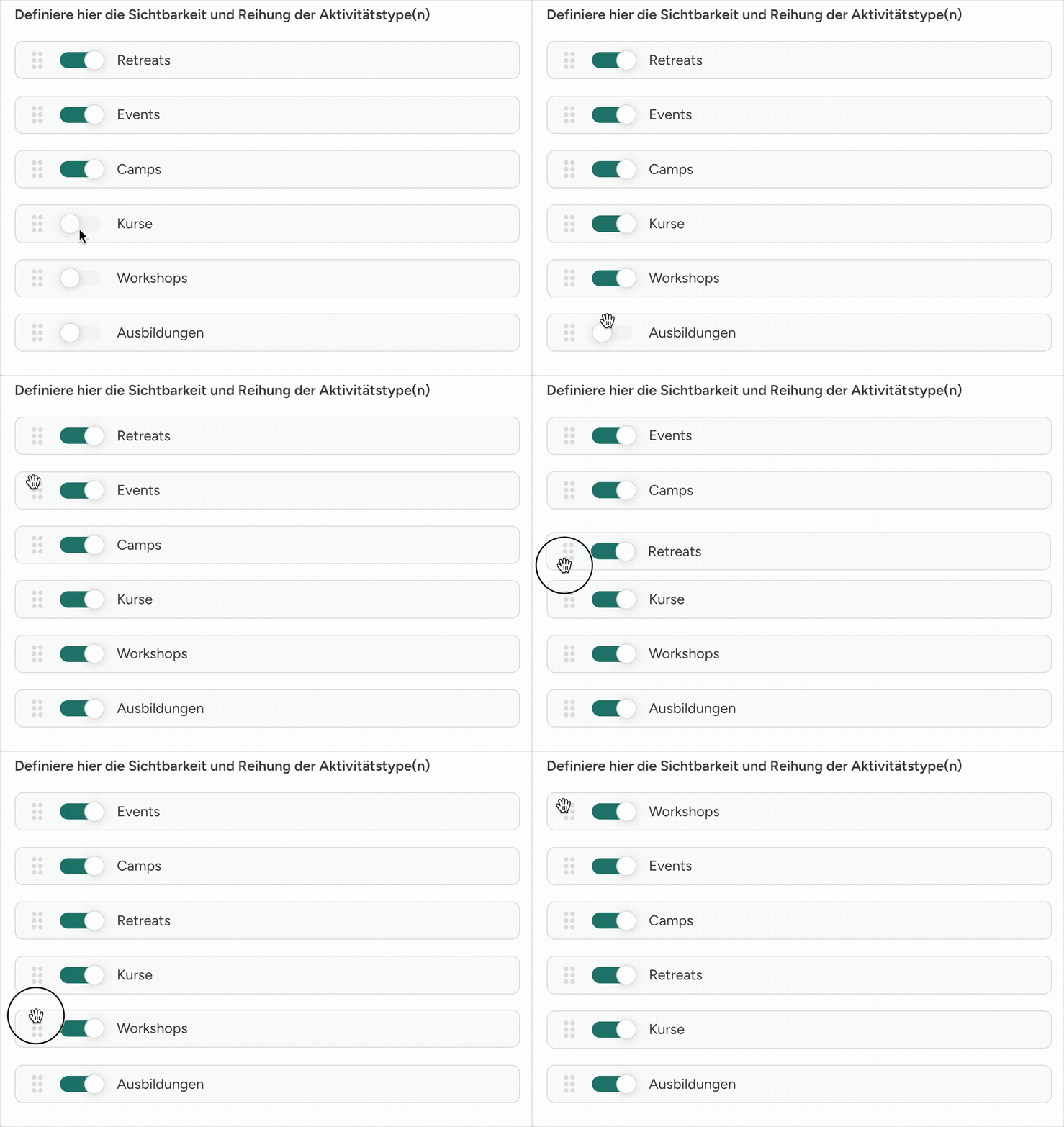
Aktiviere/deaktiviere Aktivitätstypen direkt im Manager
-
Ordne sie per Drag & Drop neu
-
Jeder Typ erscheint als eigene Überschrift im Widget
Du kannst so z. B.:
-
Nur Kurse anzeigen
-
Verschiedene Formate klar strukturieren
-
Nutzer:innen gezielt zu passenden Angeboten führen
📌 Enthaltene Aktivitätstypen:
- Kurse
- Workshops
- Retreats
- Camps
- Events
- Ausbildungen
- Privatstunden-Angebot
Wenn du reguläre Klassen, Trainings oder ein Kalenderlayout anzeigen möchtest, verwende stattdessen das Stundenplan-Widget.
Filter vorab anwenden (optional)
Die Ansicht lässt sich nach Wunsch eingrenzen - möglich sind Filter nach:
-
Frühester Beginn und Spätestes Ende
-
Trainer:innen
- Aktivitätsgruppen
Du musst nur filtern, wenn du bestimmte Zeiten, Trainer:innen oder Aktivitätengruppen anzeigen möchtest - wenn alles angezeigt werden soll, kannst du den Filter "Alle" belassen.
Wenn du nur eine bestimmte Aktivitätengruppe im Widget anzeigen lassen möchtest, kannst du den Filter hinzufügen und "Filter im Widget ausblenden" auswählen, dann sehen deine Kund:innen nur deine ausgewählte Aktivitätengruppe.
🎨 5. Design des Widgets anpassen
Passe die Optik an deine Website an – über folgende Einstellungen:
- Text (1): Farbe der Überschriften
- Hintergrund (2): Gesamthintergrund des Widgets
- Primärfarbe (3): Farbe des "Mehr laden" Button und Filter
- Karten-Text (4): Schriftfarbe innerhalb der Karten
- Karten-Hintergrund (5): Hintergrund der Aktivitätskarten
.png?width=670&height=405&name=Activities%20-%20Color%20coding%20Desktop%20(1).png)
🔍 6. Vorschau & Speichern
Sobald das Widget konfiguriert ist:
- Auf „Widget speichern“ klicken

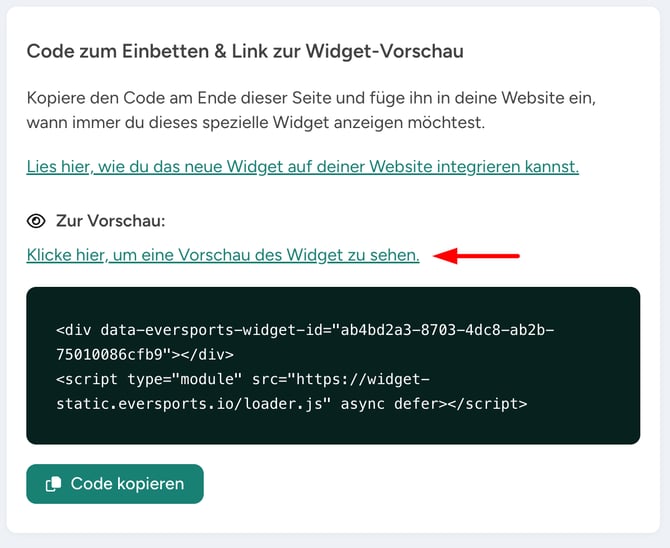
- Den Vorschau-Link nutzen, um die Darstellung auf der Webseite zu prüfen.
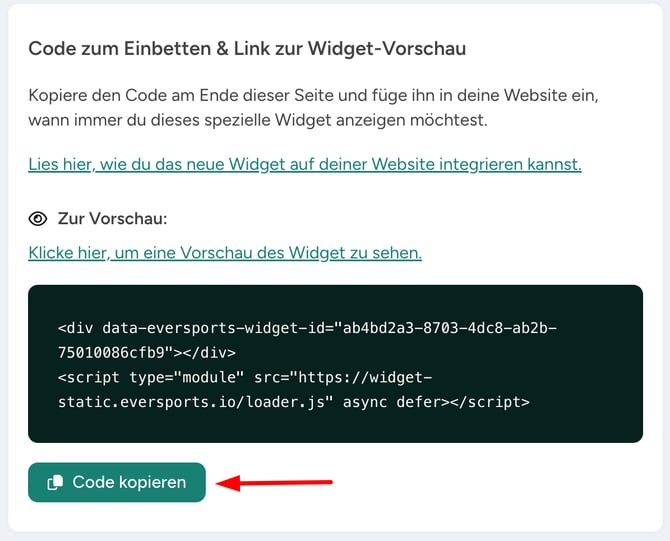
- Widget-Code kopieren, um das Widget auf der Website einzubetten.
Änderungen können jederzeit über die Widget-Übersicht vorgenommen werden.
🌐 Tipp zur Einbettung des Widgets
Für die Einbettung auf der Webseite werden lediglich ein kleines Skript und der Widget-Code benötigt:
👉 Wie man das neue Widget integrieren kann
🧭 Wechsel vom alten auf das neue Widget?
Noch das alte iFrame-Widget im Einsatz?
👉 Umstellung von alten auf neue Widgets - Was du wissen musst!
💡 Tipp: Mehrere Widgets für gezielte Ansichten nutzen
Erstelle separate Widgets für:
- Saisonale Events oder Bootcamps
- Spezielle Seiten für Anfänger:innen
- Yoga Retreats oder mehrtätige Programme
Jedes Widget kann eigene Farben, Filter und Positionierungen haben – perfekt für gezielte Kampagnen und Newsletter!