![Logo Eversports Horizontal (1)-1.png]](https://helpcenter.eversportsmanager.com/hs-fs/hubfs/Logo%20Eversports%20Horizontal%20(1)-1.png?height=40&name=Logo%20Eversports%20Horizontal%20(1)-1.png)
✨ Resumen de las principales ventajas
📋 Antes de empezar
🧑💻 Cómo configurar el widget principal (paso a paso)
🌐 Compartir o incrustar el widget principal
👥 Lo que tus clientes pueden ver y hacer
🛠 Aspectos a tener en cuenta al actualizar los widgets
🔗 Dónde aparece el widget principal en los recorridos de los clientes
⚙️ Widgets generados por el sistema
🔄 Transición desde la configuración anterior del widget
✨ Resumen de las principales ventajas
- Un único punto de acceso para todas tus ofertas
- Navegación por pestañas para cambiar entre diferentes tipos de widgets
- Funciona como cualquier otro widget (se puede incrustar o compartir mediante un enlace)
- Se utiliza automáticamente en los principales procesos relacionados con los productos (por ejemplo, correos electrónicos, proceso de pago)
📋 Antes de empezar
- Asegúrate de haber creado al menos un widget (por ejemplo, Horario, Precios, Actividades, Vídeos)
- Puedes crear y gestionar widgets en Ajustes > Widgets
🧑💻 Cómo configurar el widget principal (paso a paso)
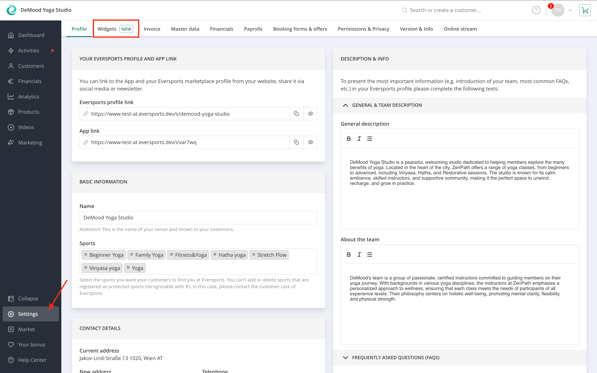
1. Ve a «Configuración del widget»
Ve a Ajustes > Widgets
 2. Busca la sección «Widget Principal»
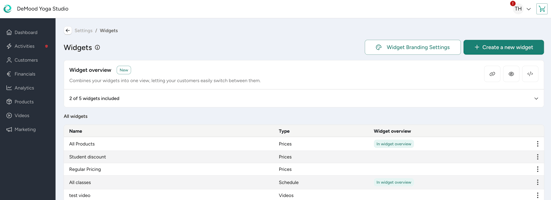
Encontrarás el widget principal como un elemento independiente
3. Incorpora un widget
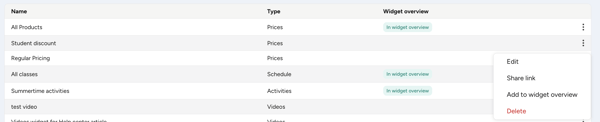
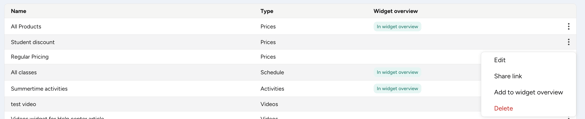
- Haz clic en los tres puntos (⋯) que hay junto a un widget
- Selecciona «Incluir en el widger principal»
4. Gestionar los widgets incluidos
- Para eliminar un widget: selecciona «Eliminar del widget principal»
- Para sustituir un widget: incluye otro widget del mismo tipo y confirma

5. Repite el proceso con otros tipos de widgets
Puedes incluir un widget por tipo, en este orden:
-
- Horario
- Precios
- Vales
- Actividades
- Vídeos
6. Revisa tu widget principal
Despliega la sección del widget principal para ver cuáles están incluidos actualmente y gestionarlos según sea necesario.

Los cambios se aplican al instante; no es necesario guardar.
🌐 Compartir o incrustar el widget principal
El widget principal funciona como cualquier otro widget y se puede utilizar de dos maneras:
- Compartir mediante enlace
Copia el enlace del widget y utilízalo en correos electrónicos, redes sociales o botones de tu sitio web - Incrústalo en tu sitio web
Añade el código del widget a tu sitio web para mostrarlo directamente en una página

💡 Utiliza el enlace para las redirecciones y el código de incrustación para la integración en el sitio web. Evita incrustar el enlace en un iframe; en su lugar, utiliza siempre el código proporcionado.
👉 Para obtener instrucciones paso a paso, consulta nuestra guía general de integración de widgets
👥 Lo que tus clientes pueden ver y hacer
Cuando los clientes abran tu widget principal:
- Aparecen en una sola página con pestañas, ordenadas de la siguiente manera:
Horario → Precios → Vales → Actividades → Vídeos - Pueden cambiar de pestaña sin salir de la página
- Cada pestaña funciona igual que el widget independiente:
- Reservar actividades
- Comprar productos o suscripciones
- Explora ofertas especiales, vales o vídeos
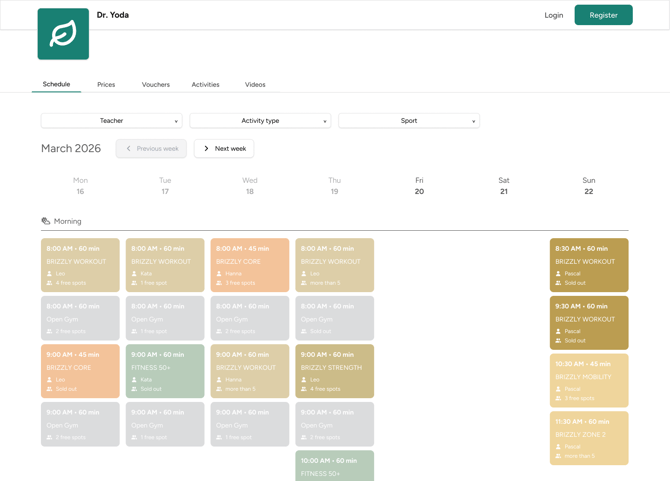
No dudes en omitir cualquier widget que no sea relevante para tus ofertas. Por ejemplo, si no tienes vídeos o no quieres añadirlos, no mostraremos este widget.
🛠 Aspectos a tener en cuenta al actualizar los widgets
La vista general de widgets siempre muestra los widgets que has incluido:
- Los cambios que se realicen en un widget incluido (por ejemplo, el widget de Horarios o el de Precios que hayas seleccionado) se actualizan automáticamente en el resumen de widgets.
- Si eliminas o sustituyes un widget incluido, se actualiza al instante.
- Si no se incluyen widgets, los clientes verán una página vacía.
🔗 Dónde aparece el widget principal en los recorridos de los clientes
El widget principal se utiliza como punto de acceso central en varios recorridos del cliente:
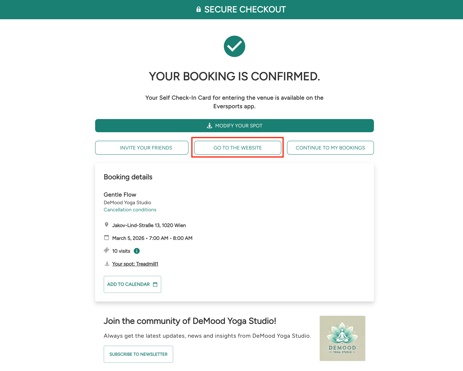
- Tras finalizar la compra (reservas y compras)
Cuando un cliente realiza una reserva o una compra (por ejemplo, una clase, una suscripción, un vale o un vídeo), el botón «Ir a la página web» de la página de confirmación le lleva a tu widget principal.
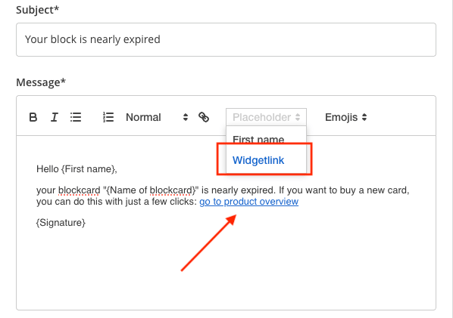
- En los correos electrónicos
Si utilizas la variable de enlace del widget en los correos electrónicos (por ejemplo, en recordatorios de caducidad de productos o mensajes personalizados), estos enlaces dirigen a los clientes a la pestaña «Precios».
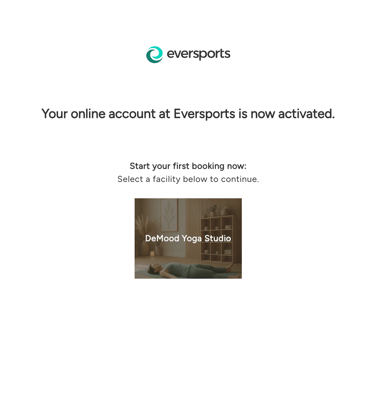
- Tras la activación de la cuenta
Cuando los clientes invitados activan su cuenta, se les redirige a la página del widget principal.
⚙️ Widgets generados por el sistema
Para facilitar la configuración, es posible que ya haya algunos widgets creados:
- Llevan la siguiente etiqueta: «Creado por Eversports: [Tipo de widget]».
- Es posible que ya aparezcan en tu widget principal.
- Utilizan los ajustes predeterminados según tu configuración actual.
Te recomendamos que revises estos widgets y los modifiques si es necesario.
🔄 Transición desde la configuración anterior del widget
El widget principal es ahora tu punto de acceso central para reservas y compras.
Si antes utilizabas el antiguo widget de Eversports:
- Es posible que se hayan creado automáticamente algunos widgets y se hayan incluido por ti.
- Te recomendamos que revises tu widget principal para asegurarte de que todo está configurado correctamente.
👉 Más información sobre la transición desde la configuración anterior del widget