![Logo Eversports Horizontal (1)-1.png]](https://helpcenter.eversportsmanager.com/hs-fs/hubfs/Logo%20Eversports%20Horizontal%20(1)-1.png?height=40&name=Logo%20Eversports%20Horizontal%20(1)-1.png)
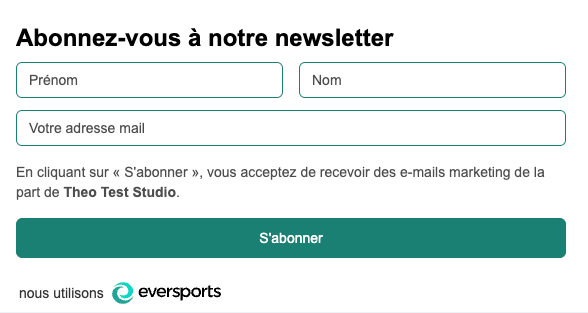
💡 Note : Le widget Newsletter est gratuit pour tous les prestataires. Cependant, il fonctionne de manière optimale lorsqu’il est utilisé avec l’outil de Communication Eversports pour envoyer des newsletters et gérer votre audience.
✨ Avantages clés en un coup d’œil
- Collecter des inscriptions à la newsletter directement depuis votre propre site web
- Compatible RGPD grâce à un processus intégré de Double Opt-In (DOI) permettant un consentement vérifié
- Adapter l’apparence à votre site web grâce à la personnalisation complète des couleurs et polices
- Compatible avec les prospects comme avec les client·es existant·es pour l’inscription à la newsletter marketing
📋 Avant de commencer
Assurez-vous que votre politique de confidentialité est correctement configurée dans Paramètres → Permissions & Confidentialité dans votre Manager Eversports. Ce lien sera automatiquement affiché sur votre widget.
🧑💻 Comment configurer le widget Newsletter (étape par étape)
- Ouvrir l’aperçu des widgets
Allez dans Paramètres → Widgets (NOUVEAU) dans votre Eversports Manager. - Créer un nouveau widget
Cliquez sur « Créer un nouveau widget » et sélectionnez Newsletter comme type de widget. - Nommer votre widget
Donnez un nom interne à votre widget. Ce nom n’est pas visible des client·es, mais vous aide à organiser plusieurs widgets.
⚙️ Ajouter les informations nécessaires
4. Inclure votre politique de confidentialité
Le widget affiche automatiquement votre lien de politique de confidentialité et un message de consentement indiquant :
« En cliquant sur "S’abonner", vous acceptez de recevoir des emails marketing de la part de ‹Votre Studio›. Voir notre politique de confidentialité. »
👉 Assurez-vous que votre lien de politique de confidentialité est correctement configuré dans Paramètres → Autorisations & Confidentialité dans votre Manager.
(Vous pouvez tout de même enregistrer le widget même si votre politique n’est pas encore ajoutée.)
5. Ajouter des domaines de site web pour protéger votre widget
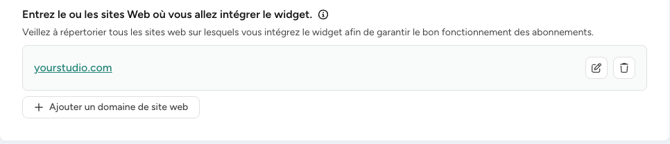
Votre formulaire est protégé par Google reCAPTCHA pour éviter le spam et les abus. Si vous intégrez le widget sur votre site web, ajoutez votre ou vos domaines afin que les inscriptions fonctionnent correctement. (Si vous partagez seulement la version lien, cette étape n’est pas nécessaire.)
🎨 Personnaliser l’apparence du widget
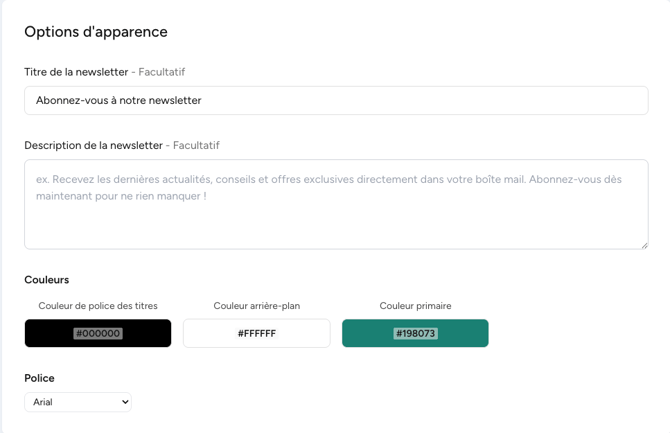
Ajustez l’apparence de votre site web en personnalisant le texte et les couleurs :
- Titre de la newsletter : Ajoutez un titre facultatif et une courte description qui apparaîtront au-dessus du formulaire d’inscription (par ex. « Abonnez-vous à nos actualités studio »).
- Description de la newsletter : Ajoutez une courte description facultative pour donner plus d’informations sur vos newsletters marketing (par ex. « Recevez un aperçu mensuel de nos offres à venir. »).
- Couleur de la police des titres (1): Définit la couleur des libellés du formulaire, du texte de consentement et du texte du bouton.
- Couleur arrière-plan (2) : Définit l’arrière-plan de toute la zone du widget — harmonisez-le avec le design de votre site web.
- Couleur primaire (3) : Contrôle la couleur du bouton S’abonner et des éléments clés.
Utilisez ces réglages pour assurer une intégration harmonieuse du widget dans votre identité visuelle. Veillez à choisir des couleurs avec un contraste suffisant pour une bonne lisibilité.
🔍 Prévisualiser et enregistrer
Une fois votre configuration terminée :
- Cliquez sur « Enregistrer le widget »
- Utilisez le lien de prévisualisation pour voir l’apparence du widget sur votre site
- Vous pourrez toujours revenir ajuster les paramètres plus tard depuis l’aperçu des widgets
🎯 Ce que voient les utilisateur·rices
Lorsque les client·es accèdent à votre widget Newsletter (via un lien ou un formulaire intégré) :
- Ils·elles verront votre titre, votre description, ainsi que les champs Prénom, Nom et Email.
- Après validation, ils·elles verront :
« Veuillez vérifier votre email pour confirmer votre inscription. » - Ils·elles recevront ensuite un email de Double Opt-In pour confirmer leur consentement — ce qui vous protège, ainsi que vos client·es, des fausses inscriptions.
🌐 Astuce d’intégration
Vous pouvez intégrer votre widget Newsletter directement sur votre site web en utilisant le code HTML fourni, ou le partager sous forme de lien indépendant (idéal pour les réseaux sociaux ou QR codes).
👉 Besoin d’aide ? Consultez : Comment intégrer les nouveaux widgets
💡 Astuce – Cas d’usage
- Ajouter un formulaire d’inscription sur votre page d’accueil ou votre pied de page pour capter de nouveaux prospects
- Partager la version lien dans vos publications sur les réseaux sociaux
- Éviter d’intégrer le widget dans une fenêtre pop-up — cela peut distraire les utilisateur·rices
🌱 Votre communauté grandit déjà ?
Une fois que vous avez commencé à collecter des abonné·es à votre newsletter, la prochaine étape consiste à les engager via l’outil de Communication Eversports.
Il vous permet d’envoyer des newsletters, d’automatiser des campagnes et de rester en contact avec votre audience — directement depuis votre Manager Eversports.
👉 Découvrez comment envoyer des newsletters via l’outil de Communication