![Logo Eversports Horizontal (1)-1.png]](https://helpcenter.eversportsmanager.com/hs-fs/hubfs/Logo%20Eversports%20Horizontal%20(1)-1.png?height=40&name=Logo%20Eversports%20Horizontal%20(1)-1.png)
Dans cet article, nous vous montrons comment démarrer avec les Séances Privées et vous expliquons comment gérer les séances.
Les Séances Privées sont actuellement en BETA.
La fonctionnalité est encore en cours d’évolution et certaines fonctions peuvent être amenées à changer. À ce jour, les Séances Privées sont uniquement accessibles via un lien de réservation ou un widget intégré à votre site web. Elles n’apparaissent pas sur la plateforme Eversports (site web et application mobile).
Vous trouverez plus d’informations sur les limites ici. En nous transmettant vos retours, vous contribuez à améliorer l’expérience et à façonner la version finale.
🛠️ 1. Comment commencer à gérer les Séances Privées ?
Pour commencer à gérer les Séances Privées dans votre Eversports Manager, vous devez simplement suivre les deux étapes suivantes :
-
Activer l’extension et définir les paramètres de base
-
Créer des offres de Séances Privées
1.1 Activation et configuration de l’extension
Vous pouvez activer gratuitement l’extension Séances Privées en accédant à la section Market de votre Eversports Manager et en cliquant sur le bouton “En savoir plus”. Il vous suffit ensuite de suivre les différentes étapes pour finaliser l’activation.
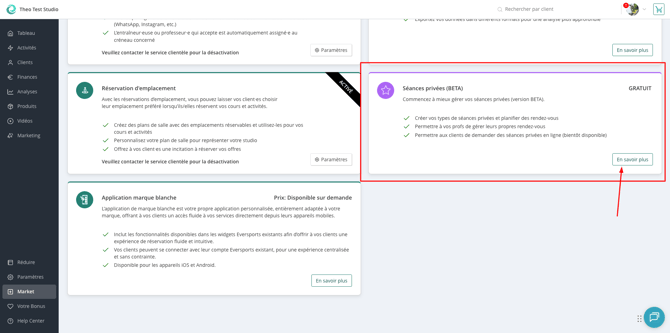
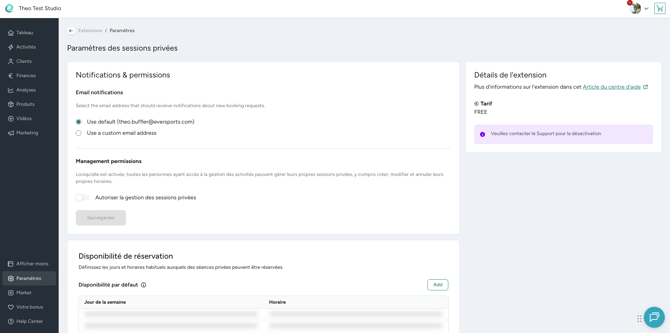
Une fois activée, vous pouvez accéder aux paramètres de l’extension en cliquant sur le bouton correspondant. Vous pourrez alors définir les éléments suivants :
-
La boîte email dans laquelle les notifications seront envoyées
-
La possibilité pour vos professeur·es et coachs de gérer leurs propres séances (indépendamment de leur rôle)
-
Les disponibilités nécessaires à la réservation en ligne (liées aux créneaux et aux dates — vous trouverez plus d’informations ici)
1.2 Création d’une offre de Séances Privées
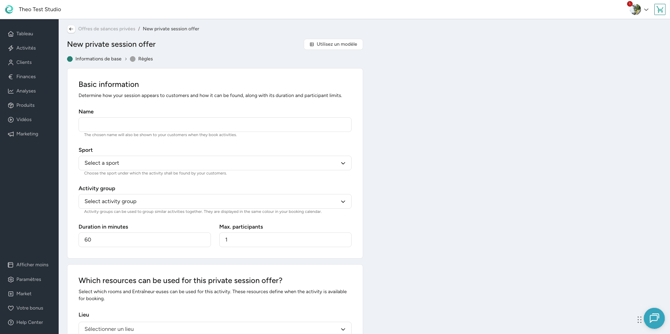
Dans la section Activités, vous trouverez un nouvel onglet intitulé “Séances Privées”. C’est ici que vous pouvez créer les différentes Séances Privées pour lesquelles vous souhaitez planifier des séances.
Dans ce nouveau type d’activité, en plus des informations de base, vous pouvez définir la durée, le nombre maximum de participant·es, le lieu et les ressources nécessaires comme les professeur·es/coachs et les salles pour une offre spécifique.
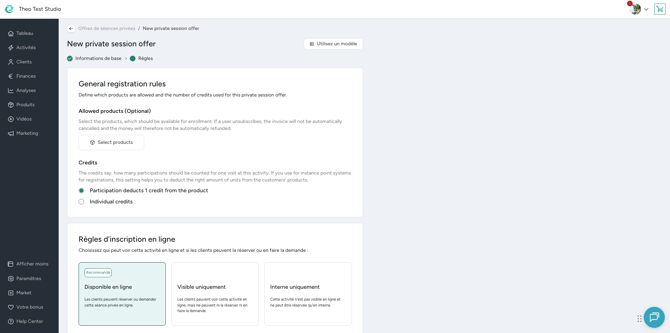
Dans un second temps, vous définissez :
-
Quels produits permettent aux client·es de participer à une Séance Privée
-
Combien d’unités doivent être déduites du produit pour une réservation
-
Si l’offre doit être réservable en ligne et les options associées
-
Les conditions d’annulation
-
Si vous souhaitez réutiliser cette offre comme modèle pour créer rapidement de nouvelles offres
📆 2. Comment gérer les séances de Séances Privées ?
Une fois vos offres de Séances Privées configurées, vous pouvez planifier les séances dans le calendrier dédié aux Séances Privées, accessible dans la section Activités du Manager. Voici les principales actions possibles :
-
Planifier des séances
-
Modifier des séances
-
Annuler des séances
De manière générale, les utilisateur·rices ayant les rôles Administrateur ou Employé principal peuvent gérer les Séances Privées par défaut. Cela signifie qu’ils peuvent effectuer les trois actions mentionnées pour toutes les séances. Si vous activez l’option permettant aux professeur·es et coachs de gérer leurs propres séances, ils pourront créer des séances pour les offres qu’ils sont autorisé·es à enseigner. Ils pourront modifier et annuler leurs propres séances, mais ne pourront pas intervenir sur celles des autres.
2.1 Planifier des séances
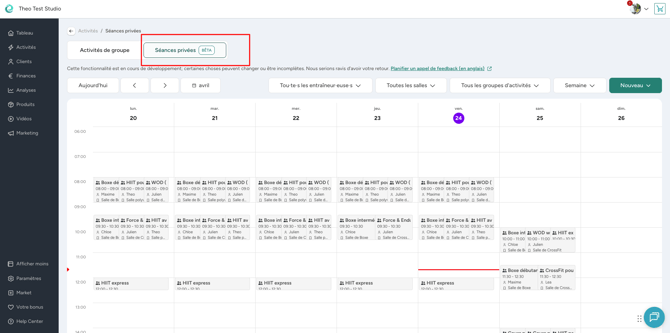
Cliquez simplement sur l’option “Séances Privées (BETA)” au-dessus du calendrier des activités de groupe.
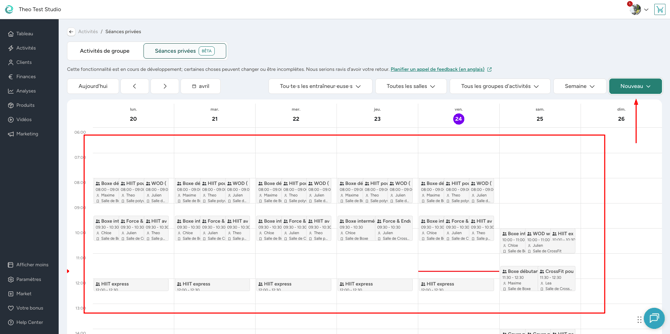
Pour créer une nouvelle séance, vous pouvez soit cliquer directement sur le créneau souhaité dans le calendrier, soit cliquer sur le bouton “Nouveau” en haut à droite et choisir “Séances uniques ou récurrentes”.
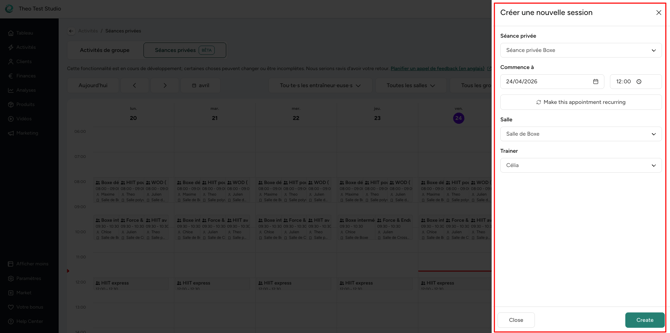
Vous pouvez ensuite ajuster la date, l’heure, les options de récurrence et attribuer les ressources nécessaires comme les salles ou les professeur·es si l’offre le nécessite.
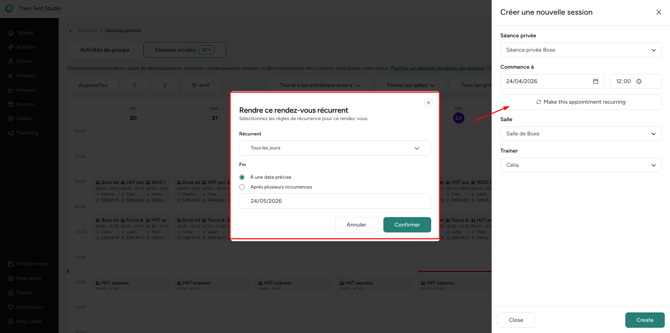
Pour une séance récurrente, vous pouvez choisir un modèle de récurrence et définir soit une date de fin, soit un nombre de séances.
Une fois la séance confirmée, elle apparaît dans le calendrier. Aucun·e client·e n’y est encore associé·e. Pour en ajouter, utilisez l’icône dans la fenêtre de la séance qui vous redirige vers l’inscription. Vous pouvez alors inscrire des client·es et leur vendre des produits comme pour les autres activités.
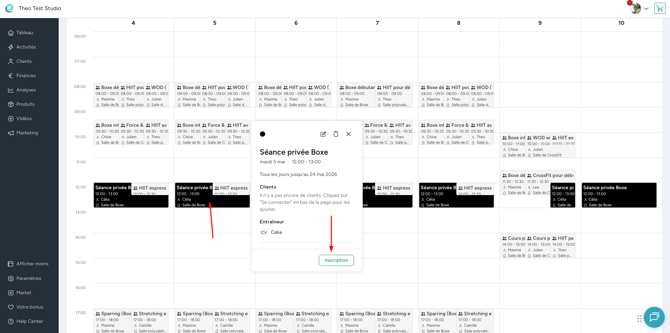
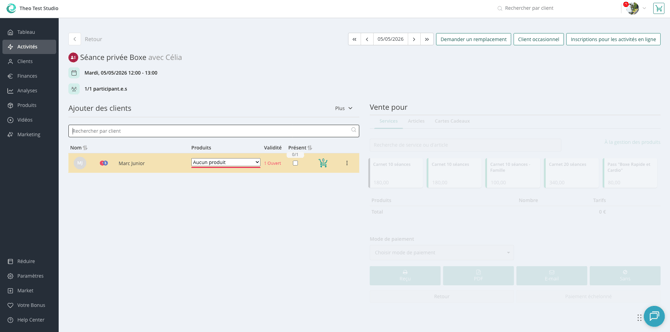
Lorsque vous survolez une séance dans le calendrier, vous pouvez consulter rapidement les informations principales comme l’heure de début et de fin, le ou la professeur·e, la salle et les client·es inscrit·es.
⭐️ Astuce : pour créer une séance récurrente avec le même client, créez d’abord une séance individuelle, inscrivez le client, puis modifiez la séance pour la rendre récurrente. Le client sera automatiquement inscrit sur toute la série.
2.2 Modifier des séances
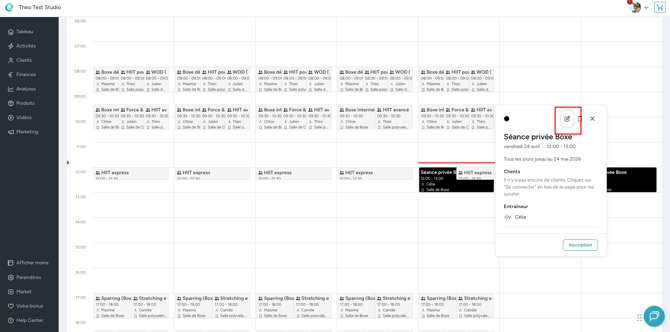
En cliquant sur une séance, vous verrez une option de modification en haut des détails. Vous pouvez alors ajuster les informations et enregistrer les modifications.
Lors de l’enregistrement, vous pourrez choisir d’envoyer une mise à jour au client et au professeur, avec éventuellement un message complémentaire. Selon votre choix, un email sera envoyé.
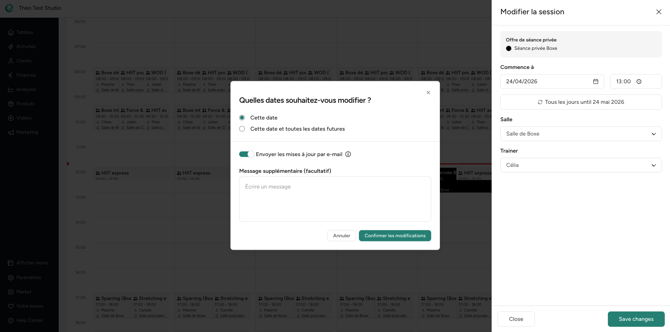
Si vous modifiez une séance faisant partie d’une série récurrente, vous devrez choisir si vous souhaitez modifier uniquement cette séance ou celle-ci et toutes les suivantes. Cette action est irréversible.
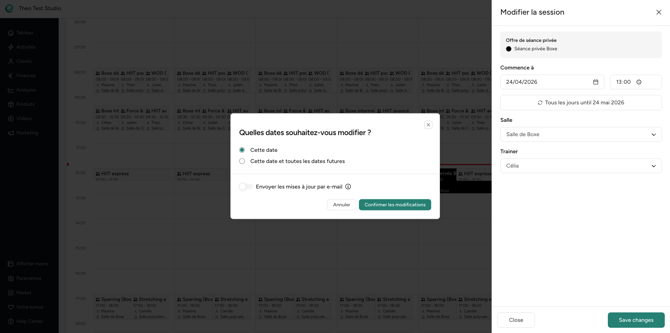
Si un client ou un professeur ne peut pas être informé par email, vous en serez averti.
2.3 Annuler des séances
Dans la fenêtre de détail d’une séance, vous trouverez l’option d’annulation parmi les icônes principales. Vous pouvez annuler une séance en définissant les options correspondantes :
-
choisir de laisser apparaître la séance dans le calendrier ou de la supprimer,
-
informer le client et éventuellement le professeur par email,
-
ajouter un message complémentaire si nécessaire.
Comme pour les modifications, vous pouvez choisir d’annuler uniquement cette séance ou toute la série si elle est récurrente.
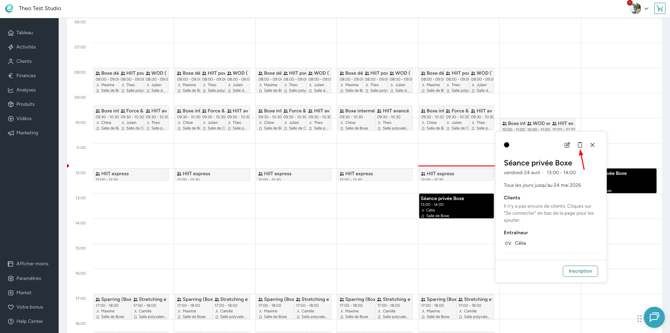
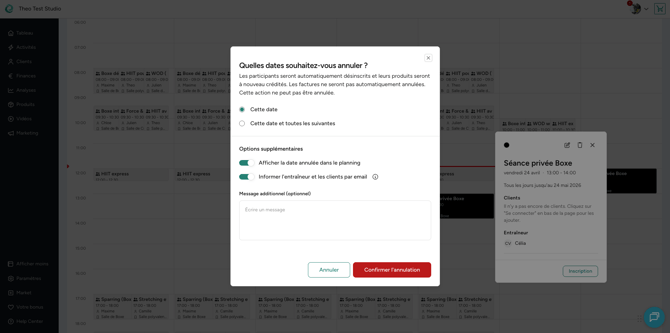
Vous serez également informé si un client ou un professeur ne peut pas être notifié par email.
💡3. Que faut-il encore prendre en compte ?
Comme cette extension est encore en version BETA, certaines limites impactent la gestion des Séances Privées. Vous pouvez les consulter dans cet article.
❓ Des questions ou des retours ?
Pour nous faire part de votre expérience avec la version BETA, vous pouvez planifier un échange avec l’un des responsables produit travaillant sur cette fonctionnalité. Cela nous permet de prendre en compte vos retours et d’améliorer la solution.
En cas de question, vous pouvez contacter notre équipe support — nous serons ravi·es de vous accompagner dans la mise en place ou de recueillir vos retours pour améliorer cette fonctionnalité.