![Logo Eversports Horizontal (1)-1.png]](https://helpcenter.eversportsmanager.com/hs-fs/hubfs/Logo%20Eversports%20Horizontal%20(1)-1.png?height=40&name=Logo%20Eversports%20Horizontal%20(1)-1.png)
In questo articolo ti mostriamo come iniziare a usare le Sessioni individuali e come gestire gli appuntamenti collegati.
📌 Le Sessioni individuali sono attualmente in fase BETA.
Questo significa che la funzionalità è ancora in evoluzione: puoi già utilizzarla nelle operazioni quotidiane, ma alcune funzioni potrebbero essere modificate o migliorate nel tempo . 👉 Trovi maggiori informazioni sulle limitazioni qui.
🛠️ 1. Come iniziare a gestire le Sessioni individuali
Per iniziare a utilizzare le Sessioni individuali nel tuo Eversports Manager, bastano due passaggi:
- Attivare l’estensione e configurare le impostazioni base
- Creare le offerte di Sessioni individuali
1.1 Attivazione e configurazione dell’estensione
Puoi attivare gratuitamente l’estensione Sessioni individuali dal menu Market del tuo Eversports Manager cliccando su Scopri di più e seguendo i passaggi indicati.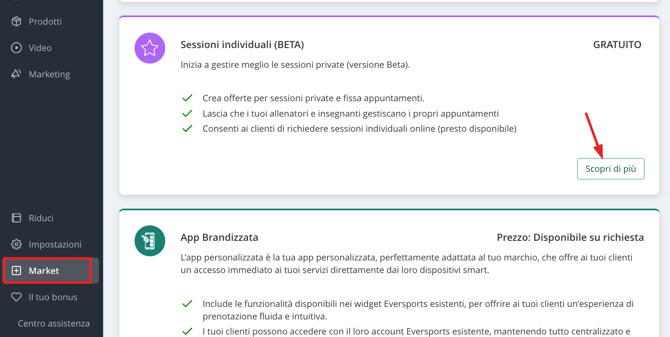
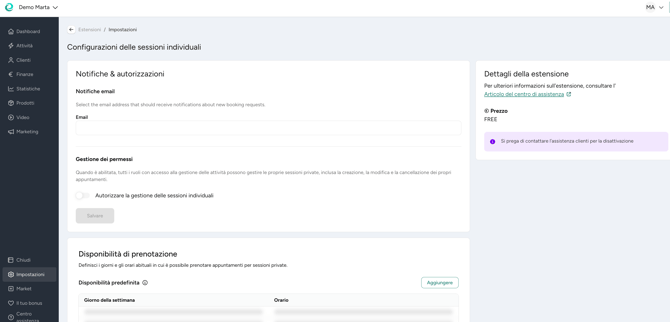
Una volta attivata, potrai accedere alle impostazioni dell’estensione e definire:
- La casella email che riceverà le notifiche
- Se trainer e insegnanti possono gestire autonomamente i propri appuntamenti
- Le disponibilità necessarie per le prenotazioni online (date e orari)
👉 Maggiori informazioni sulle disponibilità sono disponibili nell’articolo dedicato.🔴
1.2 Creare un’offerta di Sessioni individuali
Nel menu Attività troverai una nuova scheda chiamata Offerte Sessioni individuali.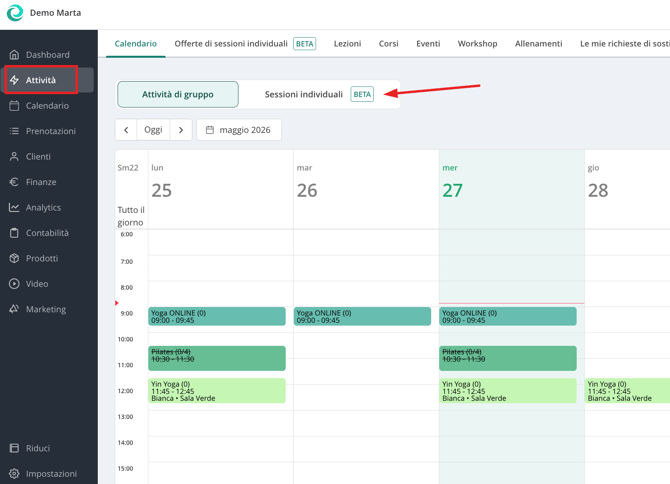
Qui puoi creare tutte le tipologie di sessioni che desideri offrire.
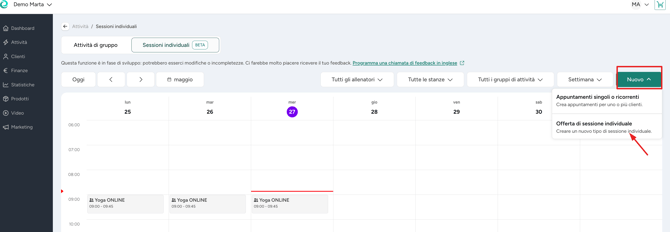
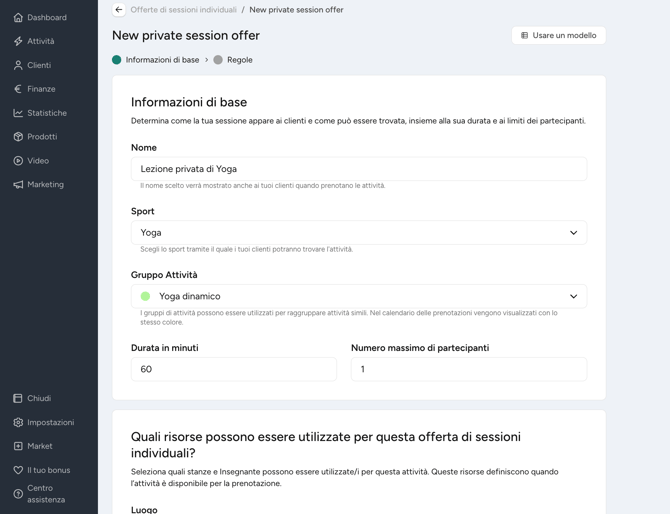
Oltre alle informazioni base, puoi definire:
- Durata della sessione
- Numero massimo di partecipanti
- Luogo
- Risorse necessarie (trainer, sale, ecc.)
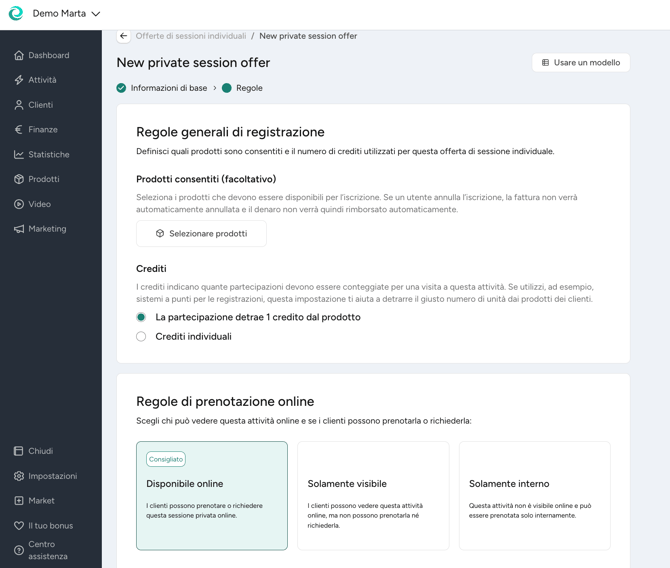
Nel secondo step puoi definire:
- Quali prodotti consentono la partecipazione
- Quante unità vengono scalate per prenotazione
- Se la sessione è prenotabile online
- Le condizioni di cancellazione
- Se usare questa configurazione come modello per nuove offerte
📆 2. Come gestire gli appuntamenti delle Sessioni individuali
Dopo aver configurato le offerte, puoi pianificare gli appuntamenti nel calendario dedicato alle Sessioni individuali, disponibile nella sezione Attività.
Vediamo le operazioni principali:
- Creare appuntamenti
- Modificare appuntamenti
- Cancellare appuntamenti
📌 Per impostazione predefinita, gli utenti con ruolo Amministratore o Responsabile possono gestire tutte le Sessioni individuali.
Se abiliti la gestione autonoma nelle impostazioni dell’estensione, trainer e insegnanti potranno:
- creare appuntamenti per le sessioni che possono insegnare
- modificare e cancellare solo i propri appuntamenti
2.1 Creare appuntamenti per Sessioni individuali
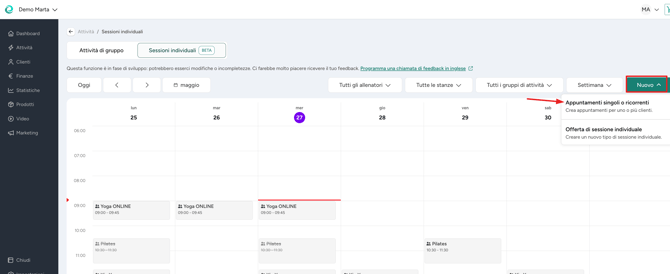
Clicca sull’opzione “Sessioni individuali (BETA)” sopra il calendario delle attività di gruppo.
Per creare un nuovo appuntamento puoi:
- cliccare direttamente sullo slot desiderato nel calendario
- oppure cliccare su Nuovo → Appuntamento singolo o ricorrente
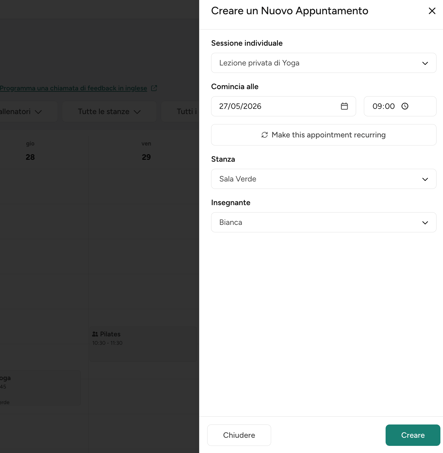
Potrai configurare:
- data e ora
- ricorrenza
- trainer
- sale
- risorse richieste
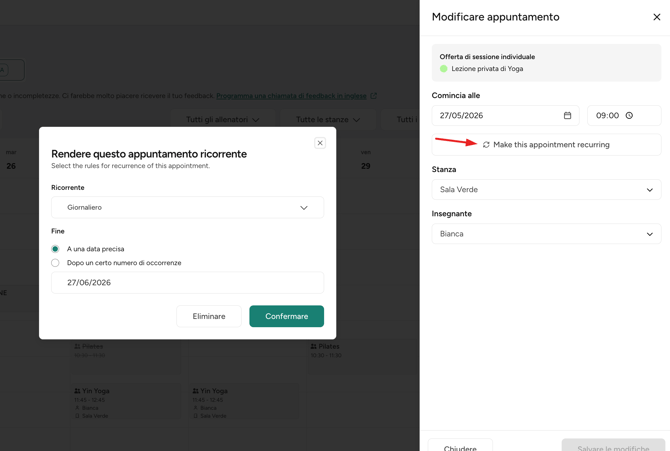
Appuntamenti ricorrenti
Puoi scegliere:
- una ricorrenza predefinita
- una data di fine
- oppure il numero di appuntamenti da creare
Assegnare clienti agli appuntamenti
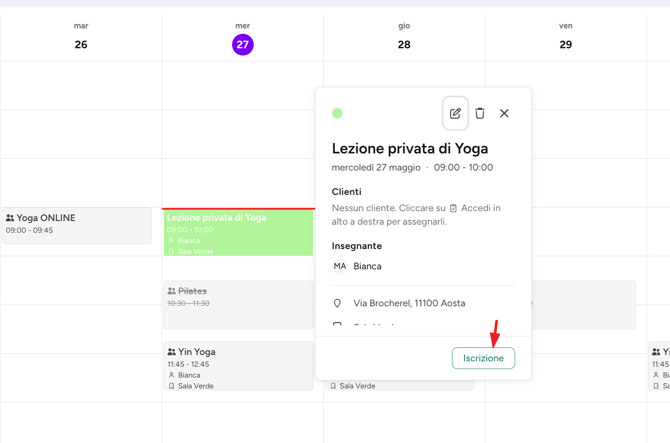
Dopo la creazione, l’appuntamento compare nel calendario ma senza clienti associati.
Dal popup dell’appuntamento puoi accedere al Sign-in, dove puoi:
- registrare clienti
- vendere prodotti
- gestire la partecipazione come per qualsiasi altra attività
⭐️ Suggerimento Pro
Vuoi creare una serie ricorrente per lo stesso cliente?
- Crea prima un appuntamento singolo
- Registra il cliente
- Trasforma l’appuntamento in ricorrente
👉 Il cliente verrà automaticamente registrato in tutti gli appuntamenti della serie.
2.2 Modificare appuntamenti
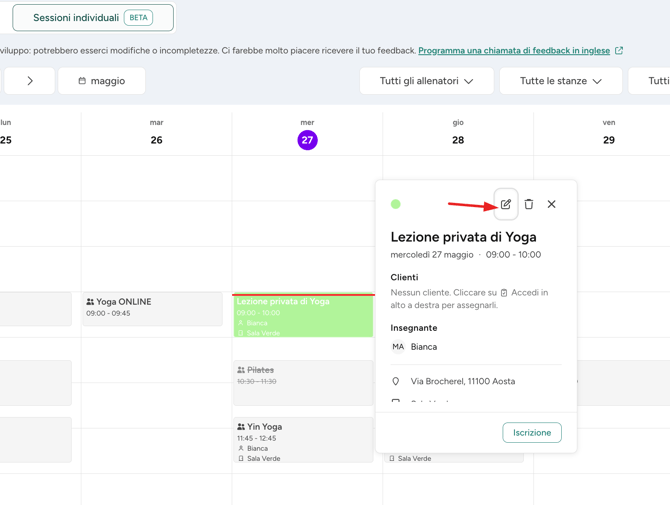
Cliccando su un appuntamento nel calendario, troverai l’opzione Modifica nella parte superiore.
Potrai aggiornare:
- orario
- risorse
- trainer
- dettagli della sessione
Invio notifiche aggiornate
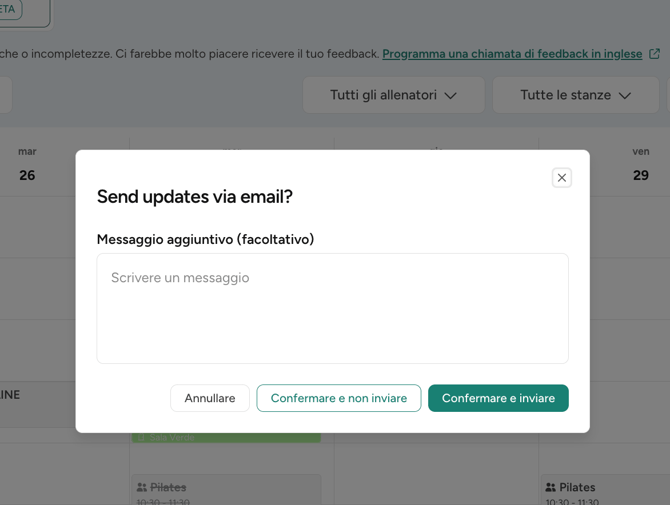
Quando salvi le modifiche, puoi scegliere:
- se inviare una notifica al cliente
- aggiungere un messaggio personalizzato
📌 Per le serie ricorrenti puoi decidere se:
- modificare solo questo appuntamento
- oppure questo e tutti gli appuntamenti futuri
⚠️ Questa azione non può essere annullata.
Se un cliente o un trainer non può ricevere email, il sistema ti avviserà.
2.3 Cancellare appuntamenti
Nel popup dell’appuntamento trovi anche l’opzione Cancella.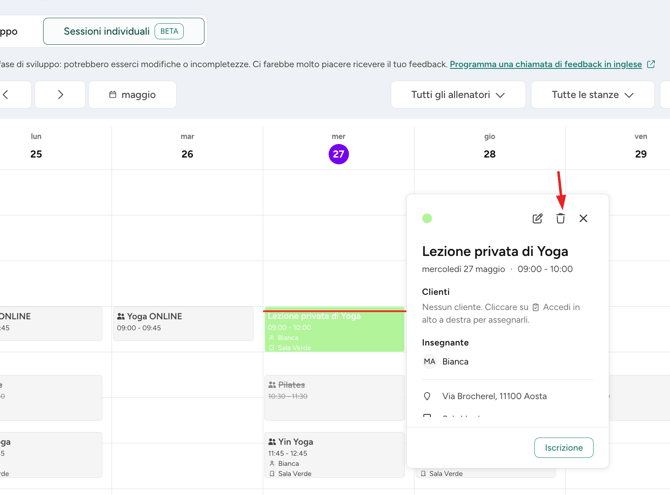
Durante la cancellazione puoi scegliere:
- se lasciare visibile l’appuntamento nel calendario
- se rimuoverlo completamente
- se notificare cliente e trainer via email
- aggiungere un messaggio personalizzato
Per le serie ricorrenti puoi scegliere se:
- cancellare solo questo appuntamento
- oppure anche tutti i futuri
Anche in questo caso verrai informato se qualcuno non può ricevere email.
💡 3. Cos’altro dovresti considerare?
Poiché l’estensione è ancora in versione BETA, esistono alcune limitazioni che influenzano la gestione delle Sessioni individuali.
👉 Trovi tutti i dettagli nell’articolo dedicato alle limitazioni BETA.
❓ Hai domande o feedback?
Il tuo feedback ci aiuta a migliorare il prodotto e sviluppare la versione finale.
Per qualsiasi domanda, contatta il nostro team di supporto — saremo felici di aiutarti.