![Logo Eversports Horizontal (1)-1.png]](https://helpcenter.eversportsmanager.com/hs-fs/hubfs/Logo%20Eversports%20Horizontal%20(1)-1.png?height=40&name=Logo%20Eversports%20Horizontal%20(1)-1.png)
Las sesiones privadas se encuentran actualmente en fase BETA.
Esto significa que la función aún está en fase de desarrollo. Ya puedes utilizarla en tus operaciones diarias, pero algunas funciones aún se están mejorando o podrían sufrir cambios. Puedes encontrar más información sobre las limitaciones aquí. Al enviarnos tus comentarios directamente, nos ayudas a perfeccionar la experiencia y a dar forma a la versión final.
🛠️ 1. ¿Cómo puedo empezar a gestionar sesiones privadas?
Para empezar a gestionar sesiones privadas en tu Eversports Manager, solo tienes que seguir estos dos pasos:
- Activa la extensión y configura los ajustes básicos de la misma
- Crear ofertas de sesiones privadas
1.1 Activación y configuración de la extensión
Puedes activar la extensión de sesiones privadas gratuitas accediendo a la sección «Market» de tu Eversports Manager y activándola a través del botón «Más información». Solo tienes que completar el proceso de activación siguiendo los distintos pasos.
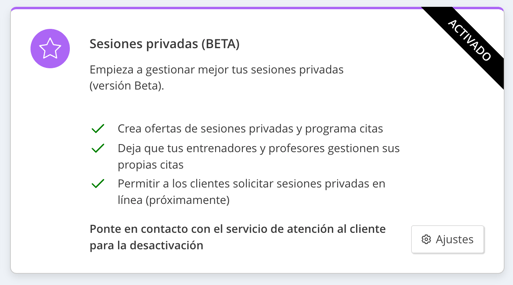
Una vez activada, puedes acceder a la configuración de la extensión haciendo clic en el botón. Aquí puedes configurar lo siguiente:
- El correo electrónico al que se envían las notificaciones
- La opción de permitir que los profesores y entrenadores gestionen sus propias citas (independientemente del rol que se les haya asignado)
- Para realizar la reserva online es necesario indicar la disponibilidad concreta de la fecha (puedes encontrar más información sobre la disponibilidad aquí)
1.2 Creación de una oferta de sesión privada
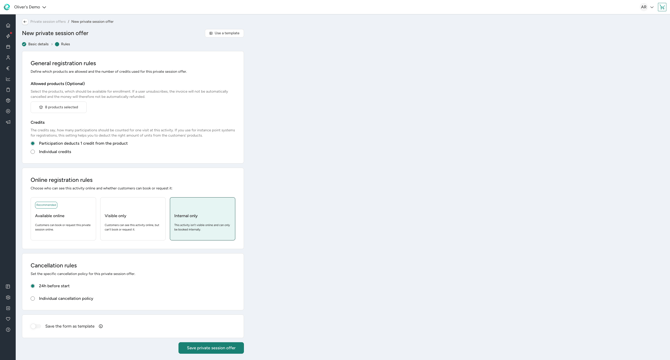
Al acceder a la sección «Actividades», encontrarás una nueva pestaña llamada «Ofertas de sesiones privadas». Allí podrás crear todas las sesiones privadas para las que desees programar citas.
En este nuevo tipo de actividad, además de toda la información básica, puedes definir la duración, el número máximo de participantes, la ubicación y los recursos necesarios, como profesores o entrenadores y aulas, para una oferta concreta.
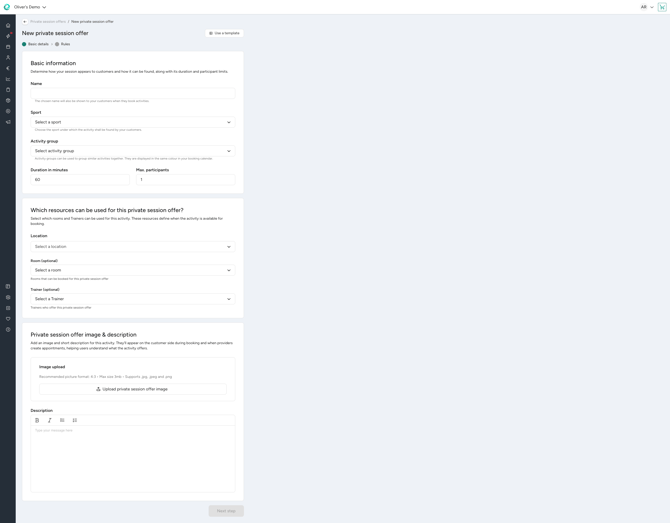
En el segundo paso, se define:
- ¿Qué productos permiten a los clientes participar en una sesión privada?
- ¿Cuántas unidades se deben restar del producto por cada reserva?
- Si quieres que esta oferta se pueda reservar en línea
- Cómo son las condiciones de cancelación
- Si quieres reutilizar esta oferta de sesión privada como plantilla para crear rápidamente otras ofertas nuevas.
📆 2. ¿Cómo gestiono las citas para sesiones privadas?
Una vez que hayas configurado las ofertas de sesiones privadas, podrás programar citas para sesiones privadas en el calendario de sesiones privadas que encontrarás en la sección «Actividades» del Administrador. Veamos las siguientes tareas:
-
Programación de citas para sesiones privadas
- Modificar citas de sesiones privadas
- Cancelación de citas para sesiones privadas
En general, los usuarios con los roles de «Administrador» o «Empleado prinicpal» pueden gestionar las sesiones privadas de forma predeterminada. Esto significa que pueden realizar las tres tareas mencionadas para cualquier cita.
Si se configura en los ajustes de la extensión que los profesores y entrenadores pueden gestionar sus propias citas, estos podrán crear citas de sesiones privadas para las ofertas de sesiones privadas que estén autorizados a impartir. Podrán editar sus propias citas y cancelarlas. Sin embargo, no podrán crear, editar ni cancelar citas de otros profesores y formadores.
2.1 Programación de citas para sesiones privadas
Solo tienes que hacer clic en la opción «Sesiones privadas (BETA)» situada encima del calendario de actividades del grupo:
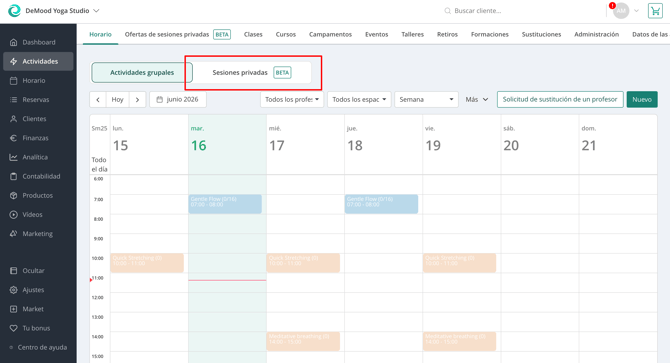
Para crear una nueva sesión privada, puedes hacer clic directamente en la fecha deseada del calendario o pulsar el botón «Nuevo» situado en la esquina superior derecha y seleccionar «Citas únicas o periódicas».
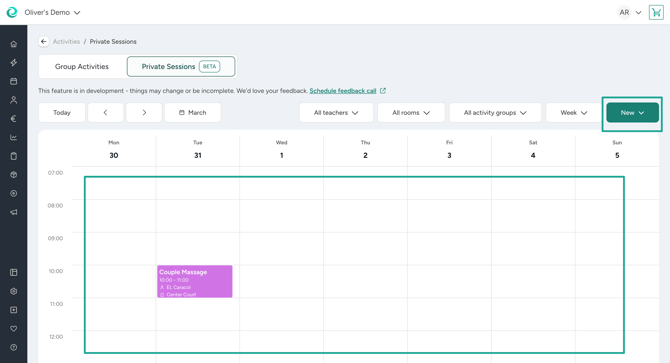
Puedes modificar la fecha y la hora, las opciones de repetición y, en su caso, asignar los recursos necesarios, como aulas o profesores, si la oferta de la sesión privada así lo requiere.
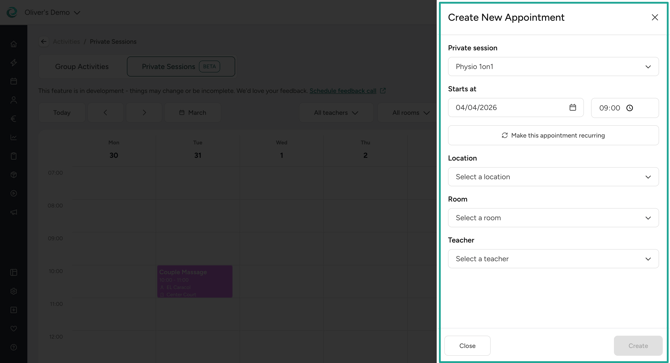
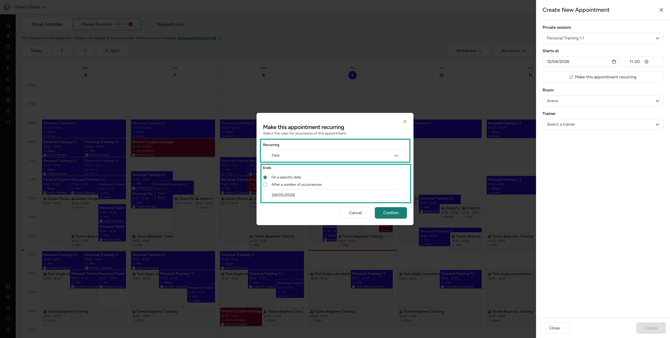
Al crear una cita periódica, puedes elegir una configuración de periodicidad y, a continuación, seleccionar una fecha concreta en la que la cita periódica deba finalizar o indicar el número de citas tras las cuales debe concluir.
Una vez confirmada la cita, esta aparecerá en el calendario. Sin embargo, aún no hay ningún cliente asignado a ella. Para hacerlo, encontrarás un icono en la ventana emergente de la cita que te lleva a la pantalla de registro. Allí podrás registrar a los clientes como de costumbre y venderles productos, igual que en otras actividades.
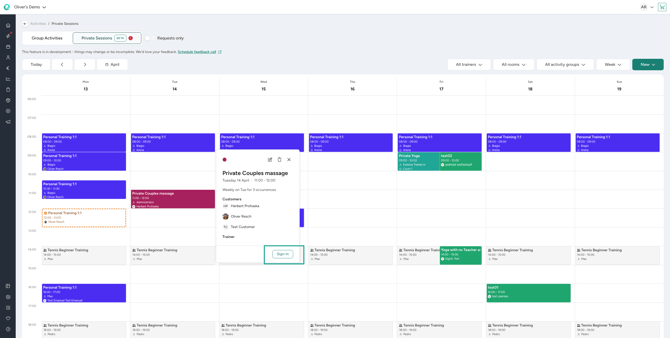
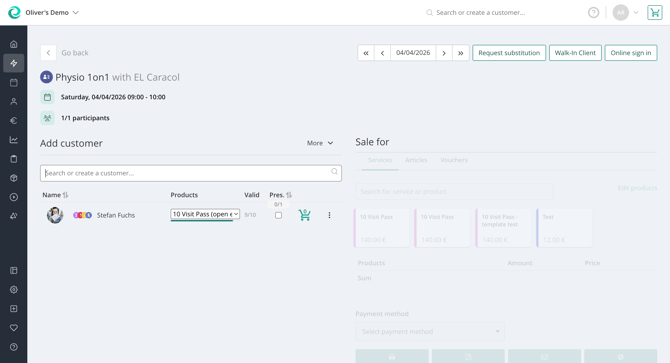
Al pasar el cursor por encima de la cita en el calendario, podrás ver fácilmente la información más importante, como la hora de inicio y finalización, el profesor o entrenador, la sala y los clientes asignados a la cita.
⭐️ Consejo: Para crear una sesión privada periódica para el mismo cliente, crea primero una cita individual, registra al cliente y, a continuación, edita la cita para convertirla en una cita periódica. El cliente quedará registrado automáticamente en las citas de la serie creada.
2.2 Edición de citas de sesiones privadas
Al hacer clic en una cita concreta, verás una opción de edición en la parte superior de los detalles de la cita, junto a los demás iconos. Al hacer clic en ella, podrás modificar los detalles de la cita como desees y guardar los cambios.
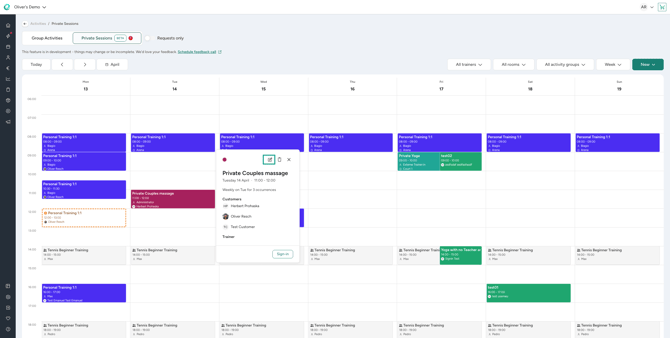
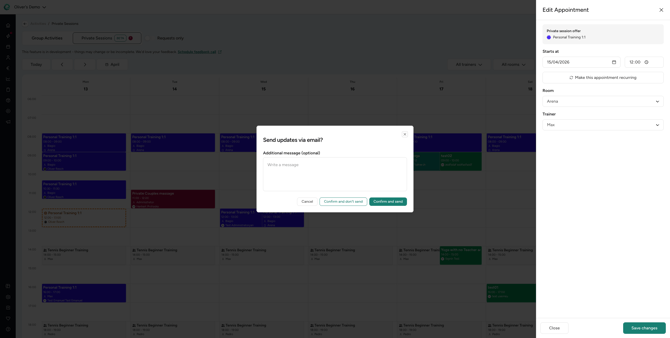
Al guardar, se le preguntará si desea enviar la información actualizada de la cita al cliente y también podrá añadir información adicional que se incluirá en el correo electrónico. Dependiendo de su elección, se enviará un correo electrónico.
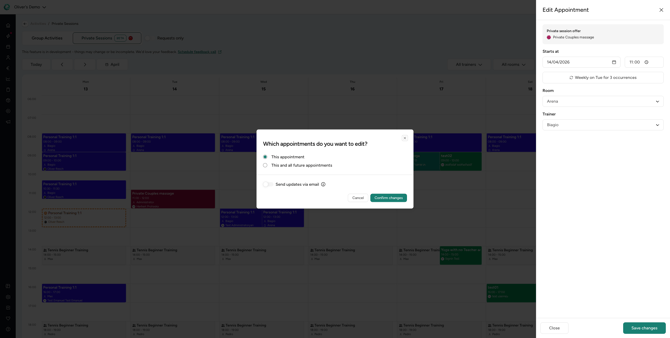
Al modificar una cita de una serie de citas periódicas, se le preguntará si desea actualizar solo esta cita o esta y todas las citas futuras. Elija la opción con cuidado, ya que esta acción no se puede deshacer.
En caso de que no sea posible informar a un cliente o a un profesor por correo electrónico, se le comunicará esta circunstancia.
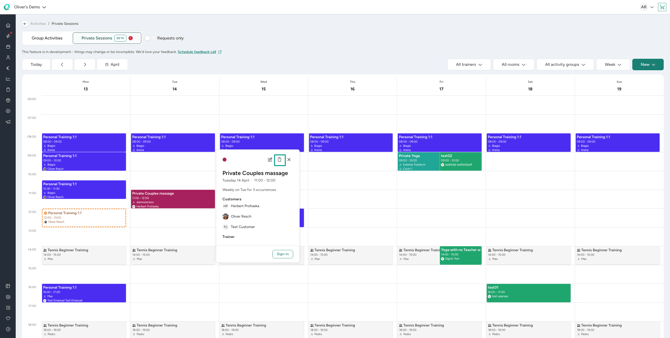
2.3 Cancelación de citas para sesiones privadas
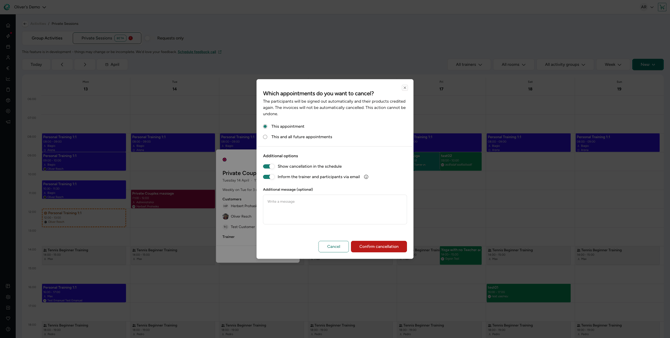
En la ventana emergente de detalles de la cita, al hacer clic en una cita del calendario, encontrarás la opción de cancelación entre los iconos de la parte superior. Puedes cancelar una cita haciendo clic en ella y seleccionando las opciones de cancelación. Puedes elegir entre seguir mostrando la cita en el calendario o eliminarla de allí. Además, hay una opción de información para notificar al cliente y, potencialmente, al profesor por correo electrónico. Si deseas añadir información adicional a la confirmación de la cancelación, puedes hacerlo en el cuadro de mensaje antes de confirmar la cancelación.
Asimismo, en el caso de la cancelación, podrás elegir si solo deseas cancelar esta cita concreta o esta y todas las citas futuras, si forma parte de una serie de citas recurrentes.
Como la opción de edición, también se le informará de que no se ha podido notificar por correo electrónico ni al cliente ni al profesor.
💡3. ¿Qué más debo tener en cuenta?
Dado que la extensión aún se encuentra en fase BETA, existen ciertas limitaciones que afectan a la gestión de las sesiones privadas. Puedes consultarlas en este artículo.❓ ¿Todavía tienes preguntas o comentarios?
Si quieres compartir con nosotros tus comentarios sobre tu experiencia con la versión BETA, no dudes en concertar una llamada con uno de los responsables de producto que trabajan en esta función. Esto nos ayuda a tener en cuenta los comentarios importantes y a mejorar la función.
Si tienes alguna duda, no dudes en ponerte en contacto con nuestro equipo de atención al cliente: ¡estaremos encantados de ayudarte a dar los primeros pasos o de recabar tus comentarios para mejorar aún más esta función!