![Logo Eversports Horizontal (1)-1.png]](https://helpcenter.eversportsmanager.com/hs-fs/hubfs/Logo%20Eversports%20Horizontal%20(1)-1.png?height=40&name=Logo%20Eversports%20Horizontal%20(1)-1.png)
In diesem Artikel zeigen wir dir, wie du Privatstunden einrichtest und deren Termine einfach verwaltest.
Hinweis: Privatstunden sind derzeit eine BETA-Funktion. Das bedeutet, die Funktion wird aktiv weiterentwickelt und verbessert. Einige Features sind noch in Arbeit und können sich jederzeit ändern. Mehr zu den aktuellen Einschränkungen findest du in diesem Artikel.
🛠️ 1. So richtest du Privatstunden ein
Um Privatstunden im Eversports Manager zu verwalten, musst du nur zwei Schritte befolgen:
- Erweiterung aktivieren und Grundeinstellungen festlegen
- Privatstunden-Angebote erstellen
1.1 Erweiterung aktivieren und Grundeinstellungen treffen
Du findest die kostenlose Erweiterung im Bereich Markt in deinem Eversports Manager. Klicke auf „Mehr erfahren“ und folge den Schritten zur Aktivierung.
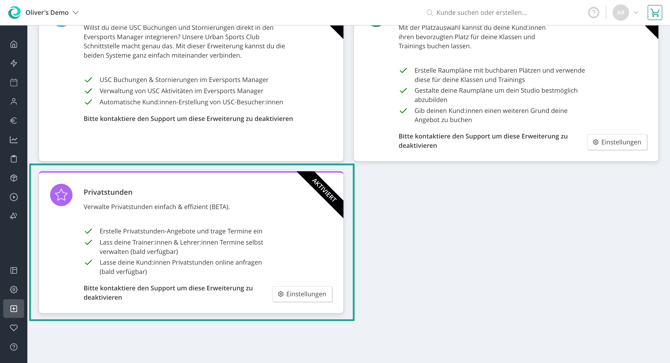
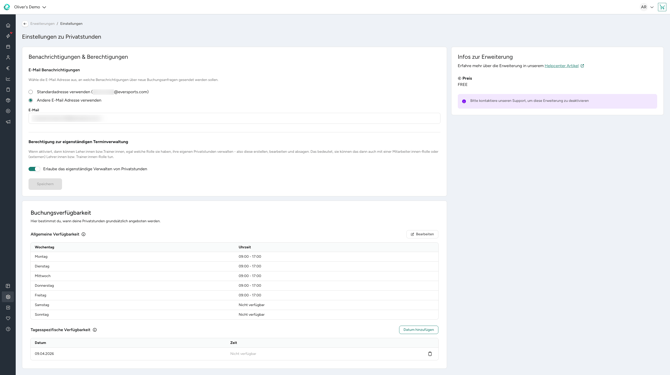
Nach der Aktivierung kannst du die Erweiterungs-Einstellungen öffnen und folgende Einstellungen festlegen:
- In welches E-Mail-Postfach Benachrichtigungen gesendet werden sollen
- Ob Trainer:innen ihre Termine selbst verwalten dürfen
- Verfügbarkeiten für Buchungen von Terminen (für Online-Buchungen)
1.2 Privatstunden-Angebote erstellen
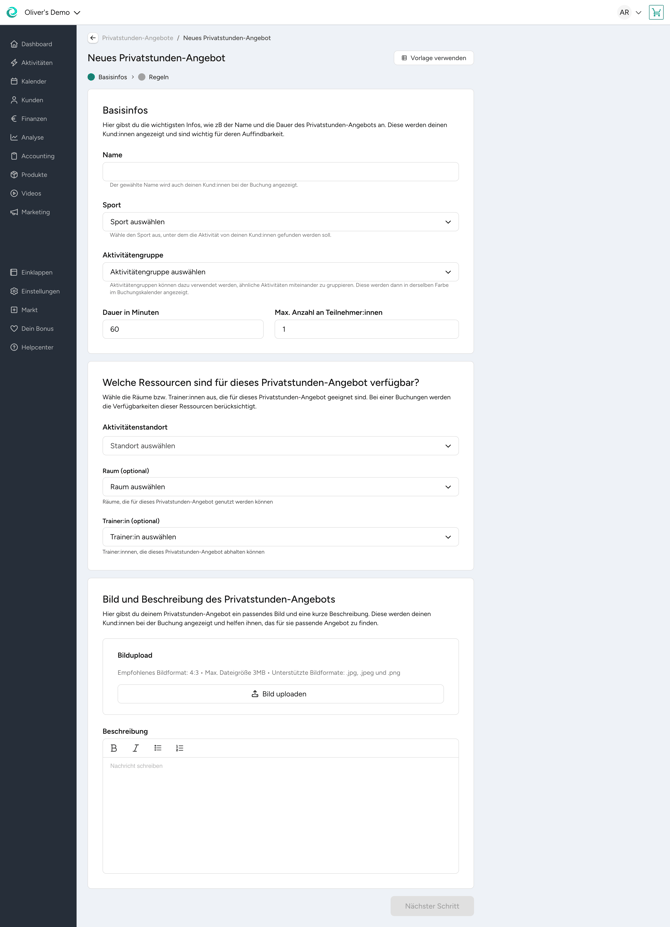
Gehe zu Aktivitäten und öffne den neuen Tab „Privatstunden-Angebote“. Hier kannst du alle Angebote erstellen, für die du Termine anbieten möchtest.
Du definierst unter anderem:
- Dauer der Privatstunde
- Maximale Teilnehmer:innen
- Ort, wo die Aktivität stattfindet
- Ressourcen wie Trainer:innen oder Räume
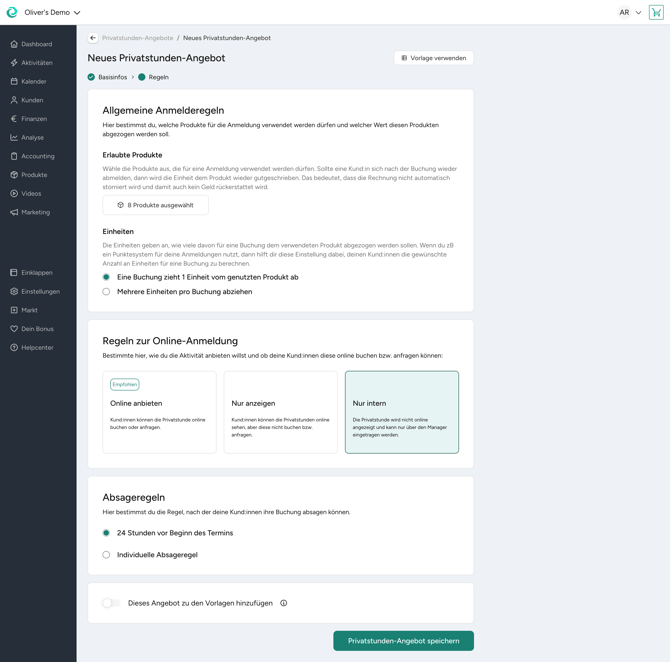
Im nächsten Schritt legst du fest:
- Welche Produkte für die Teilnahme verwendet werden können
- Wie viele Einheiten pro Buchung abgezogen werden
- Ob das Angebot online buchbar ist
- Absageregel, die angewendet werden soll
- Ob du das Angebot als Vorlage speichern möchtest
📆 2. So verwaltest du Privatstunden-Termine
Sobald deine Angebote erstellt sind, kannst du Termine im Privatstunden-Kalender im Bereich Aktivitäten planen.
Du kannst:
Standardmäßig können Administrator:innen und leitende Mitarbeiter:innen alle Termine verwalten. Zusätzlich kannst du in den Einstellungen erlauben, dass Lehrer:innen bzw. Trainer:innen ihre Termine selbst verwalten. Wenn du das machst, können sie eigene Termine erstellen, bearbeiten und absagen. Sie können natürlich jedoch nicht Termine anderer Lehrer:innen bzw. Trainer:innen verwalten.
2.1 Privatstundentermine erstellen
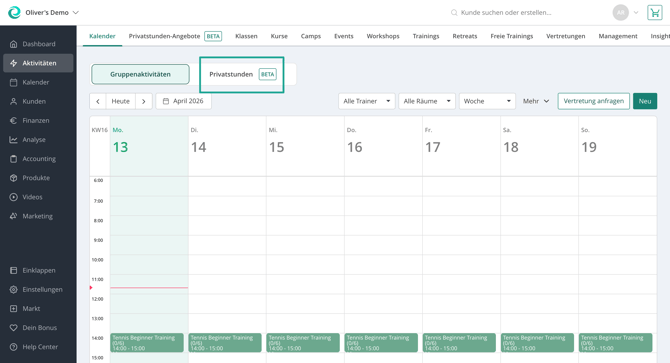
Klicke im Aktivitätenkalender auf „Privatstunden (BETA)”.
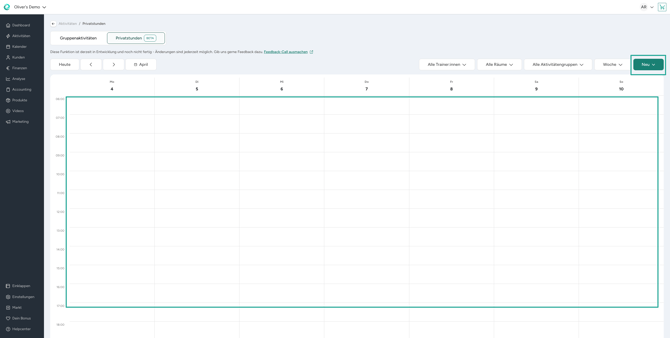
Du kannst entweder, direkt auf die gewünschte Stelle im Kalender klicken, oder auf denn Button „Neu“ und dann die Option „Einzelner oder sich wiederholender Termin“ klicken, um eine Privatstunde zu erstellen.
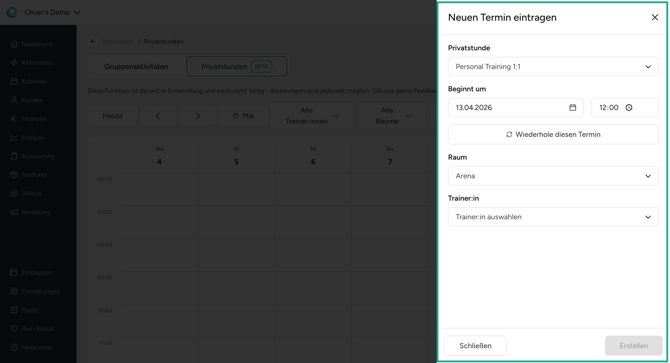
Danach legst du Datum und Uhrzeit, Wiederholungsoptionen, Ressourcen wie Raum oder Lehrer:in bzw. Trainer:in fest.
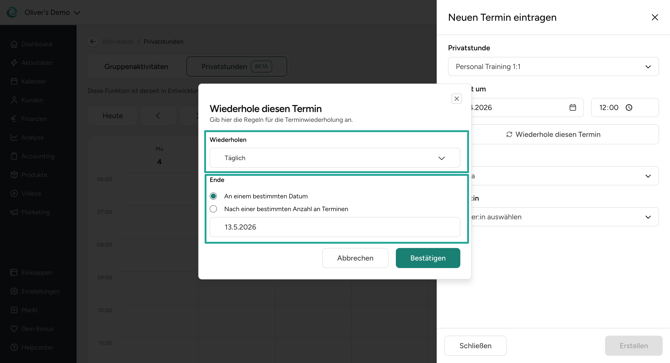
Für sich wiederholende Termine kannst du einen Wiederholungsrhythmus wählen sowie ein Enddatum bzw. eine Anzahl an gewünschten Terminen erstellen.
Nach dem Speichern erscheint der Termin im Kalender, aber es sind derzeit noch keine Kund:innen hinzugefügt. Um das zu tun, klicke auf den Termin und gehe zum Sign-In. Dort kannst du wie gewohnt Kund:innen einbuchen und Produkte verkaufen.
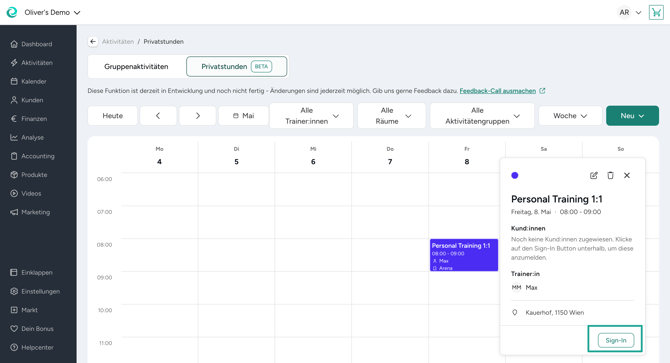
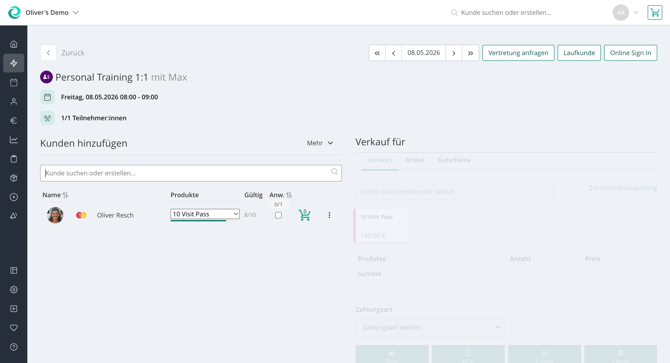
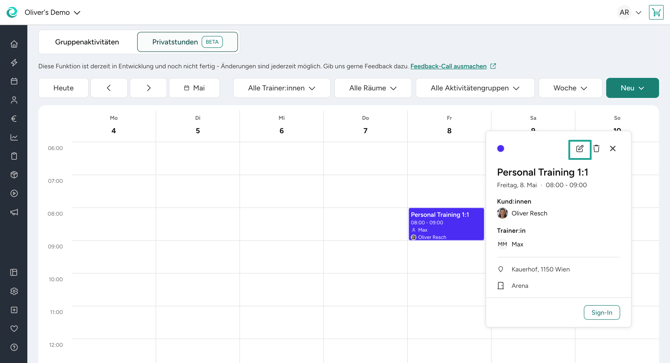
Wenn du mit der Maus über den Termin fährst, siehst du alle wichtigen Infos auf einen Blick, wie zB die Start- und Endzeit des Termins, Lehrer:in bzw. Trainer:in, Räume und Kund:innen.
💡 Pro Tipp: Wenn du eine wiederkehrende Privatstunde für dieselbe Person erstellen möchtest, dann erstelle zuerst einen Einzeltermin, buche die Kund:in ein und wandle den Termin danach in eine Serie um. Die Kund:in wird dann automatisch für alle Termine übernommen.
2.2 Privatstundentermine bearbeiten
Um einen Privatstundentermin zu bearbeiten, klicke auf den jeweiligen Termin und wähle Bearbeiten. Dort kannst du dann alle Details anpassen und speichern.
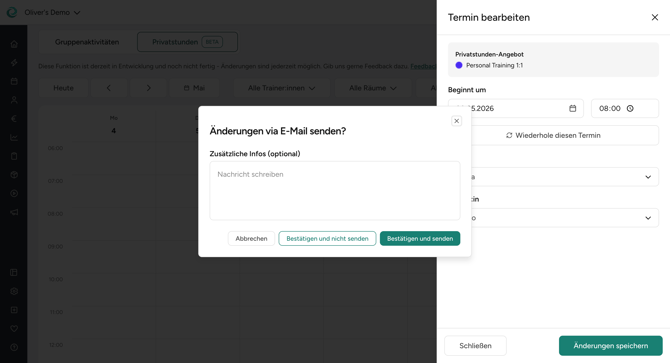
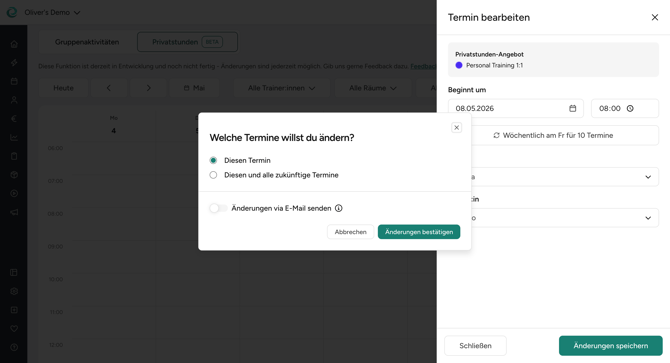
Beim Speichern kannst du entscheiden, ob Kund:innen informiert werden sollen und auch noch weitere Informationen für die Bestätigungsemail hinzufügen.
Bei sich wiederholenden kannst du wählen, ob du nur diesen Termin bearbeiten möchtest oder auch alle zukünftigen Termine angepasst werden sollen. Achtung, diese Entscheidung kann nicht rückgängig gemacht werden.
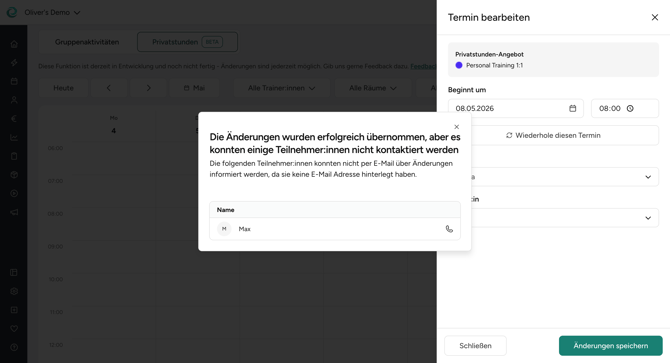
Falls eine Benachrichtigung nicht zugestellt werden kann, wirst du darauf hingewiesen.
2.3 Privatstundentermine absagen
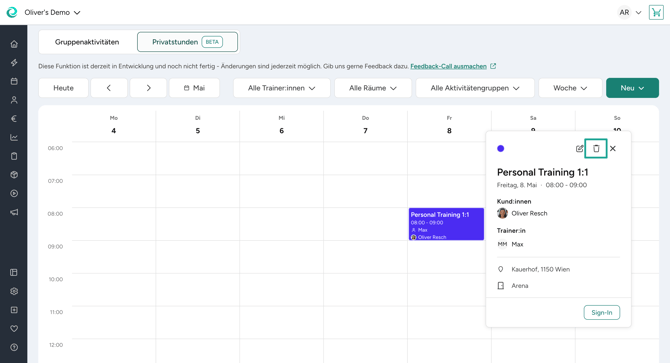
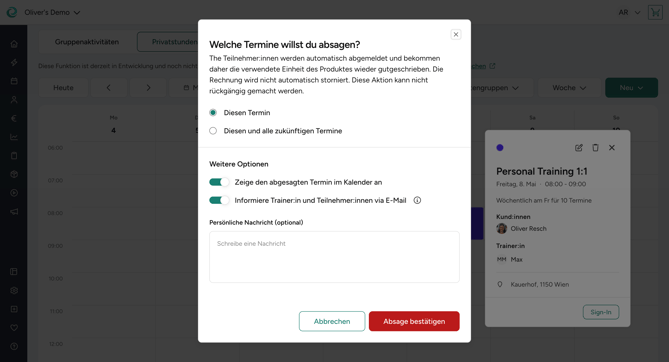
Öffne einen Termin und klicke auf das Absage-Icon, um einen Termin abzusagen. Dabei kannst du entscheiden, ob du den Termin im Kalender sichtbar lassen oder entfernen willst. Natürlich gibt es auch die Benachrichtigungsfunktion für Kund:innen und Lehrer:innen bzw. Trainer:innen, sowie die Möglichkeit zusätzliche Infos für die Benachrichtigung anzugeben. Auch hier wirst du bei sich wiederholenden Terminen gefragt, ob du nur diesen Termin oder auch alle zukünftigen Termine absagen willst. Bei der Bestätigung gibt es natürlich auch die Info, falls die Bestätigung nicht zugestellt werden konnte.
💡 3. Was du noch beachten solltest
Da sich die Funktion noch in der BETA-Phase befindet, gibt es einige Einschränkungen. Du findest diese in diesem Artikel.
❓ 4. Feedback und Fragen
Wenn du uns Feedback zu deiner Erfahrung mit der BETA-Version geben möchtest, kannst du gerne einen Feedback-Call mit einer:m unserer Produktmanager:innen vereinbaren. So können wir dein Feedback direkt in die Weiterentwicklung einfließen lassen.
Bei Fragen kannst du dich jederzeit an unser Support-Team wenden. Wir helfen dir gerne beim Start und nehmen dein Feedback auf, um die Funktion weiter zu verbessern.