![Logo Eversports Horizontal (1)-1.png]](https://helpcenter.eversportsmanager.com/hs-fs/hubfs/Logo%20Eversports%20Horizontal%20(1)-1.png?height=40&name=Logo%20Eversports%20Horizontal%20(1)-1.png)
Du kannst deine Angebote für Privatstunden online in deinem Aktivitäten-Widget, Branded App oder durch teilen des Direkt-Links verfügbar machen, damit Kund:innen Termine direkt buchen oder Buchungsanfragen senden können – je nachdem, wie du das Angebot eingerichtet hast. So bietest du deinen Kund:innen mehr Flexibilität und reduzierst gleichzeitig den Aufwand für die manuelle Terminvereinbarung.
✨ Die wichtigsten Vorteile auf einen Blick
📋 Bevor du loslegst
🧑💻 Online-Anmeldung für Privatstunden einstellen
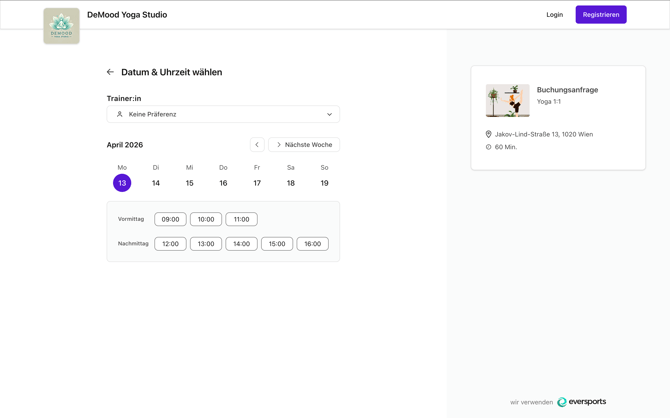
👀 Was Kund:innen sehen und tun können
🔄 Online-Anmeldungen verwalten
🔗 Mehr Artikel zu diesem Thema
✨ Die wichtigsten Vorteile auf einen Blick
- Lasse deine Kund:innen passende Zeiten auswählen und diese selbstständig buchen
- Du kannst deine Kund:innen Privatstunden entweder online anfragen lassen, oder sie auch direkt buchen lassen - je nachdem, was du bevorzugst
- Reduziere den manuellen Aufwand bei der Terminfindung und spare Zeit durch die Direktbuchung
- Biete flexible Terminplanung, ohne vorab feste Zeitfenster anzulegen
- Vermeide Konflikte mit Lehrer:innen bzw.Trainer:innen oder Räumen
- Füge dein Privatstunden Angebot in deinem Aktivitäten-Widget hinzu, damit Kund:innen direkt über deine Website, Social Media, Newsletter, usw. buchen können
📋 Bevor du loslegst
Bevor du mit der Buchungsanfrage beginnst:
- Gehe sicher, dass die Privatstunden-Erweiterung aktiviert ist
- Leg zumindest ein Privatstunden-Angebot an
→ Mehr dazu: So erstellst und verwaltest du Privatstunden im Eversports Manager
🧑💻 Online-Anmeldung für Privatstunden einstellen
Damit deine Kund:innen Privatstunden online (per Anfrage) buchen können, musst du zwei Dinge tun:
- Aktiviere die Option „Online verfügbar“ für das entsprechende Privatstunden-Angebot und definiere die Buchungsregeln
- Teile das Privatstunden-Angebot – entweder über ein Buchungs-Widget oder die Teilen-Funktion
Folge dafür diesen Schritten in der Einrichtung deines Privatstunden-Angebots:
Richte dein Privatstunden-Angebot für die Online-Anmeldung ein
Du kannst alles Notwendige direkt im Privatstunden-Angebot einrichten:
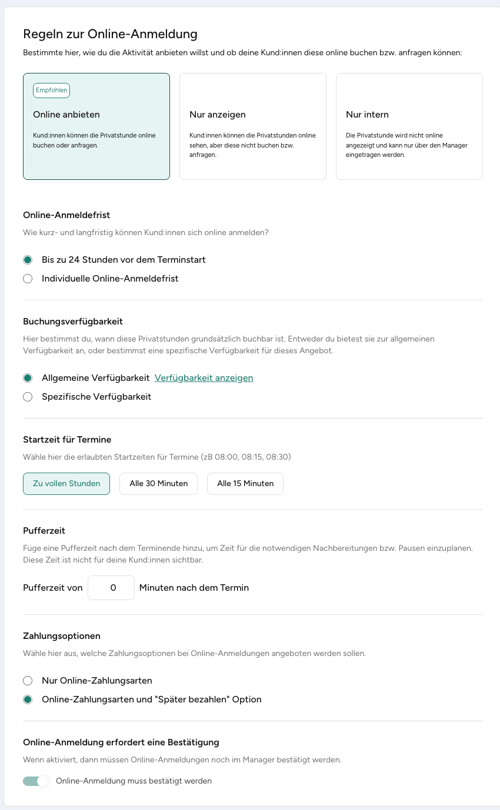
1. Wähle wie du das Privatstunden-Angebot online anbieten willst
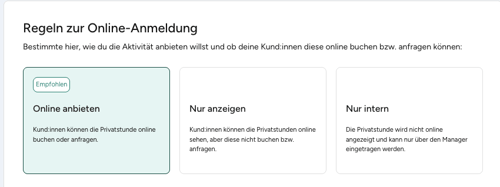
In den Regeln zur Online-Anmeldung kannst du aus verschiedenen Optionen wählen:
- Online anbieten→ Kund:innen können sich online anmelden
- Nur anzeigen → Kund:innen können das Angebot sehen, aber sich nicht selbst anmelden
- Nur intern→ Es ist nur im Manager verfügbar
👉 Um Buchungsanfragen zu aktivieren wähle die “Online anbieten” Option aus
2. Lege die Anmeldefrist fest
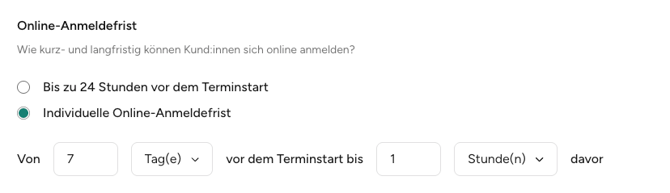
Hier bestimmst du das Anmeldefenster für deine Kund:innen
Wähle zwischen:
- Bis zu 24 Stunden vor dem Terminstart
→ Kund:innen können sich bis zu 24 Stunden vor Beginn anmelden - Individuelle Online-Anmeldefrist
→ Hier kannst du ein beliebiges Zeitfenster bestimmen
💡 Beispiel:
Wenn du folgendes einstellst:
- Von 7 Tagen vor dem Terminstart
- Bis 24 Stunden davor
Kund:innen können Privatstunden nur innerhalb dieses Zeitfensters anfragen — nicht früher als 7 Tage im Voraus und nicht kurzfristiger als 24 Stunden vor Beginn.
3. Buchungsverfügbarkeit festlegen
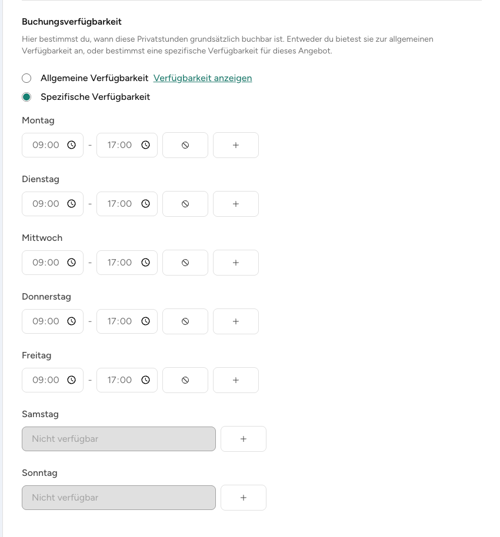
Lege fest, wie die Verfügbarkeit für dieses Angebot angewendet wird:
- Allgemeine Verfügbarkeit → Verwendet deine Standard-Einstellungen aus der Privatstunden-Erweiterung im Markt
- Spezifische Verfügbarkeit → Definiere ein eigene Buchungsfenster für dieses Angebot
👉 So bestimmst du, wann Kund:innen Sitzungen anfragen können.
Wenn du verstehen möchtest, wie Verfügbarkeiten und Zeitfenster berechnet werden:
→ Siehe: Wie die Verfügbarkeit von Private Sessions funktioniert
4. Startzeiten für Termine festlegen
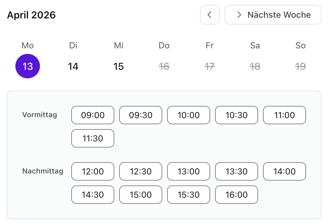
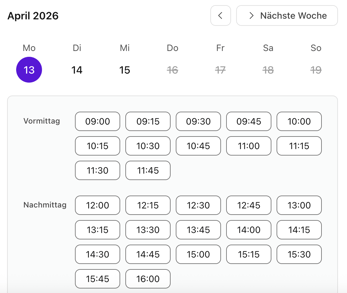
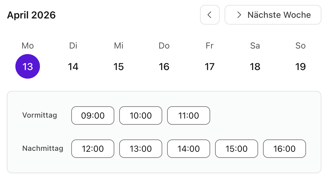
Lege fest, in wann Termine beginnen dürfen. Genau das wird durch die Einstellung "Startzeiten für Termine" bestimmt.
Optionen für Startzeiten:
- Zu vollen Stunden
- Alle 30 Minuten
- Alle 15 Minuten
- Alle 10 Minuten
| Einstellung | Angebotene Buchungszeiten für Kund:innen |

|
|

|
 |

|
 |
💡 Pro-Tipp:
- Für maximale Flexibilität: wähle alle 10 Minuten
- Für klare Strukturen: richte dich nach deiner Sitzungsdauer
(z. B. 60 Minuten → Start zu vollen Stunden)
5. Pufferzeit hinzufügen (optional)

Die Pufferzeit fügt nach jeder Privatstunde eine zusätzliche Pause hinzu.
So werden Lehrer:innen bzw. Trainer:innen und/oder Räume nach der Sitzung länger blockiert.
Nutze die Pufferzeit, um:
- Direkt aufeinanderfolgende Buchungen zu vermeiden
- Zeit für Vorbereitung, Reinigung oder Pausen einzuplanen
💡 Beispiel:
Eine 60-minütige Sitzung mit 15 Minuten Puffer blockiert insgesamt 75 Minuten.
👉 Hinweis:
Die Pufferzeit beeinflusst nur den Abstand zwischen Buchungen — nicht die Verfügbarkeit selbst.
💡 Beispiel:
Eine 60-minütige Sitzung kann trotz Puffer um 11:00 starten (im Zeitfenster 09:00–12:00),
solange sie um 12:00 endet und kein weiterer Termin um 12:00 beginnt.
6. Zahlungsoptionen auswählen
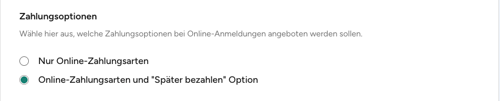
Lege fest, wie Kund:innen bezahlen:
- Nur Online-Zahlungsarten
- Online-Zahlungsarten und "Später bezahlen" Option
Wenn du „später bezahlen“ aktivierst:
- Kund:innen können die Anfrage ohne Online-Zahlung abschließen
- Wird das getan, dann erfolgt die Zahlung später (zB vor Ort)
💡 Pro Tipp:
„Später bezahlen“ eignet sich besonders für:
- Neukund:innen
- Angebote, bei denen die Bestätigung zuerst erfolgt
7. Buchungsanfrage oder Direktbuchung auswählen
Hier bestimmst du, ob Online-Anmeldungen als Buchungsanfrage oder direkten Buchung stattfinden.
Online-Anmeldung muss bestätigt werden (Standard)
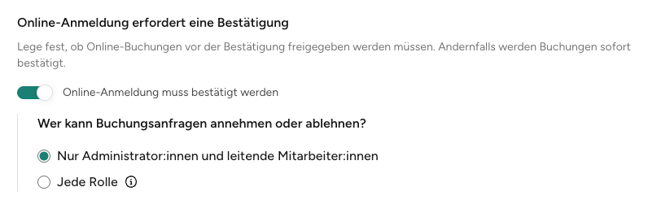
- Kund:innen senden eine Anfrage
- Du bestätigst oder lehnst sie ab
- Du hast 24 Stunden Zeit, um zu reagieren
- Du kannst deine Leher:innen & Trainer:innen auch selbst Anfragen beantworten lassen
💡 Hinweis: Wähle die Anmeldeoption, die am besten für dich passt. Du kannst jederzeit zwischen der Direktbuchung und der Anfrage wechseln.
Privatstunden-Angebot teilen
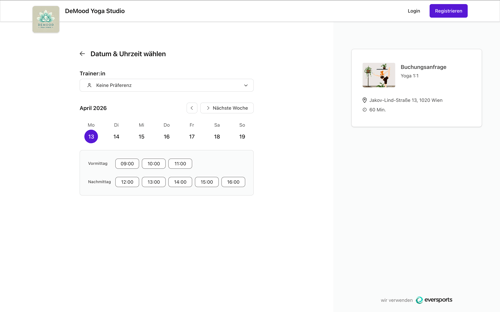
Sobald dein Privatstunden-Angebot eingerichtet ist, kannst du es für Kund:innen online sichtbar bzw. verfügbar machen:
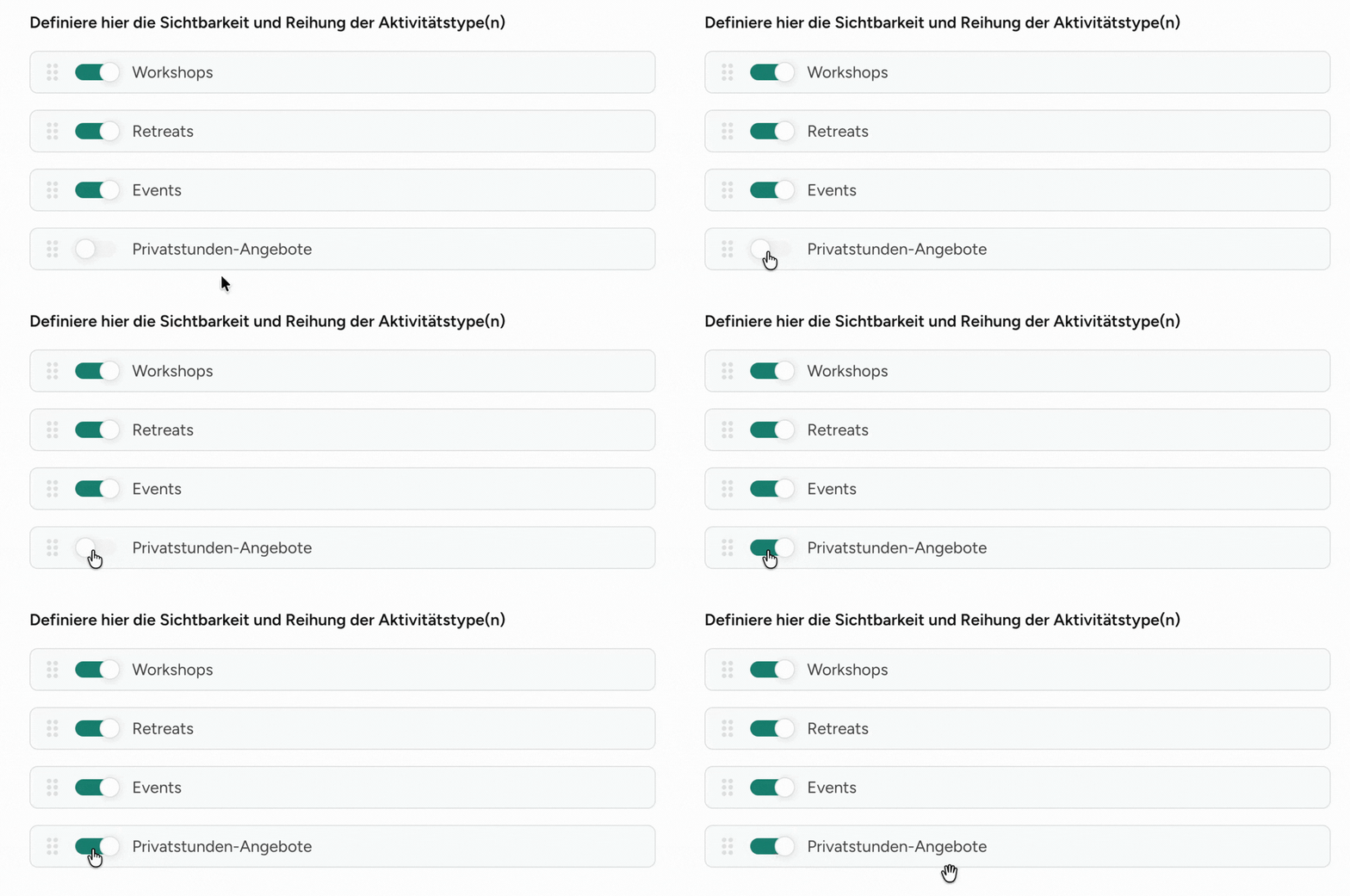
- Füge Privatstunden deinem Aktivitäten Widget hinzu
(z. B. zusammen mit Workshops oder Events oder als eigenes Widget) - Teile einen direkten Angebots- oder Verfügbarkeitslink
(über das "Teilen"-Symbol in deiner Übersicht der Privattstunden-Angebote)
→ Siehe: Neues Aktivitäten-Widget - Events und Kurse optimal präsentieren
So können Kund:innen deine Privatstunden einfach über deine Website, Branded App oder Kampagnen entdecken und anfragen.
Im Gegensatz zu Gruppenaktivitäten werden Angebote für Privatstunden nicht auf der Eversports Website oder in der mobilen App angezeigt. Kund:innen können sie nur über deine Website (mithilfe deines Widgets), deine Branded App oder über einen direkten Link finden und buchen bzw. eine Buchungsanfrage senden. Deshalb sind diese Freigabeoptionen besonders wichtig.
👀 Was Kund:innen sehen und tun können
Wenn Kund:innen sich deine Privatstunden-Angebote online ansehen (z. B. über das Widget oder einen Link), könne sie folgendes tun:
- Sie sehen verfügbare Daten und Zeitfenster
- Sie können optional Lehrer:innen bzw. Trainer:innen als Präferenz auswählen
- Sie durchlaufen den Checkout
- Sie tätigen entweder:
- Eine Buchungsanfrage und werden informiert, dass die Anfrage innerhalb von 24 Stunden bestätigt werden muss
- Eine direkte Buchung einer Privatstunde
🔄 Online-Anmeldungen verwalten
Hier erfährst du, wie du mit Buchungsanfragen und Buchungen zu Privatstunden umgehst.
🗂️ Buchungsanfragen verwalten
Nutze Buchungsanfragen besonders, wenn:
- Du Doppelbuchungen vermeiden möchtest
- Du komplexe Zeitpläne hast (mehrere Trainer:innen oder Räume)
- Du Buchungen manuell koordinieren musst
- Du Anfragen vorab prüfen oder priorisieren willst
⚡ Direktbuchung
Eine Direktbuchung ohne manuelle Bestätigung ist ideal, wenn um den ganzen Prozess zu automatisieren und die Buchung für Kund:innen sofort zu bestätigen.
Damit hast du folgende Vorteile:
- Kund:innen können verfügbare Zeiten direkt buchen
- Keine manuelle Bestätigung durch dich oder Lehrer:innen bzw. Trainer:innen erforderlich
- Direktbuchungen werden direkt in den Privatstunden-Kalender eingetragen
- Per E-Mail wirst du über neue Buchungen informiert
🔗 Mehr Artikel zu diesem Thema
- Privatstunden-Buchungsanfragen verwalten → Lerne wie du mit Buchungsanfragen zu Privatstunden am besten umgehst
- Privatstunden-Verfügbarkeiten verstehen
→ Verstehe wie deinen Kund:innen bestimmte Buchungszeiten angeboten werden - Privatstunden-Verfügbarkeit von Lehrer:innen & Trainer:innen verwalten
→ Lerne wie du bestimmen kannst, wann deine Lehrer:innen & Trainer:innen für Privatstunden zur Verfügung stehen - Neues Aktivitäten-Widget - Events und Kurse optimal präsentieren
→ Lerne, wie du Privatstunden auf deiner Website neben deinen anderen Angeboten anbietest