![Logo Eversports Horizontal (1)-1.png]](https://helpcenter.eversportsmanager.com/hs-fs/hubfs/Logo%20Eversports%20Horizontal%20(1)-1.png?height=40&name=Logo%20Eversports%20Horizontal%20(1)-1.png)
Puedes publicar tus ofertas de sesiones privadas en línea para que los clientes puedan solicitar citas en función de tu disponibilidad. Esta configuración permite a los clientes elegir una hora que les venga bien, mientras tú mantienes el control al revisar y confirmar cada solicitud. Resulta especialmente útil si tu agenda depende de la disponibilidad de los profesores o monitores, de la ocupación de las salas o de una planificación flexible.
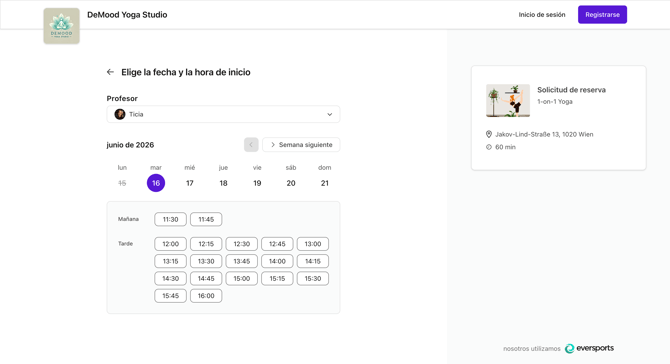
Actualmente, las sesiones privadas se reservan mediante solicitudes de reserva (previa aprobación). En futuras actualizaciones habrá disponible una opción de reserva directa.
En este artículo, aprenderás a configurar las solicitudes de reserva y a gestionar las solicitudes que recibas en tu calendario:
✨ Resumen de las principales ventajas
📋 Antes de empezar
🧑💻 Configurar la reserva online para sesiones privadas
👀 Lo que los clientes pueden ver y hacer
🔄 Gestionar reservas de sesiones privadas
✨ Resumen de las principales ventajas
- Mantén el control aprobando cada reserva
- Ofrece horarios flexibles sin tener que añadir franjas horarias fijas a tu agenda con antelación
- Evita los conflictos con los profesores o formadores, o con las aulas
- Permitir a los clientes solicitar sesiones en función de la disponibilidad real
📋 Antes de empezar
Antes de configurar las solicitudes de reserva:
- Asegúrate de que la extensión «Sesiones privadas» esté activada
- Asegúrate de haber configurado al menos una oferta de sesión privada
→ Ver: How to create and manage private session offers
🧑💻 Configurar la reserva online para sesiones privadas
Para poder aceptar reservas (solicitudes) en línea para sesiones privadas, debes hacer dos cosas:
- Activa la opción «Disponible en línea» para las ofertas de sesiones privadas correspondientes y define las normas de reserva
- Comparte la oferta de sesiones privadas, ya sea a través de un widget de reservas o de la opción para compartir
Sigue estos pasos al configurar tu oferta de sesiones privadas:
Configura tu oferta de sesiones privadas para que esté disponible en línea
Puedes configurar todo lo necesario en la oferta de sesiones privadas:
1. Elige cómo se publicará la oferta en línea
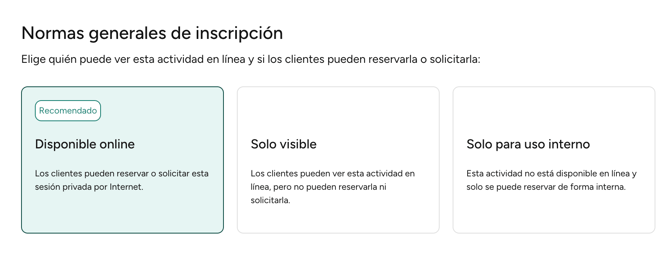
En la sección «Normas generales de inscripción», elige cómo quieres que aparezca tu oferta:
- Disponible en línea → Los clientes pueden solicitar reservas
- Solo visible → Los clientes pueden ver la oferta, pero no pueden reservarla en línea
- Solo para uso interno → Solo visible en Manager
👉 Para habilitar las solicitudes de reserva, selecciona «Disponible en línea»
2. Establecer el plazo de inscripción en línea
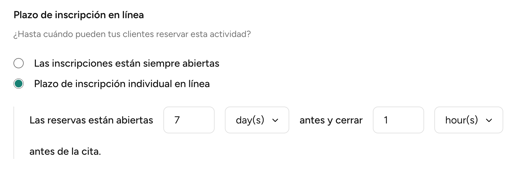
Establece cuándo pueden los clientes enviar solicitudes de reserva.
Puedes elegir entre:
- La inscripción está siempre abierta
→ Los clientes pueden solicitar sesiones en cualquier momento (por defecto: con al menos 24 horas de antelación) - Plazo de inscripción individual en línea
→ Establecer un plazo
💡 Ejemplo:
Si configuras:
- A partir de 7 días antes
- Hasta 24 horas antes
Los clientes solo pueden solicitar sesiones dentro de ese plazo: no antes de 7 días antes y no más tarde de 24 horas antes de la hora de inicio.
3. Definir la disponibilidad de reservas
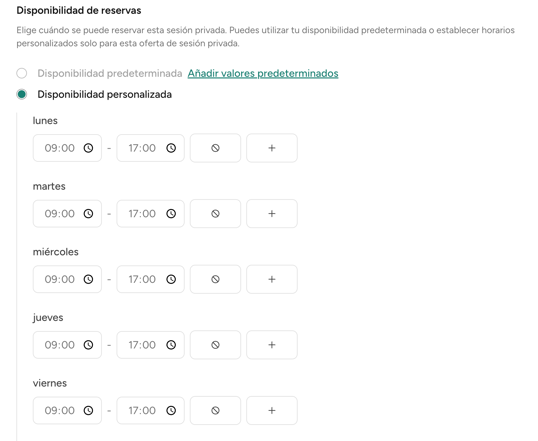
Elige cómo se aplica la disponibilidad a esta oferta:
- Disponibilidad predeterminada → Utiliza la configuración predeterminada que puedes definir en los ajustes de la extensión «Sesión privada» en el Market
- Disponibilidad personalizada → Establecer plazos específicos para esta oferta
👉 Esto determina cuándo pueden solicitar sesiones los clientes.
Si quieres saber cómo se calculan la disponibilidad y los horarios disponibles:
→ Ver: Cómo funciona la disponibilidad de las sesiones privadas
4. Establecer las horas de inicio de las citas
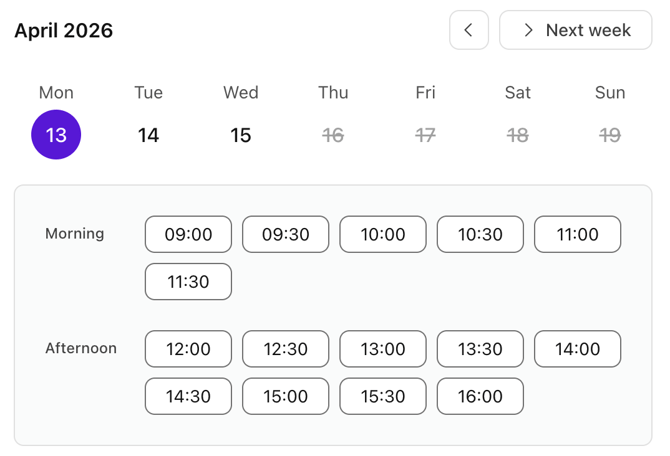
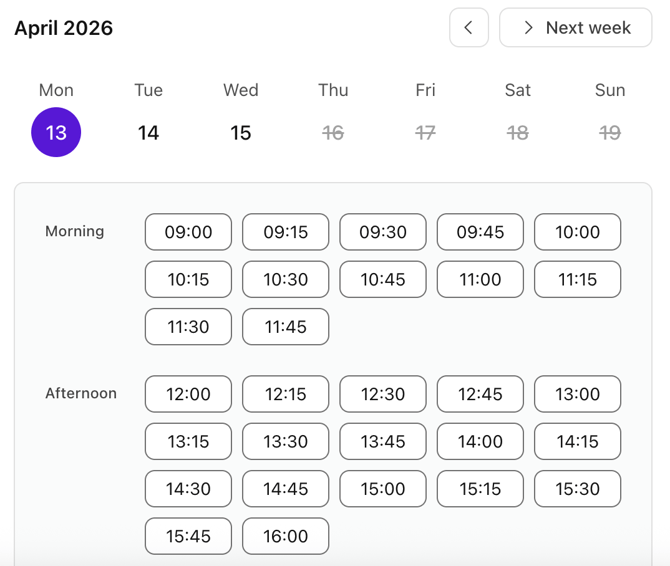
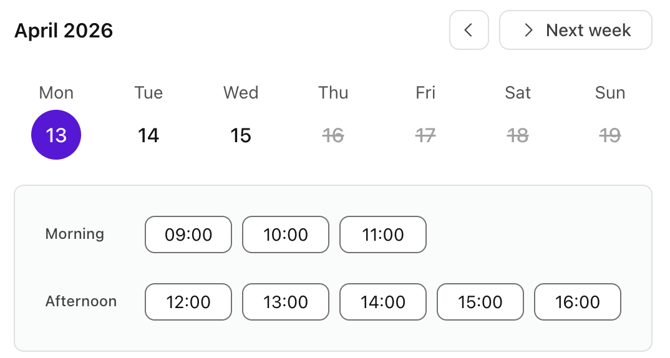
Define la frecuencia con la que pueden comenzar las sesiones. Esto controla los intervalos horarios de inicio que se muestran a los clientes.
- Cada hora
- Cada 30 minutos
- Cada 15 minutos
| Ajuste | Opciones de hora de inicio |

|
|

|
 |

|
 |
💡 Consejos:
- Para disfrutar de la máxima flexibilidad, elige cada 15 minutos
- Para horarios más estructurados, adáptalos a la duración de tus sesiones (por ejemplo, sesiones de una hora → horas de inicio cada hora)
5. Añadir tiempo de margen (opcional)
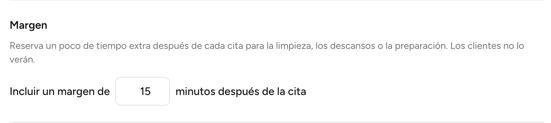
El tiempo de margen añade un intervalo después de cada sesión.
Esto bloquea al profesor o formador asignado y/o la sala durante un tiempo adicional tras la sesión.
Utilízalo para:
- Evita las reservas consecutivas
- Reservar tiempo para la preparación, la limpieza o los descansos
💡 Ejemplo:
Una sesión de 60 minutos con un margen de 15 minutos implica que el profesor o formador y/o la sala estarán ocupados durante 75 minutos.
👉 Nota:
El tiempo de margen solo afecta al intervalo entre reservas, no a la disponibilidad en sí.
💡 Ejemplo:
Una sesión de 60 minutos puede comenzar a las 11:00 dentro del horario de 09:00 a 12:00, incluso contando con un margen de tiempo, siempre y cuando la sesión termine antes de las 12:00 y no haya otra sesión que comience a las 12:00.
6. Selecciona las opciones de pago

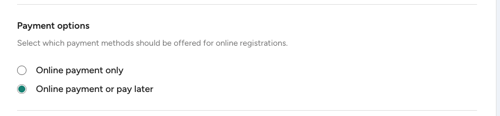
Decide cómo deben pagar los clientes:
- Solo se aceptan pagos en línea
- Pago en línea o pago aplazado
Si aceptas el pago aplazado:
- Los clientes pueden completar la solicitud de reserva sin pagar en línea
- El pago se realiza más tarde (por ejemplo, en el lugar)
💡 Consejo:
La opción «Pago aplazado» es útil para:
- Clientes nuevos
- Ofertas en las que el compromiso se produce tras la confirmación
7. Solicitudes de reserva (configuración actual)

Las solicitudes de reserva deben ser aprobadas manualmente.
- La opción «Requerir aprobación para las reservas en línea» está activada de forma predeterminada
- Los clientes envían una solicitud → tú la aceptas o la rechazas
Tienes 24 horas para aceptar o rechazar las solicitudes de reserva.
💡 Nota:
En futuras actualizaciones está prevista una opción de reserva directa (sin necesidad de aprobación). Para conocer las limitaciones actuales de la versión BETA, consulta este artículo.
Comparte tu oferta de sesiones privadas
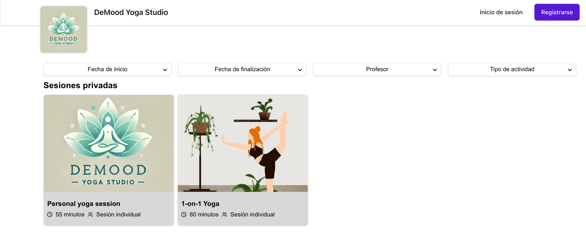
Una vez que hayas configurado tu oferta, podrás ponerla a disposición de los clientes:
- Añádelo a tu widget de «Actividades» (por ejemplo, junto a otras ofertas especiales como talleres o eventos, o crea un widget específico solo para tus ofertas de sesiones privadas).
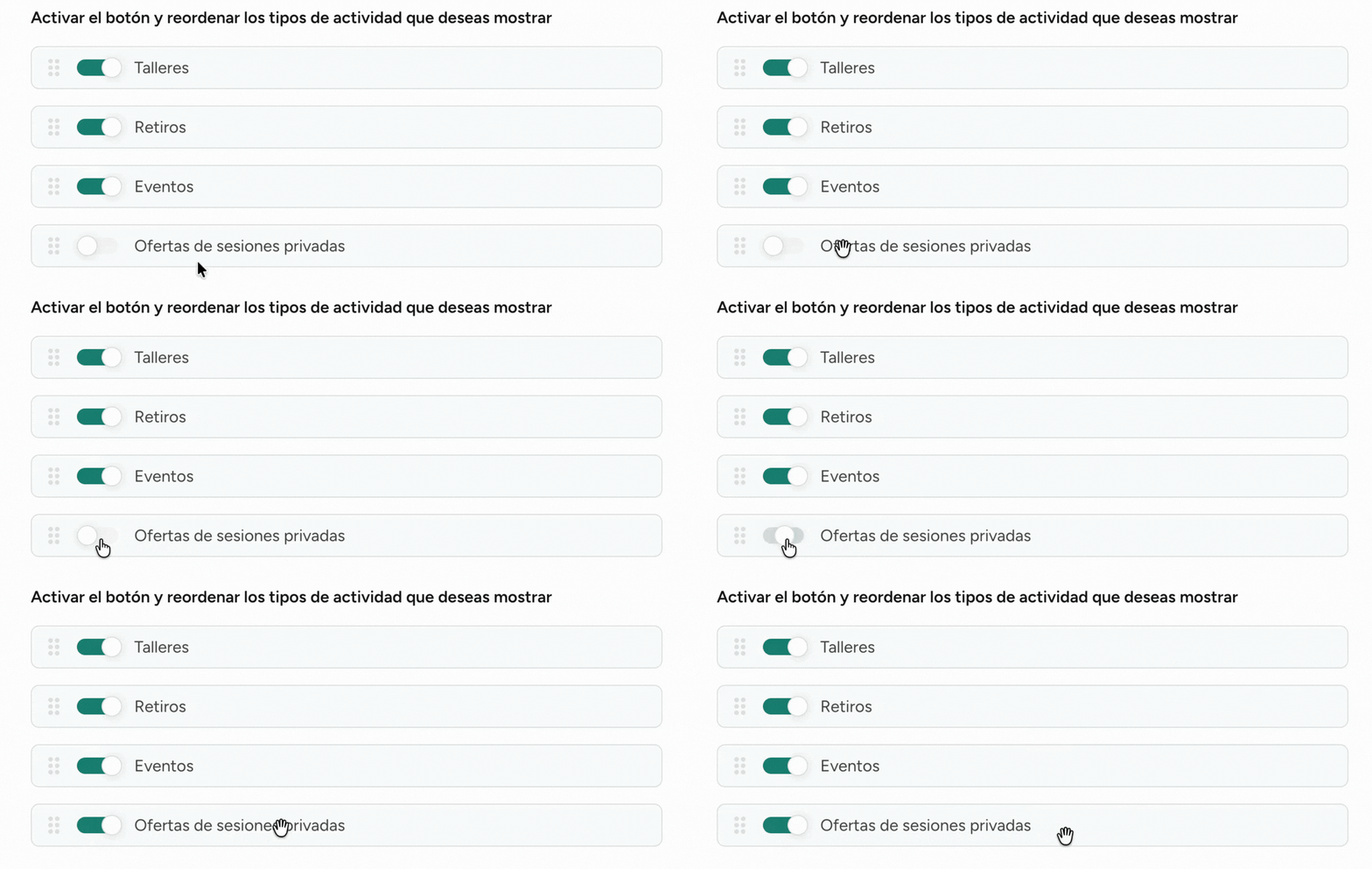
- Comparte un enlace directo a la oferta o a la disponibilidad (puedes obtener los enlaces a través de los tres puntos (⋯) en el resumen de ofertas de tu sesión privada)
→ Ver: Personalización del widget «Actividades»
Esto permite a los clientes encontrar y solicitar fácilmente sesiones privadas a través de tu sitio web o tus campañas.
👀 Lo que los clientes pueden ver y hacer
Cuando los clientes acceden a tu sesión privada (por ejemplo, a través del widget «Actividades» o de un enlace compartido):
- Ven las fechas y franjas horarias disponibles
- Pueden (si lo desean) elegir un profesor o entrenador
- Realizan el proceso de pago
- Envían una solicitud de reserva
- Se les informa de que su solicitud será aprobada o denegada en un plazo de 24 horas
🔄 Gestionar reservas de sesiones privadas
Una vez que los clientes empiecen a reservar sesiones privadas, podrás gestionarlas directamente en tu calendario.
🗂️ Gestionar solicitudes de reserva (configuración actual)
Las solicitudes de reserva
resultan especialmente útiles si:
- Quieres evitar que se produzcan reservas dobles entre profesores/entrenadores o aulas
- Tienes configuraciones de programación más complejas (por ejemplo, varios profesores o entrenadores, aulas o combinaciones de ambos)
- Es necesario coordinar los horarios manualmente antes de confirmar
- Quieres filtrar o priorizar las solicitudes antes de aceptarlas
⚡ Reserva directa (próximamente)
En futuras actualizaciones se introducirá una opción de reserva directa (sin necesidad de aprobación).
Cuando esté disponible, podrás:
- Permite a los clientes reservar sesiones privadas al instante
- Omite el paso de aprobación
- Gestiona las reservas directamente en tu calendario