![Logo Eversports Horizontal (1)-1.png]](https://helpcenter.eversportsmanager.com/hs-fs/hubfs/Logo%20Eversports%20Horizontal%20(1)-1.png?height=40&name=Logo%20Eversports%20Horizontal%20(1)-1.png)
Puoi rendere le tue offerte di sessioni individuali disponibili online, in modo che i clienti possano prenotare direttamente un appuntamento oppure inviare una richiesta di prenotazione, a seconda di come hai configurato l'offerta. Questo offre ai tuoi clienti maggiore flessibilità e riduce la necessità di organizzare gli appuntamenti manualmente.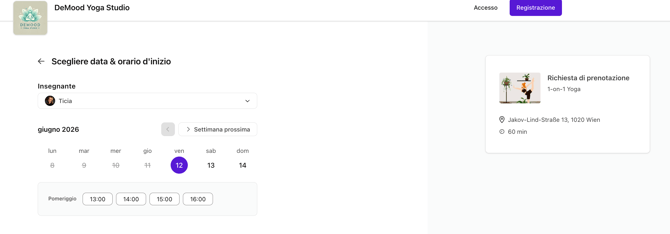
In questo articolo scoprirai come configurare le richieste di prenotazione e come gestirle nel calendario:
✨ Vantaggi principali
📋 Prima di iniziare
🧑💻 Configurare la prenotazione online delle Sessioni individuali
Configurazione dell’offerta
Condividere la tua offerta di Sessioni individuali
👀 Cosa possono vedere e fare i clienti
🗂️ Richieste di prenotazione
⚡ Prenotazione diretta
🔗 Articoli correlati
Questa configurazione consente ai clienti di scegliere una fascia oraria adatta, mentre tu mantieni il controllo approvando o rifiutando ogni richiesta.
È particolarmente utile quando la disponibilità dipende da:
- trainer o insegnanti
- disponibilità delle sale
- pianificazione flessibile
📌 Attualmente le Sessioni individuali vengono prenotate tramite richieste di prenotazione con approvazione manuale.
L’opzione di prenotazione diretta sarà disponibile in un futuro aggiornamento.
✨ Vantaggi principali
- Mantieni il controllo approvando ogni prenotazione
- Offri una pianificazione flessibile senza creare slot fissi in anticipo
- Eviti conflitti tra trainer e sale
- Aggiungi le tue sessioni individuali al widget delle attività, per condividerle sul tuo sito web, sui social media, nella newsletter, ecc.
📋 Prima di iniziare
Prima di configurare le richieste di prenotazione:
- Assicurati di aver attivato l’estensione Sessioni individuali
- Assicurati di aver già creato almeno un’offerta di Sessioni individuali
👉 Consulta: Come creare e gestire le Sessioni individuali in Eversports Manager
🧑💻 Configurare la prenotazione online delle Sessioni individuali
Per permettere le richieste di prenotazione online devi:
- Attivare l’opzione Disponibile online nell’offerta
- Condividere l’offerta tramite widget o link diretto
Configurazione dell’offerta
1. Scegli come rendere disponibile l’offerta online
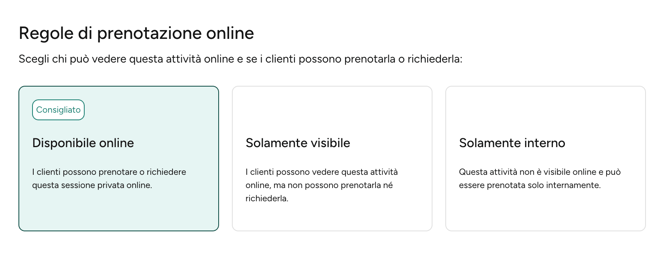
Nella sezione Regole di prenotazione online puoi scegliere:
Disponibile online
I clienti possono inviare richieste di prenotazione.
Solo visibile
I clienti vedono l’offerta ma non possono prenotare.
Solo interno
L’offerta è visibile esclusivamente nel Manager.
👉 Per consentire le richieste di prenotazione seleziona Disponibile online.
2. Imposta il periodo di prenotazione online
Definisci quando i clienti possono inviare richieste.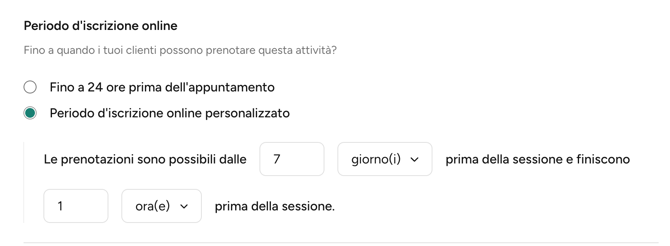
Puoi scegliere:
Prenotazione sempre disponibile
I clienti possono richiedere appuntamenti in qualsiasi momento (di default almeno 24 ore prima).
Periodo personalizzato
Definisci una finestra temporale.
💡 Esempio:
- Da 7 giorni prima
- Fino a 24 ore prima
In questo caso i clienti potranno prenotare solo all’interno di questo intervallo.
3. Definisci la disponibilità
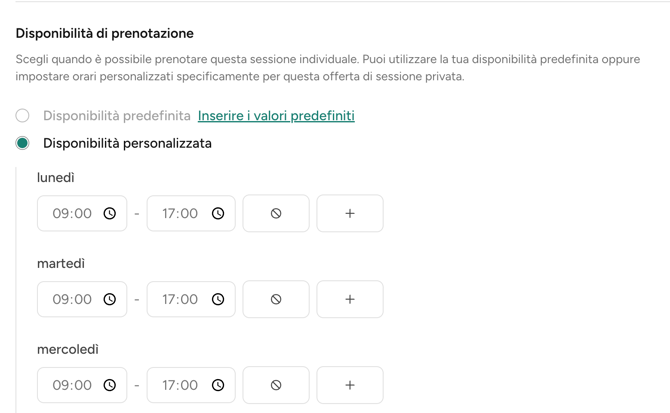
Puoi scegliere tra:
Disponibilità predefinita
Utilizza le impostazioni generali dell’estensione.
Disponibilità personalizzata
Definisci disponibilità specifiche per questa offerta.
👉 Questo determina quando i clienti possono richiedere appuntamenti.
Per capire come vengono calcolati gli slot disponibili:
👉 Consulta: Come funziona la disponibilità delle Sessioni individuali
4. Definisci gli orari di inizio

-
4. Imposta gli orari di inizio degli appuntamenti
- Ogni ora
- Ogni 30 minuti
- Ogni 15 minuti
- Ogni 10 minuti (nuovo)
💡 Suggerimenti:
Per la massima flessibilità scegli 10 minuti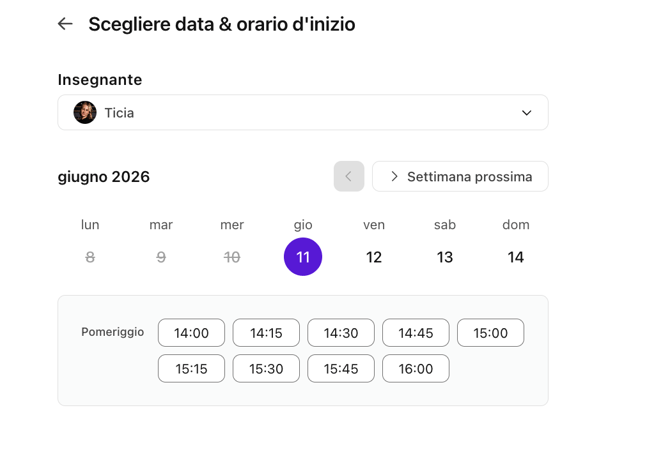
- Per una pianificazione più strutturata allinea gli orari alla durata delle sessioni
5. Aggiungi un tempo di buffer (opzionale)
Il tempo di buffer crea una pausa dopo ogni sessione.
 Trainer e sale resteranno occupati anche durante questo intervallo.
Può essere utile per:
- evitare appuntamenti consecutivi
- concedere tempo per preparazione o riordino
- garantire pause tra una sessione e l’altra
💡 Esempio:
Una sessione di 60 minuti con buffer di 15 minuti occupa trainer e sala per 75 minuti.
📌 Il buffer influisce solo sulla distanza tra gli appuntamenti e non sulle disponibilità mostrate.
6. Scegli le opzioni di pagamento
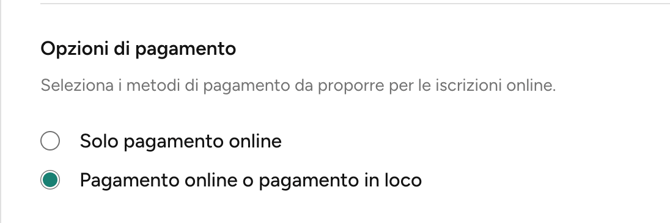
Puoi decidere se consentire:
Solo pagamento online
oppure
Pagamento online o in loco
Se scegli il pagamento in loco:
- il cliente può inviare la richiesta senza pagare
- il pagamento verrà gestito in seguito (ad esempio in studio)
💡 Utile per:
- nuovi clienti
- offerte che richiedono conferma preventiva
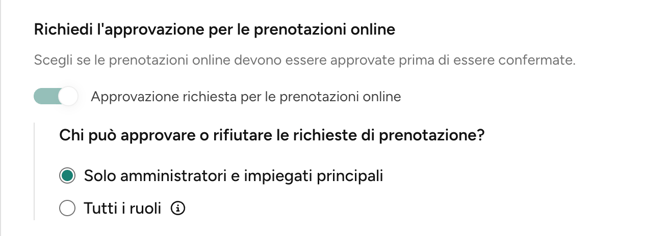
7. Scegli il tuo flusso di prenotazione
Decidi come devono essere gestite le prenotazioni online:
1. Richiedi l'approvazione per le prenotazioni online (predefinito)
- I clienti inviano una richiesta di prenotazione
- Tu esamini e approvi o rifiuti la richiesta
- Hai 24 ore di tempo per rispondere alle richieste di prenotazione
- Puoi decidere se gli insegnanti/trainer devono approvare autonomamente le proprie richieste
2. Prenotazione diretta (senza approvazione richiesta)
- I clienti possono prenotare istantaneamente le fasce orarie disponibili
- Le prenotazioni confermate vengono aggiunte automaticamente al tuo calendario
- Non è richiesta alcuna approvazione manuale
💡 Suggerimento: Scegli il flusso di prenotazione più adatto alla tua attività. Puoi passare in qualsiasi momento dalle richieste di prenotazione alla prenotazione diretta.
Condividere la tua offerta di Sessioni individuali
Una volta configurata la tua offerta, puoi renderla accessibile ai clienti:
Tramite Widget Attività
In impostazioni > widgets Puoi mostrarla: insieme a workshop ed eventi,i n un widget dedicato esclusivamente alle Sessioni individuali
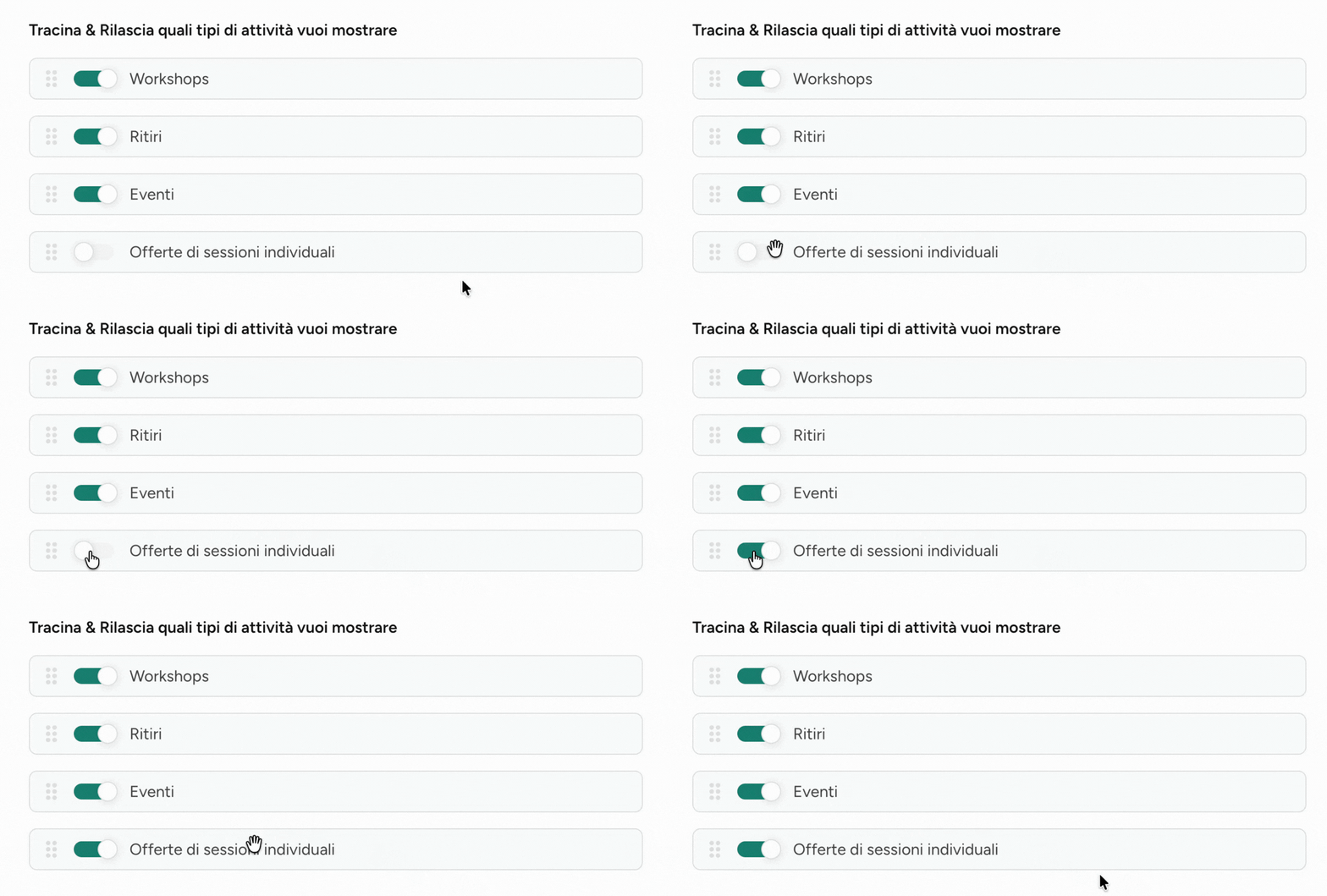
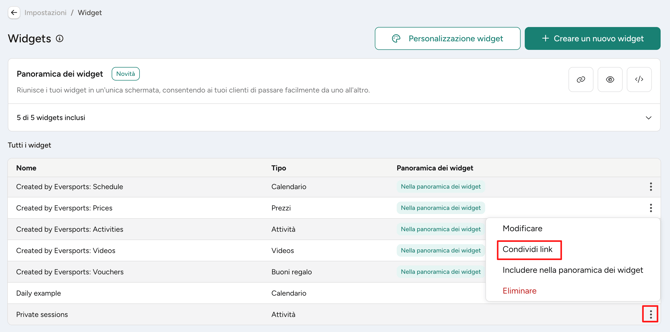
👉 Consulta: Personalizzare il Widget Attività
Tramite link diretto
Puoi ottenere il link dal menu con i tre puntini (⋯) nella panoramica delle offerte.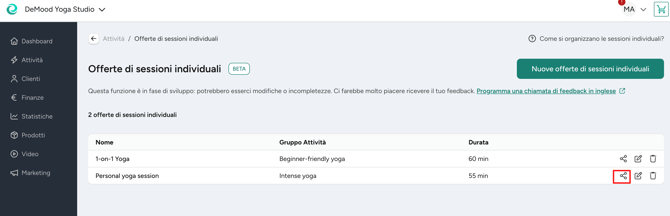
Questo permette ai clienti di scoprire e richiedere facilmente sessioni private dal tuo sito web, dalla Branded App o dalle tue campagne.A differenza delle attività di gruppo, le offerte di sessioni private non vengono mostrate sul sito web o sull'app mobile di Eversports.
👀 Cosa possono vedere e fare i clienti
- Passano attraverso il processo di checkout
- Possono quindi: (prima diceva semplicemente "inviano una richiesta di prenotazione")
- Completare subito la prenotazione,
- oppure inviare una richiesta di prenotazione in attesa della tua approvazione entro 24 ore
🗂️ Richieste di prenotazione
Le richieste sono particolarmente utili quando:
- vuoi evitare sovrapposizioni tra trainer e sale
- hai una pianificazione complessa
- desideri verificare manualmente le richieste
- vuoi dare priorità a determinati clienti
⚡ Prenotazione diretta
La prenotazione diretta è ideale se vuoi che i clienti confermino istantaneamente gli appuntamenti disponibili. (prima: "Un'opzione di prenotazione diretta (senza approvazione) sarà introdotta in futuri aggiornamenti.")
Con la prenotazione diretta:
- I clienti prenotano immediatamente le fasce orarie disponibili
- Non è richiesta alcuna approvazione manuale
- Le prenotazioni confermate vengono aggiunte direttamente al tuo calendario
- Rimani informato tramite notifiche via email sulle nuove prenotazioni
🔗 Articoli correlati
Come gestire le richieste di prenotazione delle Sessioni individuali
Scopri come gestire le richieste ricevute.
Come funziona la disponibilità delle Sessioni individuali
Comprendi come vengono calcolati gli slot disponibili.
Personalizzare il Widget Attività
Scopri come mostrare le Sessioni individuali sul tuo sito web.
Gestire la disponibilità di insegnanti/trainer per le sessioni individuali
Scopri come definire quando gli insegnanti/trainer sono disponibili per le sessioni private