![Logo Eversports Horizontal (1)-1.png]](https://helpcenter.eversportsmanager.com/hs-fs/hubfs/Logo%20Eversports%20Horizontal%20(1)-1.png?height=40&name=Logo%20Eversports%20Horizontal%20(1)-1.png)
🔗 Articoli correlati
🧠 Come viene calcolata la disponibilità
1. Partenza dalla disponibilità di prenotazione
2. Applicazione delle disponibilità specifiche per data
3. Generazione degli orari di inizio
4. Verifica della durata della sessione
5. Applicazione delle regole di prenotazione
6. Verifica di trainer e sale/stanze (se assegnati)
7. Considerazione del tempo di buffer
8. Slot finali disponibili
👀 Cosa significa per i tuoi clienti
🔍 Risoluzione problemi: fasce orarie mancanti
La disponibilità delle Sessioni individuali determina quali fasce orarie i clienti possono visualizzare e prenotare (o richiedere).
Questo articolo approfondisce il funzionamento del sistema di disponibilità e spiega come le tue impostazioni — disponibilità, durata delle sessioni, regole di prenotazione, trainer e sale assegnati — interagiscono tra loro per generare gli slot mostrati ai clienti.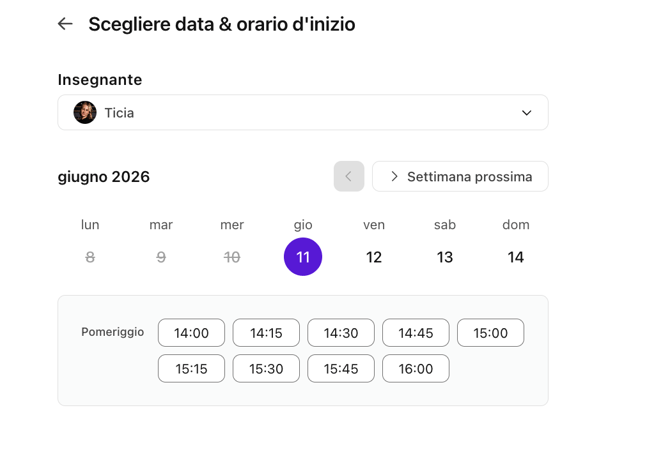
Comprendere questa logica ti aiuta a:
- Capire perché alcuni orari non vengono mostrati
- Configurare il sistema in modo più preciso
- Evitare comportamenti di prenotazione inattesi
Se invece desideri configurare le Sessioni individuali, consulta prima gli articoli correlati indicati sotto.
🔗 Articoli correlati
Come creare e gestire le Sessioni individuali in Eversports Manager
Scopri come creare offerte di Sessioni individuali e configurarle.
Rendere prenotabili online le tue Sessioni individuali
Scopri come utilizzare la disponibilità per le richieste di prenotazione online.
🧠 Come viene calcolata la disponibilità
Il sistema calcola la disponibilità passo dopo passo.
Ad ogni fase vengono eliminati gli slot non validi fino a lasciare soltanto quelli prenotabili.
💡 Suggerimento:
Se uno slot non viene visualizzato, normalmente viene escluso in uno dei passaggi descritti qui sotto.
1. Partenza dalla disponibilità di prenotazione
Il sistema determina innanzitutto quando le Sessioni individuali possono essere offerte.
Utilizza:
- Disponibilità predefinita (configurata nelle impostazioni dell’estensione) oppure
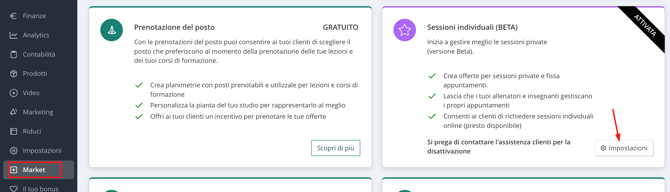
- Disponibilità personalizzata (configurata direttamente nell’offerta)
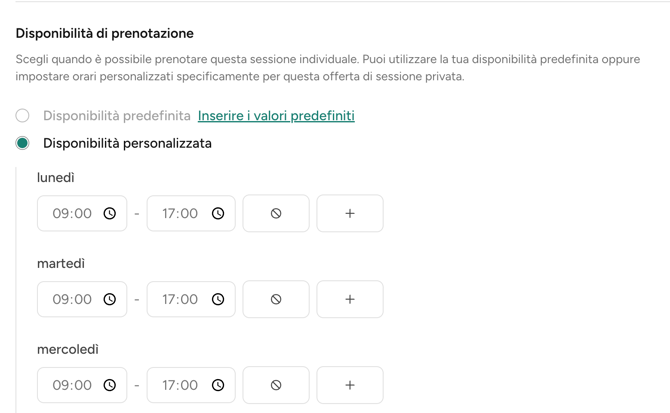
Puoi definire:
- giorni della settimana
- una o più fasce orarie per ogni giorno
- es. 09:00–12:00
- es. 14:00–18:00
👉 Se un giorno o un orario non compare affatto, controlla prima queste impostazioni.
2. Applicazione delle disponibilità specifiche per data
Puoi modificare la disponibilità di singole date tramite le Disponibilità specifiche per data (configurabili nelle impostazioni dell’estensione).
Esempio 1
Disponibilità settimanale:
- Lunedì 09:00–17:00
Disponibilità specifica:
- Lunedì 09:00–12:00
✅ Disponibilità finale: 09:00–12:00
Esempio 2
Disponibilità settimanale:
- Mercoledì 10:00–18:00
Disponibilità specifica:
- Chiuso
❌ Nessuna disponibilità
Esempio 3
Disponibilità settimanale:
- Domenica non disponibile
Disponibilità specifica:
- 10:00–14:00
❌ Nessuna disponibilità
📌 Importante:
Le disponibilità specifiche possono solo modificare disponibilità esistenti, non crearne di nuove in giorni già non disponibili.
3. Generazione degli orari di inizio
All’interno delle fasce orarie il sistema genera gli orari di inizio disponibili.
Dipende dall’impostazione scelta:
Ogni ora
09:00, 10:00, 11:00...
Ogni 30 minuti
09:00, 09:30, 10:00...
Ogni 15 minuti
09:00, 09:15, 09:30...
📌 Gli orari seguono sempre intervalli fissi (:00, :15, :30, :45), indipendentemente dall’orario di apertura della disponibilità.
Esempio
Disponibilità: 09:10–12:00
Intervallo: 30 minuti
👉 Primo slot disponibile: 09:30
NON 09:10.
4. Verifica della durata della sessione
Ogni sessione deve rientrare completamente nella finestra disponibile.
Esempio
Disponibilità: 09:00–12:00
Durata: 60 minuti
✅ 10:00 → termina alle 11:00
❌ 11:30 → termina alle 12:30
Lo slot viene quindi escluso.
👉 Se gli ultimi orari della giornata non compaiono, la durata potrebbe essere troppo lunga per il tempo residuo.
5. Applicazione delle regole di prenotazione
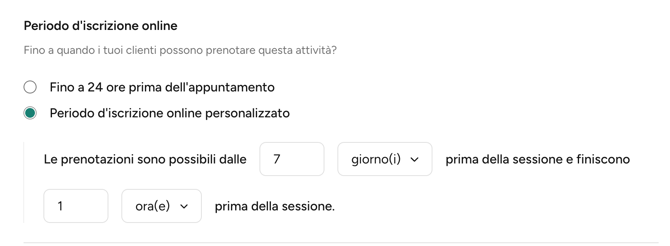
Il sistema verifica se uno slot può essere prenotato in base alle regole di prenotazione online.
Queste definiscono:
- quanto tempo prima è possibile prenotare
- quanto vicino all’inizio della sessione è ancora possibile prenotare
Esempio
Impostazione:
- Da 7 giorni prima
- Fino a 24 ore prima
Risultato:
✅ Prenotabile fino a 7 giorni in anticipo
❌ Non prenotabile nelle ultime 24 ore
👉 Se uno slot non è visibile potrebbe essere:
- troppo vicino all’orario di inizio
oppure - troppo lontano nel futuro
6. Verifica di trainer e sale/stanze (se assegnati)
Se la tua sessione privata ha assegnati:
- Insegnanti/Trainer
- Sale
Il sistema verifica se sono disponibili per la fascia oraria selezionata. (prima diceva: "verifica la presenza di conflitti")
Una fascia oraria è disponibile solo se:
- Almeno un insegnante/trainer è disponibile (per le prenotazioni dirette, l'insegnante/trainer deve avere anche la disponibilità come insegnante configurata) (prima diceva solo: "libero")
- Almeno una sala è disponibile (prima diceva: "libera")
- Non ci sono prenotazioni sovrapposte
💡 Esempi:
- Insegnante/trainer già prenotato → ❌ non disponibile
- Due insegnanti/trainer assegnati, uno libero → ✅ disponibile
- Nessun insegnante/trainer assegnato → ✅ nessuna restrizione
- Prenotazione diretta: l'insegnante/trainer assegnato non ha disponibilità come insegnante configurata → ❌ Non disponibile (nuovo)
- Richiesta di prenotazione: l'insegnante/trainer assegnato non ha disponibilità come insegnante configurata → ✅ Il cliente può comunque inviare una richiesta di prenotazione (nuovo)
→ Approfondisci in Gestione della disponibilità di insegnanti/trainer per le sessionii ndividuali.
👉 Se alla sessione privata non sono assegnati insegnanti/trainer o sale, la disponibilità non viene limitata da questi fattori. Questo significa che tutte le fasce orarie che superano i passaggi precedenti rimangono disponibili.
7. Considerazione del tempo di buffer

Il tempo di buffer aggiunge un intervallo dopo ogni sessione.
Trainer e sale restano occupati anche durante questo periodo.
Può essere utile per:
- evitare appuntamenti consecutivi
- preparazione
- riordino
- pause
Esempio
Sessione: 60 minuti
Buffer: 15 minuti
Risultato: Trainer e sala occupati per 75 minuti.
📌 Nota
Il buffer influisce solo sulla distanza tra gli appuntamenti. Non modifica direttamente la disponibilità.
Esempio
Disponibilità: 09:00–12:00
Durata: 60 minuti
Buffer: 15 minuti
Una sessione può comunque iniziare alle 11:00 se termina entro le 12:00.
👉 Se mancano slot vicini ad appuntamenti già esistenti, il motivo potrebbe essere proprio il buffer.
8. Slot finali disponibili
Solo gli slot che superano tutti i controlli vengono mostrati ai clienti.
Vedranno:
- date disponibili
- orari validi
- suddivisione in:
- mattina
- pomeriggio
- sera
👀 Cosa significa per i tuoi clienti
I clienti visualizzeranno esclusivamente:
- orari compatibili con la tua disponibilità
- durate valide
- assenza di conflitti con trainer e sale
- orari realmente prenotabili
👉 Questo garantisce che possano richiedere soltanto appuntamenti realistici.
🔍 Risoluzione problemi: fasce orarie mancanti
Se le fasce orarie attese non sono visibili, controlla nel seguente ordine:
- Disponibilità di prenotazione (giorno e fascia oraria)
- Intervallo dell'orario di inizio
- Durata della sessione
- Regole di prenotazione (finestra di prenotazione)
- Disponibilità mancante dell'insegnante/trainer (richiesta per le prenotazioni dirette) (nuovo punto)
- Conflitti di insegnante/trainer o sala (prima era formulato in modo più generico)
- Tempo di buffer tra le sessioni