![Logo Eversports Horizontal (1)-1.png]](https://helpcenter.eversportsmanager.com/hs-fs/hubfs/Logo%20Eversports%20Horizontal%20(1)-1.png?height=40&name=Logo%20Eversports%20Horizontal%20(1)-1.png)
Una volta configurate le richieste di prenotazione per un’offerta di Sessioni individuali, i clienti potranno iniziare a inviare richieste di appuntamento.
Tu e, se lo desideri, anche i tuoi trainer e insegnanti, potrete gestirle direttamente dal calendario delle Sessioni individuali.
Le richieste di prenotazione sono particolarmente utili quando:
- vuoi evitare sovrapposizioni tra trainer o sale
- hai una pianificazione complessa con più risorse
- desideri coordinare manualmente gli appuntamenti prima della conferma
- vuoi valutare o dare priorità a determinate richieste
🔎 1. Dove trovare le richieste
Le richieste di prenotazione compaiono direttamente nel calendario.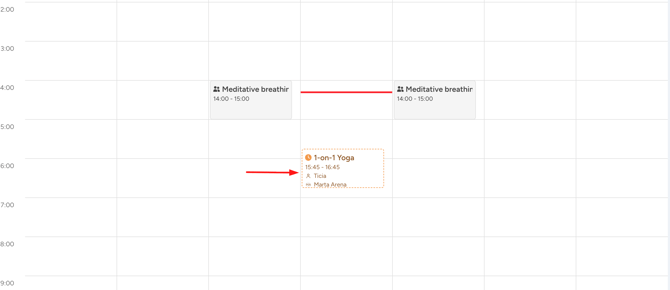
Sono facilmente distinguibili dagli appuntamenti già confermati.
Puoi utilizzare il filtro “Solo richieste” per visualizzare esclusivamente quelle ancora aperte.
Riceverai inoltre notifiche tramite:
- badge di notifica nella barra laterale
- attività da completare nella Dashboard
- email di notifica
💡 Suggerimento: puoi definire quale indirizzo email deve ricevere le notifiche nelle impostazioni dell’estensione Sessioni individuali all’interno del Market.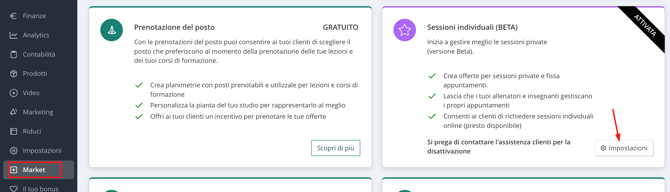
1.1 Informazioni disponibili
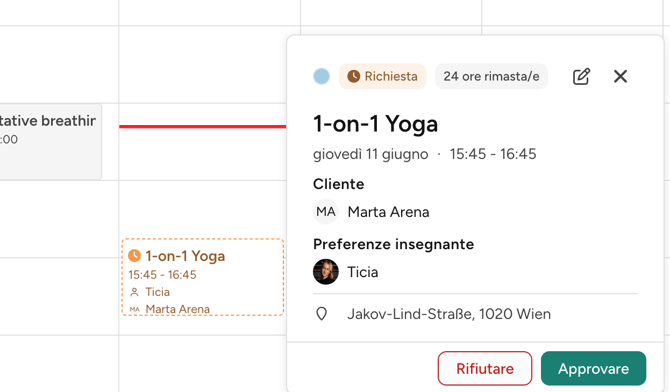
Aprendo una richiesta di prenotazione puoi visualizzare:
- Nome del cliente
- Data e orario richiesti
- Trainer selezionato o suggerito
- Sala assegnata o suggerita
- Tempo residuo per rispondere
💡 Suggerimento: se non è stato selezionato alcun trainer o sala, il sistema proporrà automaticamente una soluzione che potrai modificare prima della conferma.
1.2 Come rispondere alle richieste
Puoi:
✅ Accettare la richiesta
La prenotazione viene confermata e tutte le persone coinvolte ricevono una notifica via email.
✏️ Modificare e accettare
Puoi modificare:
- trainer
- sala
- orario
prima della conferma.
❌ Rifiutare la richiesta
Il cliente riceverà una comunicazione via email.
Puoi aggiungere un messaggio personalizzato.
1.3 Tempistiche importanti
Hai 24 ore per rispondere a ogni richiesta.
Se non viene effettuata alcuna azione:
- la richiesta scade automaticamente
- viene rimossa dal calendario
- il cliente riceve una notifica di scadenza
🎓 2. Consentire a trainer e insegnanti di gestire le richieste
Se desideri dare maggiore autonomia al tuo team, puoi permettere a trainer e insegnanti di gestire direttamente le richieste di prenotazione.
In questo caso:
- visualizzeranno le richieste nel calendario delle Sessioni individuali
- riceveranno notifiche via email
- vedranno il badge di notifica nel Manager
Puoi attivare questa opzione nelle Regole di prenotazione online dell’offerta di Sessioni individuali.
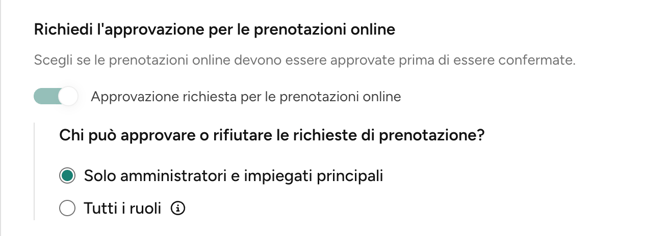
Se selezioni “Qualsiasi ruolo”, dipendenti, insegnanti ed insegnanti esterni con un profilo insegnante attivo potranno:
- accettare richieste
- dichiarare di non essere disponibili
2.1 Richieste senza preferenza per trainer
Se il cliente non seleziona un trainer specifico:
- tutti i trainer autorizzati vengono informati
- anche lo studio riceve la notifica
Qualsiasi trainer disponibile può accettare la richiesta. I trainer possono rifiutarla individualmente.
📌 Tuttavia la richiesta NON viene automaticamente rifiutata per il cliente.
Se tutti i trainer rifiutano:
- lo studio riceve una notifica email
Un amministratore o responsabile può quindi:
- proporre un’alternativa
- rifiutare definitivamente la richiesta
Se nessuno accetta entro 24 ore, la richiesta viene rifiutata automaticamente.
2.2 Richieste con trainer preferito
Se il cliente seleziona un trainer specifico:
- la richiesta viene inviata solo a quel trainer
- lo studio riceve comunque la notifica
Solo quel trainer (oltre ad amministratori e responsabili) può rispondere.
Può:
- accettare la richiesta
- rifiutarla
⚠️ Non può modificarla prima dell’accettazione.
Se il trainer preferito rifiuta:
- lo studio viene informato via email
A questo punto un amministratore o responsabile può:
- proporre un’alternativa
- rifiutare la richiesta
Anche in questo caso, dopo 24 ore la richiesta scade automaticamente.
2.3 Limitazioni per trainer e insegnanti
Rispetto ad amministratori e responsabili:
- i trainer non possono modificare e accettare una richiesta in un unico passaggio
- possono solo accettare o rifiutare
Quando un trainer rifiuta:
- il cliente non riceve automaticamente un rifiuto
- altri trainer hanno ancora la possibilità di accettare la richiesta
Gli amministratori e i responsabili possono invece rifiutare definitivamente la richiesta in qualsiasi momento e informare il cliente.
Se nessuno interviene entro 24 ore:
- la richiesta viene rifiutata automaticamente
- il cliente viene informato
🔗 Articoli correlati
Rendere prenotabili online le tue Sessioni individuali
Scopri come consentire ai clienti di prenotare o richiedere Sessioni individuali online.
Comprendere la disponibilità delle Sessioni individuali
Scopri come vengono calcolati gli slot disponibili e quali fattori li influenzano.
Personalizzare il Widget Attività
Scopri come mostrare le Sessioni individuali sul tuo sito web insieme alle altre attività.