![Logo Eversports Horizontal (1)-1.png]](https://helpcenter.eversportsmanager.com/hs-fs/hubfs/Logo%20Eversports%20Horizontal%20(1)-1.png?height=40&name=Logo%20Eversports%20Horizontal%20(1)-1.png)
Sobald du die Buchungsanfrage für Privatstunden eingerichtet hast, können Kund:innen diese online anfragen. Wenn nun Anfragen eingehen, kannst du sie direkt in deinem Privatstunden-Kalender verwalten.
Nutze Buchungsanfragen besonders, wenn:
- Du Doppelbuchungen vermeiden möchtest
- Du komplexe Zeitpläne hast (mehrere Trainer:innen oder Räume)
- Du Buchungen manuell koordinieren musst
- Du Anfragen vorab prüfen oder priorisieren willst
🔎 1. Wo du Buchungsanfragen findest
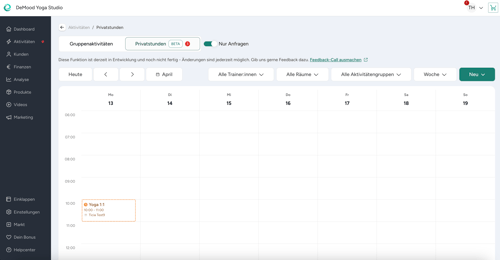
- Buchungsanfragen erscheinen direkt in deinem Privatstunden-Kalender
- Sie sind visuell von bestätigten Terminen getrennt
- Nutze den Filter „Nur Anfragen“, um lediglich offene Anfragen zu sehen
Du wirst zusätzlich benachrichtigt über:
- Ein Benachrichtigungs-Icon in der Seitenleiste (roter Punkt)
- Deine Dashboard-To-dos mit Direktlink zu offenen Anfragen
- E-Mail-Benachrichtigungen
💡 Pro Tipp: du kannst festlegen, an welche E-Mail-Adresse die Benachrichtigungen gesendet werden (Einstellungen > Privatstunden Erweiterung im Markt).
1.1 Welche Informationen du siehst
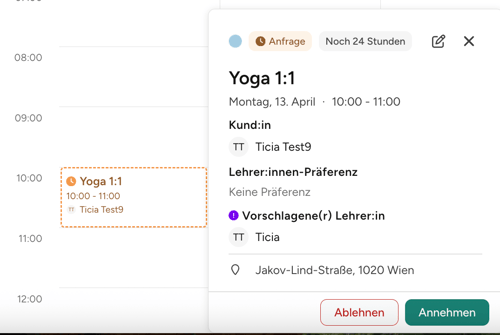
Beim Öffnen einer Anfrage siehst du:
- Name der Kund:innen
- Gewünschtes Datum und Uhrzeit
- Präferierte oder vorgeschlagene Lehrer:innen bzw. Trainer:innen
- Zugewiesene oder vorgeschlagene Räume
- Einen Countdown für die verbleibende Antwortzeit
💡 Pro Tipp: wenn keine Lehrer:innen bzw. Trainer:innen oder Räume gewählt wurden, macht das System Vorschläge. Du kannst diese vor der Bestätigung jederzeit anpassen.
1.2 So reagierst du auf Anfragen
Du kannst:
- Annehmen
→ Die Buchung wird bestätigt, alle Beteiligten erhalten eine E-Mail - Bearbeiten und annehmen
→ Passe Details an (z. B. Lehrer:in bzw. Trainer:in, Raum oder Zeit) und bestätige danach - Ablehnen
→ Kund:innen werden per E-Mail informiert (mit optionaler Nachricht).
Beispiel Kunden-Email: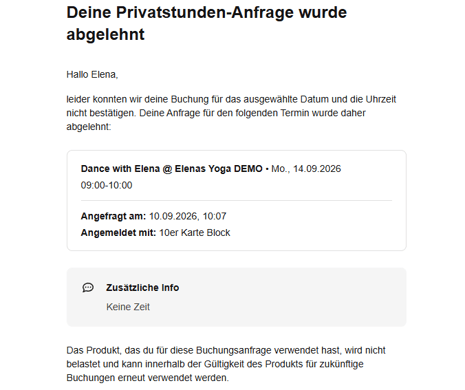
Die Einheit wird dem Produkt, mit welchem die Privatstunden-Anfrage getätigt wurde, wieder gut geschrieben. Rechnung zum Produkt wird nicht storniert.
1.3 Wichtige Fristen
- Du hast 24 Stunden, um auf eine Anfrage zu reagieren
- Ohne Reaktion läuft die Anfrage automatisch ab
- Abgelaufene Anfragen verschwinden aus deinem Kalender
- Kund:innen werden über den Ablauf informiert
🎓 2. Lehrer:innen & Trainer:innen auf Buchungsanfragen antworten lassen
Wenn du deinen Lehrer:innen und Trainer:innen mehr Eigenverantwortung geben und selbst weniger in den Prozess eingebunden sein möchtest, kannst du ihnen erlauben, Buchungsanfragen zu beantworten. Sie sehen Buchungsanfragen ähnlich wie Administrator:innen und leitende Mitarbeiter:innen im Kalender für Privatstunden. Außerdem werden sie über neue Anfragen per E-Mail sowie über das Benachrichtigungssymbol im Manager informiert.
Du findest diese Einstellung in den Regeln für die Online-Anmeldung, wenn du ein Angebot für Privatstunden erstellst oder bearbeitest:
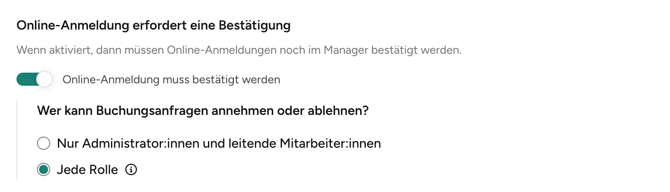
Wenn du „Jede Rolle“ auswählst, können Mitarbeiter:innen, Lehrer:innen bzw. Trainer:innen und externe Lehrer:innen bzw. Trainer:innen mit einem aktiven Lehrer:innen bzw. Trainer:innen-Profil Buchungsanfragen annehmen oder angeben, dass sie kein Interesse haben.
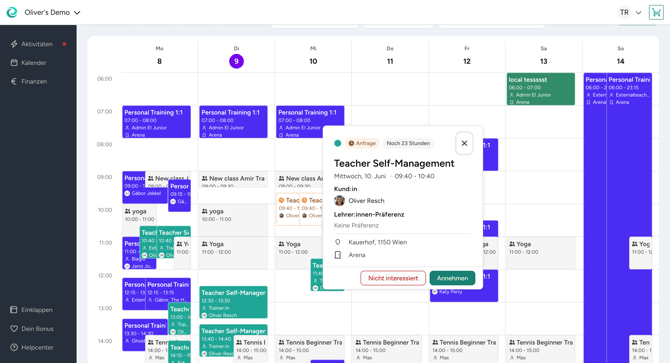
Wie die Anfrage bearbeitet wird, hängt davon ab, ob die Kund:innen eine bestimmte Trainer:in bzw. Lehrer:in ausgewählt haben.
2.1 Buchungsanfragen ohne Trainer:innen-Präferenz
-
Alle Lehrer:innen & Trainer:innen, die Privatstunden anbieten dürfen, werden über die neue Buchungsanfrage informiert (zusätzlich zum Studio).
-
Jede:r dieser Lehrer:innen bzw.Trainer:innen kann die Anfrage annehmen.
-
Lehrer:innen bzw. Trainer:innen können die Anfrage individuell ablehnen. Die Anfrage wird dadurch jedoch nicht automatisch für die Kund:innen abgelehnt.
-
Wenn alle berechtigten Lehrer:innen bzw. Trainer:innen die Anfrage ablehnen, wird das Studio per E-Mail informiert. Anschließend können Administrator:innen oder leitende Mitarbeiter:innen:
- eine Alternative vorschlagen oder
- die Anfrage vollständig ablehnen.
- Wenn die Anfrage innerhalb der 24-stündigen Frist von niemandem angenommen wird, wird sie automatisch abgelehnt.
2.2 Buchungsanfragen mit Trainer:innen-Präferenz
-
Nur die ausgewählte Lehrer:in bzw. Trainer:in wird über die Buchungsanfrage informiert (zusätzlich zum Studio).
-
Nur diese Lehrer:in bzw. Trainer:in kann auf die Anfrage reagieren. Administrator:innen und leitende Mitarbeiter:innen können weiterhin alle Anfragen verwalten.
-
Die Lehrer:in bzw. Trainer:in kann die Anfrage direkt annehmen, jedoch vor der Annahme keine Änderungen daran vornehmen.
Wenn die bevorzugte Lehrer:in bzw. Trainer:in die Anfrage ablehnt, wird das Studio per E-Mail informiert. Anschließend können Administrator:innen oder leitende Mitarbeiter:innen:
-
eine Alternative vorschlagen oder
-
die Anfrage vollständig ablehnen.
-
Wenn die Anfrage innerhalb der 24-stündigen Frist von niemandem angenommen wird, wird sie automatisch abgelehnt.
2.3 Wichtige Einschränkung für Lehrer:innen bzw. Trainer:innen
Im Vergleich zu Administrator:innen und leitenden Mitarbeiter:innen können Lehrer:innen bzw. Trainer:innen Buchungsanfragen nicht bearbeiten und gleichzeitig annehmen. Nur Administrator:innen und leitende Mitarbeiter:innen können Änderungen an einer Anfrage vornehmen, bevor sie diese bestätigen.
Wenn eine Lehrer:in bzw. Trainer:in eine Anfrage ablehnt, wird sie nicht automatisch für die Kund:innen abgelehnt. Dadurch haben andere Lehrer:innen bzw. Trainer:innen weiterhin die Möglichkeit, die Privatstunde zu übernehmen. Administrator:innen oder leitende Mitarbeiter:innen können die gesamte Buchungsanfrage jederzeit ablehnen und die Kund:innen darüber informieren. Wird die Anfrage nicht innerhalb von 24 Stunden von Administrator:innen oder leitenden Mitarbeiter:innen abgelehnt, wird sie automatisch abgelehnt und die Kund:innen werden informiert.
🔗 Verwandte Artikel
Privatstunden online anbieten
→ Erfahre, wie du Kund:innen die Möglichkeit gibst, Privatstunden online zu buchen oder anzufragen.
So funktioniert die Verfügbarkeit von Privatstunden
→ Erfahre, wie verfügbare Zeitfenster berechnet werden und welche Faktoren sie beeinflussen.
Dein Aktivitäten-Widget anpassen
→ Erfahre, wie du Privatstunden zusammen mit anderen Angeboten auf deiner Website anzeigen kannst.