![Logo Eversports Horizontal (1)-1.png]](https://helpcenter.eversportsmanager.com/hs-fs/hubfs/Logo%20Eversports%20Horizontal%20(1)-1.png?height=40&name=Logo%20Eversports%20Horizontal%20(1)-1.png)
Eversports Manager est certifié NF525. La NF525 est la certification française des logiciels de caisse. Elle garantit que vos données de vente sont sécurisées, complètes et ne peuvent être ni modifiées ni supprimées.
Cet article explique le fonctionnement de la NF525 dans Eversports Manager. Vous y verrez également où trouver les documents nécessaires si l’administration fiscale contrôle votre studio ou votre établissement.
Dans cet article, vous trouverez :
- Les avantages en un coup d’œil
- Comment fonctionne la certification NF525 dans Eversports Manager
- Avant de commencer : renseignez vos données fiscales
- Droits des utilisateurs
- Comment effectuer une vente et émettre un ticket de caisse
- Gérer les factures et les tickets de caisse
- Clôture journalière et journal des événements
- Questions fréquentes
💡 Astuce : dans cet article, « caisse » désigne la page Vente d’Eversports Manager. C’est là que vous vendez sur place vos produits, articles et cartes cadeaux. Pour y accéder, allez dans Finances > Vente ou cliquez sur l’icône de caddie en haut à droite.
1. ✨ Les avantages en un coup d’œil
- Aucune configuration requise : la signature NF525 est active dès votre premier jour sur Eversports Manager si votre entreprise est établie en France.
- Des données infalsifiables : chaque vente est signée numériquement et liée à la précédente, ce qui empêche toute modification ou suppression.
- Une clôture journalière automatique : le rapport Z quotidien est généré et signé automatiquement chaque nuit.
-
Documents centralisés (en cas de contrôle fiscal) : l’attestation de conformité, les droits d’accès des utilisateurs et l’archive fiscale sont accessibles dans Paramètres > NF525.
2. 🛡️ Comment fonctionne la certification NF525 dans Eversports Manager
Vous n’avez rien à installer, télécharger ou mettre à jour. La conformité NF525 est intégrée à la plateforme et toujours active.
- Une seule version certifiée pour tous : Eversports Manager est un logiciel en ligne, vous utilisez donc toujours la version certifiée NF525.
- Signature dès votre premier accès : la signature NF525 est active dès votre première utilisation d’Eversports Manager. Toutes vos ventes sont enregistrées et signées à partir de ce moment. Si vous utilisiez déjà Eversports Manager avant la mise en place de la signature NF525, celle-ci commence à la date de lancement (01.11.2026).
- Ventes sur place et en ligne : la signature s’applique à toutes les ventes effectuées en caisse, ainsi qu’aux paiements en ligne via Stripe.
- Vos documents de contrôle au même endroit : l’attestation de conformité Eversports, les droits d’accès des utilisateurs et l’archive fiscale se trouvent dans Paramètres > NF525. Vos rapports et le journal des événements se trouvent dans Finances.
- Conçu selon les principes ISCA : ISCA désigne les 4 règles françaises applicables aux logiciels de caisse. En résumé :
- Inaltérabilité : une fois une vente enregistrée, personne ne peut la modifier ni la supprimer. Toute correction crée un nouveau document, lié à l’original.
- Sécurisation : chaque ticket de caisse et chaque clôture journalière sont signés numériquement, ce qui permet de détecter toute falsification.
- Conservation : vos données de vente sont conservées et restent accessibles.
- Archivage : vous pouvez créer des archives de vos données fiscales pour une période donnée.
📄 Tickets de caisse et factures
-
Un ticket de caisse (reçu) est créé pour chaque vente effectuée sur place via la caisse, sauf avec les modes de paiement Ouvert, Virement et Bon externe.
-
Une facture est créée pour chaque vente, sur place comme en ligne.
-
Toutes les ventes, y compris les paiements en ligne via Stripe, sont signées numériquement et chaînées : vos rapports de clôture et votre archive fiscale sont donc complets, même si vous n’utilisez jamais la caisse.
3. 📋 Avant de commencer : renseignez vos données fiscales
La signature démarre automatiquement, mais vos tickets de caisse et vos rapports nécessitent aussi les informations fiscales de votre entreprise. Renseignez-les une seule fois, au moment où vous commencez à utiliser Eversports Manager.
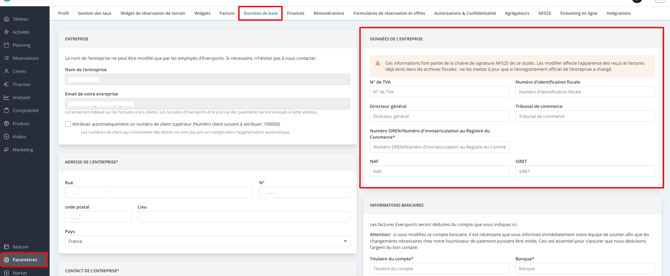
- Allez dans Paramètres → Données de base.
- Vérifiez l’adresse de votre entreprise, puis complétez la section Données de l’entreprise : numéro de TVA, numéro SIREN, code NAF, numéro SIRET, etc. Ces informations apparaissent sur vos documents fiscaux, conformément à la réglementation française.
- Enregistrez vos modifications. Toute modification de ces paramètres est consignée dans le journal des événements techniques (JET).
Si les informations de votre entreprise changent par la suite, contactez notre service client à l’adresse support@eversports.com.
4. 👥 Accès aux fonctionnalités NF525 selon les rôles
L’accès aux fonctionnalités NF525 dépend du rôle attribué à chaque utilisateur dans Eversports Manager.
| Rôle | Accès aux fonctionnalités NF525 |
|---|---|
| Administrateur | Accès à toutes les fonctionnalités NF525. |
| Conseiller fiscal | Accès à toutes les fonctionnalités NF525, sauf à la page Paramètres > NF525 (attestation de conformité, aperçu des droits d’accès et téléchargement de l’archive fiscale). |
| Manager, Employé, Professeur et Professeur externe | Consulter les totaux généraux, imprimer un duplicata de ticket et vendre un produit depuis la Caisse. |
5. 🧑💼 Comment effectuer une vente et émettre un ticket de caisse
- Ouvrez Finances > Vente, ou cliquez sur l’icône de caddie en haut à droite.
- Sélectionnez le client, puis ajoutez au panier les services, articles ou cartes cadeaux à vendre.
- Vérifiez le total et le détail de la TVA, puis sélectionnez le mode de paiement : espèces, carte (sur place) ou bon d’achat.
- Validez la vente avec l’un des boutons verts: Reçu pour imprimer le ticket de caisse, PDF pour obtenir la facture en PDF, E-mail pour envoyer la facture à votre clientèle, ou Sans pour ne rien imprimer ni envoyer.
Pour en savoir plus, consultez l’article Vendre un produit à un·e client·e.
📝 Quel que soit le bouton choisi, le ticket de caisse est signé numériquement et la facture est créée automatiquement.
Contenu de chaque ticket de caisse (et de chaque facture) : un numéro séquentiel unique, une signature numérique, le détail de la TVA et le mode de paiement. Chaque document signé fait référence au précédent du même type. Cela crée une chaîne infalsifiable qui empêche toute modification ou suppression.
💡 Vous pouvez également émettre une facture avec le mode de paiement « Ouvert » et encaisser le paiement plus tard, ou permettre à votre client·e de régler une partie du montant immédiatement.
Pour en savoir plus, consultez l’article 💳 Comment traiter des paiements échelonnés
6. 🧾 Gérer les factures et les tickets de caisse
Avec la certification NF525, les factures ne peuvent pas être supprimées. Chaque correction laisse une trace, ce qui garantit que vos données restent complètes.
Rechercher une facture
- Allez dans Finances > Factures.
- Utilisez les filtres pour rechercher par période, nom de la cliente ou du client, numéro de facture ou statut.
Imprimer un duplicata de ticket de caisse/de facture
- Cliquez sur la facture pour ouvrir ses détails.
- Cliquez sur Imprimer / Télécharger > Reçu ou Facture.
- Sélectionnez le motif du duplicata.
- Téléchargez le ticket de caisse/la facture.
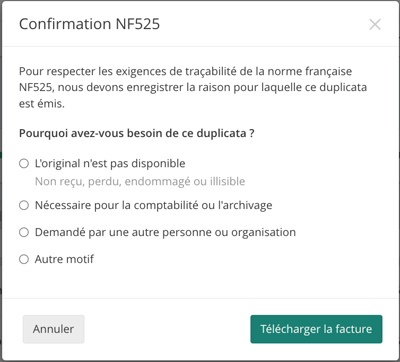
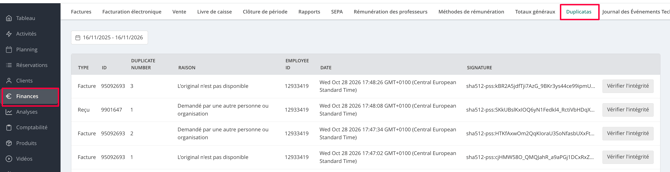
Chaque téléchargement d’un ticket de caisse ou d’une facture après son émission est considéré comme un duplicata. Les duplicatas de tickets de caisse portent la mention « DUPLICATA » en filigrane. Les duplicatas de factures affichent un numéro de copie (« Nr. de copie X ») qui indique combien de fois la facture a été téléchargée. Vous pouvez télécharger un duplicata de n’importe quel ticket de caisse ou facture, que la vente ait été effectuée sur place ou en ligne.
Par exemple, si une cliente vous demande une copie de sa facture, celle que vous téléchargez et lui envoyez affichera un numéro de copie.
Annuler une facture
- Retrouvez la facture dans la liste.
- Cliquez sur les 3 points (⋮) et sélectionnez Annuler la facture.
- Saisissez le motif de l’annulation.
- Confirmez.
Une facture d’annulation (avoir) est alors créée avec des montants négatifs et liée à la facture d’origine. Si la facture a été payée par carte via Stripe, l’annulation déclenche également un remboursement via Stripe.
Les factures payées par prélèvement SEPA automatique ne peuvent pas être annulées. Dans ce cas, créez un avoir. C’est fréquent pour les abonnements à paiement récurrent.
Pour en savoir plus, consultez les articles : Annuler une facture et Note de crédit.
Régler une facture ouverte
- Retrouvez la facture au statut « Ouvert ».
- Cliquez sur les 3 points (⋮) et sélectionnez Régler le montant ouvert.
- Sélectionnez le mode de paiement.
- Imprimez le ticket de caisse. Aucun ticket de caisse n'est créé pour un paiement par virement ou par bon externe.
7. 📅 Clôture journalière et journal des événements
Clôture journalière (rapport Z)
La clôture journalière est générée automatiquement chaque nuit. Comme les tickets de caisse, chaque rapport Z est signé numériquement et fait partie de la chaîne de signature. Vous n'avez rien à faire.
Pour consulter ou télécharger un rapport de clôture :
- Allez dans Finances > Clôture de période.
- Sélectionnez Rapports journaliers, Rapports mensuels ou Rapports annuels.
- Cliquez sur l'icône de téléchargement à côté du rapport.
Journal des événements techniques (JET)
Le JET enregistre les événements techniques de votre compte, par exemple les connexions, les déconnexions, les clôtures de période et les modifications des paramètres de conformité. Vous pouvez également lancer un contrôle d'intégrité sur chaque événement.
- Allez dans Finances > Journal des événements techniques (JET).
- Définissez la période (du… au…).
- Cliquez sur Exporter pour télécharger le rapport.
🗂️ En cas de contrôle fiscal : où trouver chaque document
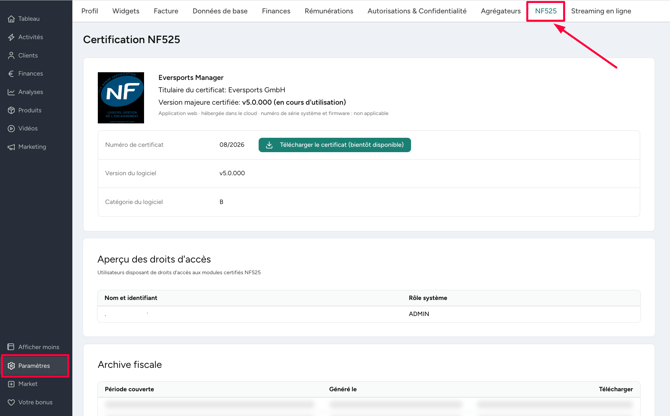
Si l'administration fiscale vous demande une preuve de conformité, commencez par Paramètres > NF525. Vous y trouverez l'attestation de conformité Eversports, les droits d'accès des utilisateurs et votre archive fiscale. Vos rapports et le journal des événements se trouvent dans Finances.
| Document | Description | Où le trouver |
|---|---|---|
| Attestation de conformité NF525 | Preuve que Eversports Manager est certifié NF525. Indique le titulaire de l’attestation, son numéro, la version certifiée et la catégorie du logiciel. | Paramètres > NF525, puis Télécharger l’attestation |
| Aperçu des droits d’accès | Liste des utilisateurs ayant accès aux modules certifiés NF525, avec leur rôle. | Paramètres > NF525 |
| Archive fiscale | Archives téléchargeables de vos données fiscales, chacune couvrant une période donnée. Indique la période, la date de création et la personne qui l’a créée. | Paramètres > NF525 > Archive fiscale. Cliquez sur Nouvelle archive pour en créer une. |
| Journal des événements techniques (JET) | Journal de tous les événements fiscaux et techniques, avec un contrôle d’intégrité pour chaque événement. | Finances > Journal des événements techniques (JET) |
| Clôture de période | Clôtures générées chaque jour, chaque mois et chaque année. | Finances > Clôture de période |
| Totaux généraux | Total cumulé de toutes vos transactions depuis le début de votre activité sur Eversports Manager. | Finances > Totaux généraux |
D’autres rapports utiles pour votre comptabilité sont disponibles dans Analyses > Rapports.
Pour en savoir plus, consultez l’article FAQ Rapports financiers.
8.❓ Questions fréquentes
Dois-je activer ou installer la certification NF525 ?
Non. La signature NF525 est active dès votre premier accès à Eversports Manager. Vous devez seulement renseigner vos données fiscales une fois.
Dois-je mettre à jour le logiciel pour rester certifié ?
Non. Nous déployons la version certifiée de manière centralisée pour l’ensemble de nos clients en France.
Les paiements en ligne sont-ils aussi signés ?
Oui. Toutes les ventes sont signées, qu’elles soient effectuées en caisse ou payées en ligne via Stripe.
Puis-je supprimer une facture ?
Non, vous pouvez uniquement l’annuler. Une facture d’annulation (avoir) avec des montants négatifs est alors créée et liée à la facture d’origine.
Dois-je effectuer la clôture journalière moi-même ?
Non. Les rapports de clôture sont générés et signés automatiquement chaque nuit.