![Logo Eversports Horizontal (1)-1.png]](https://helpcenter.eversportsmanager.com/hs-fs/hubfs/Logo%20Eversports%20Horizontal%20(1)-1.png?height=40&name=Logo%20Eversports%20Horizontal%20(1)-1.png)
Les cours manqués et les annulations de dernière minute peuvent perturber votre planning et impacter votre communauté. De nombreux studios souhaitent sensibiliser leurs client·es afin d’éviter ce comportement. Mettre en place une pénalité est une manière efficace d’y parvenir.
Avec cette version beta, vous pouvez commencer par envoyer des emails automatiques aux client·es qui effectuent une annulation tardive ou qui ne se présentent pas. Cela permet de poser des attentes claires tout en restant juste. En parallèle, vous gardez le contrôle. Vous pouvez exclure manuellement certains clients des pénalités afin de préserver de bonnes relations avec vos habitué·es ou vos membres les plus fidèles.
L’extension est actuellement gratuite pendant la phase beta et se configure au niveau de l’entreprise.
✨ Avantages principaux en un coup d’œil
-
Sensibiliser les client·es aux no-show (absences) et annulations tardives grâce à des emails automatiques
-
Rester flexible grâce à plusieurs règles de pénalité adaptées à vos offres
-
Garder un contrôle total en excluant certains client·es si nécessaire
-
Tester et préparer votre politique avant d’introduire de véritables frais
📋 Avant de commencer
-
La présence est basée sur le processus de check-in dans la feuille d’inscription du cours. Les client·es doivent être marqué·es comme présent·es lorsqu’ils arrivent.
👉 En savoir plus sur le fonctionnement du suivi de présence : Comprendre les inscriptions
Important : tout client qui n’est pas enregistré comme présent sera automatiquement considéré comme no-show (absence) par le système
-
Les emails sont envoyés 24 heures après la fin du cours, ce qui vous laisse le temps de vérifier et ajuster les présences si nécessaire
-
Réfléchissez à la façon dont vous souhaitez appliquer vos règles. Par exemple :
-
“Envoyer des emails uniquement pour les no-show (absences) sur les abonnements illimités”
-
“Appliquer la règle à tous les carnets, mais pas aux cours à l’unité”
-
“Notifier uniquement les client·es en cas d’annulation tardive”
-
🧑💻 Comment configurer la pénalité no-show (absence) (étape par étape)
1. Aller dans “Market”
Accédez à la page Market et recherchez “Absence (no show) et annulation tardive”
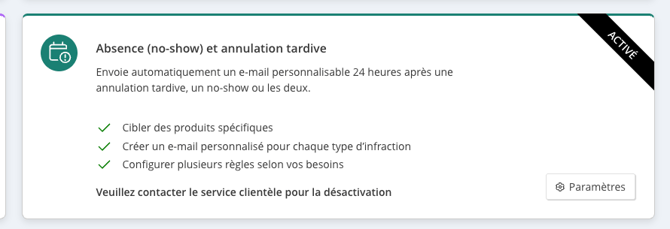
2. Activer la fonctionnalité et démarrer la configuration
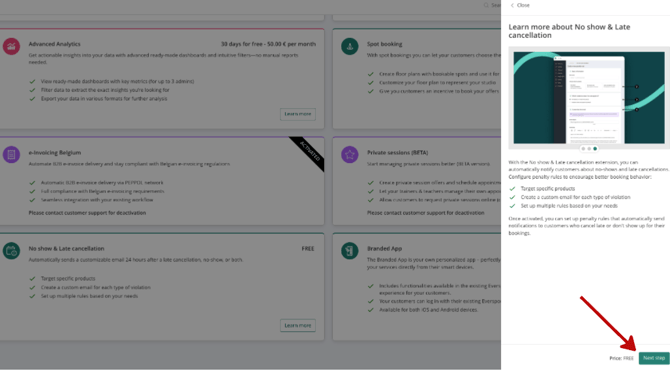
En savoir plus sur Absence (no show) et annulation tardive : cliquez sur “Prochaine étape”
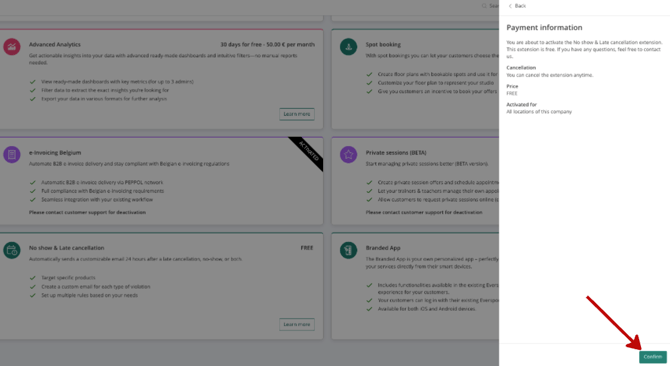
Informations de paiement : l’extension est gratuite. Cliquez sur “Confirmer”
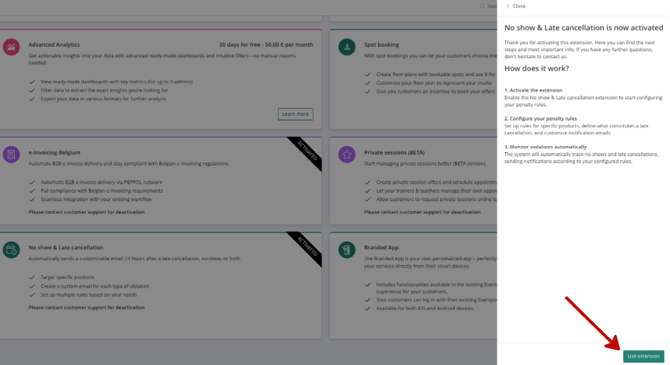
L'extension "Absence (no show) et annulation tardive" est maintenant prête. Cliquez sur “Utiliser l'extension”. L’extension est désormais active.
3. Démarrer la configuration
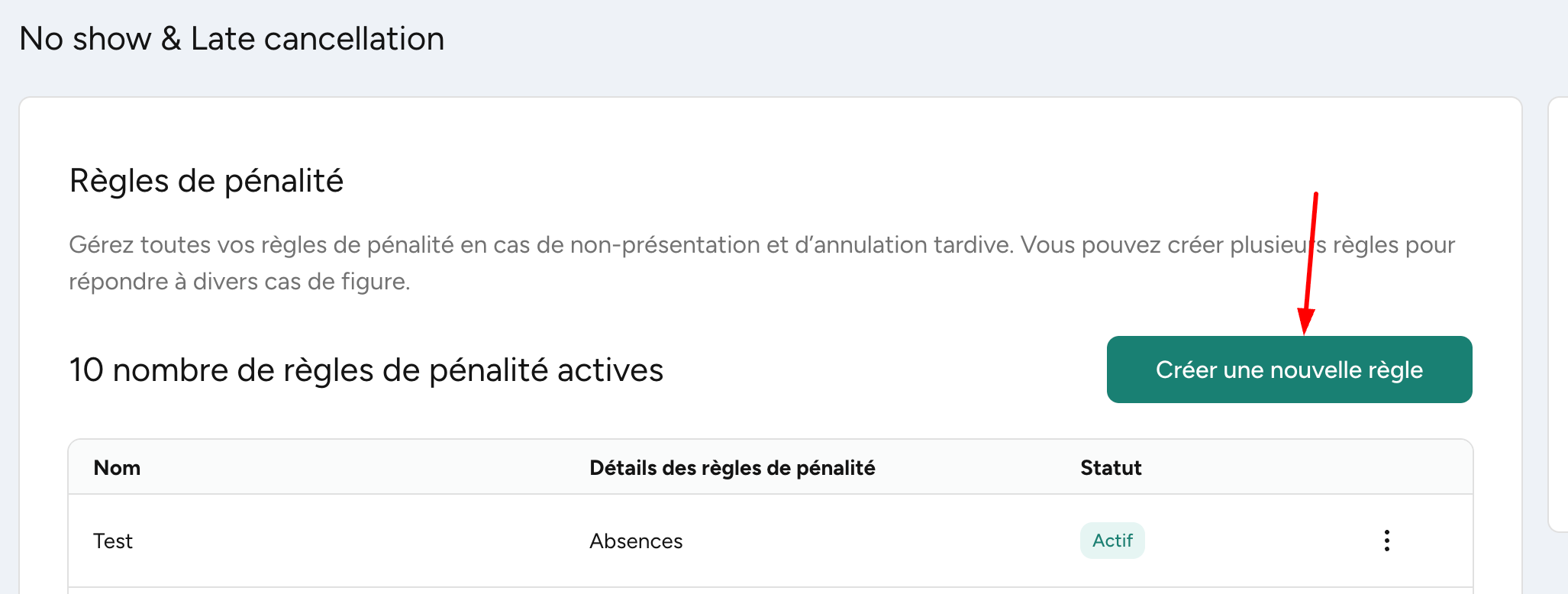
Cliquez sur “Settings” pour commencer à configurer vos règles de pénalité. La page de paramètres vous permet de gérer toutes les règles liées aux no-show (absences) et annulations tardives. Vous pouvez créer plusieurs règles pour différents scénarios.
4. Créer une nouvelle règle
Cliquez pour créer une nouvelle règle de pénalité et donnez-lui un nom
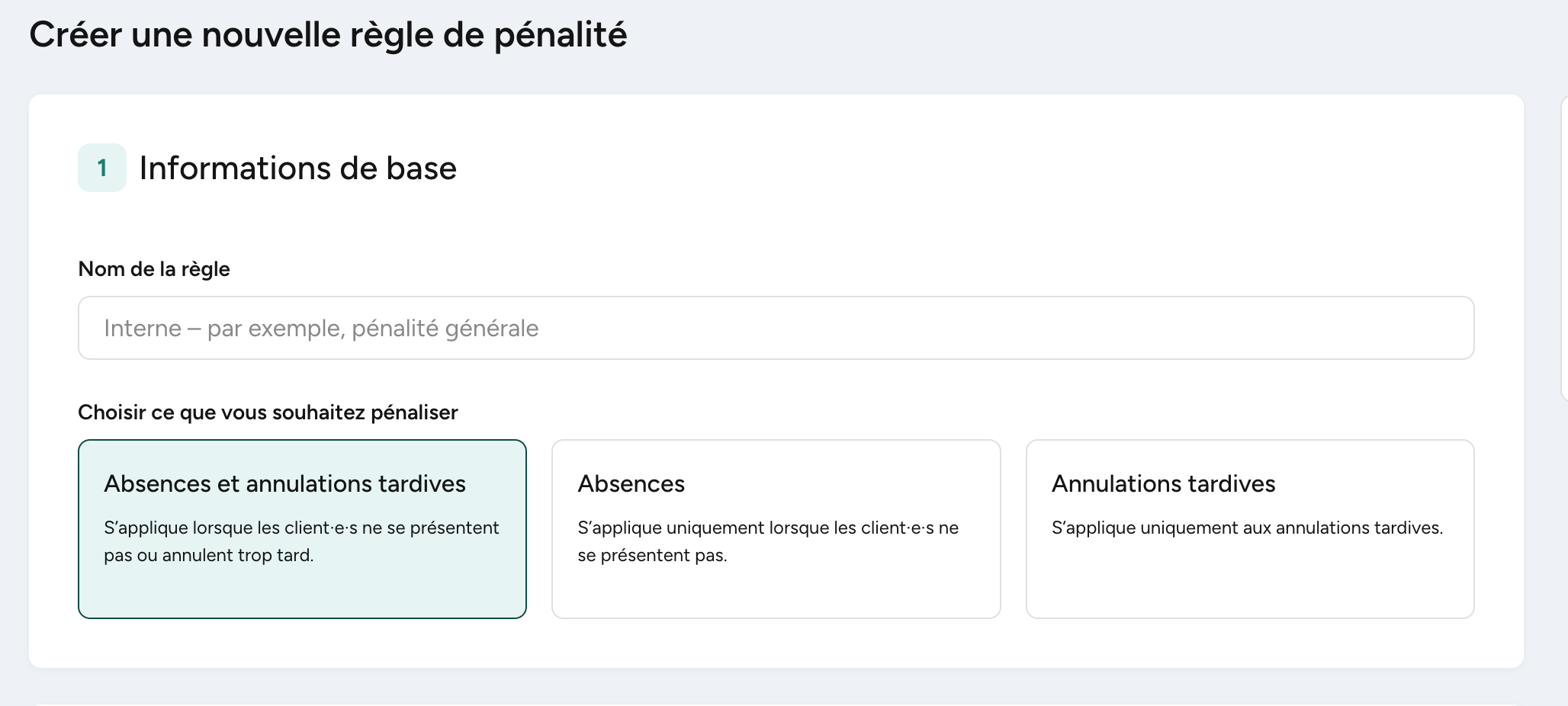
5. Choisir ce qui doit être pénalisé
Décidez si la règle s’applique :
-
-
Uniquement aux no-show (absences)
-
Uniquement aux annulations tardives
-
Aux deux
-
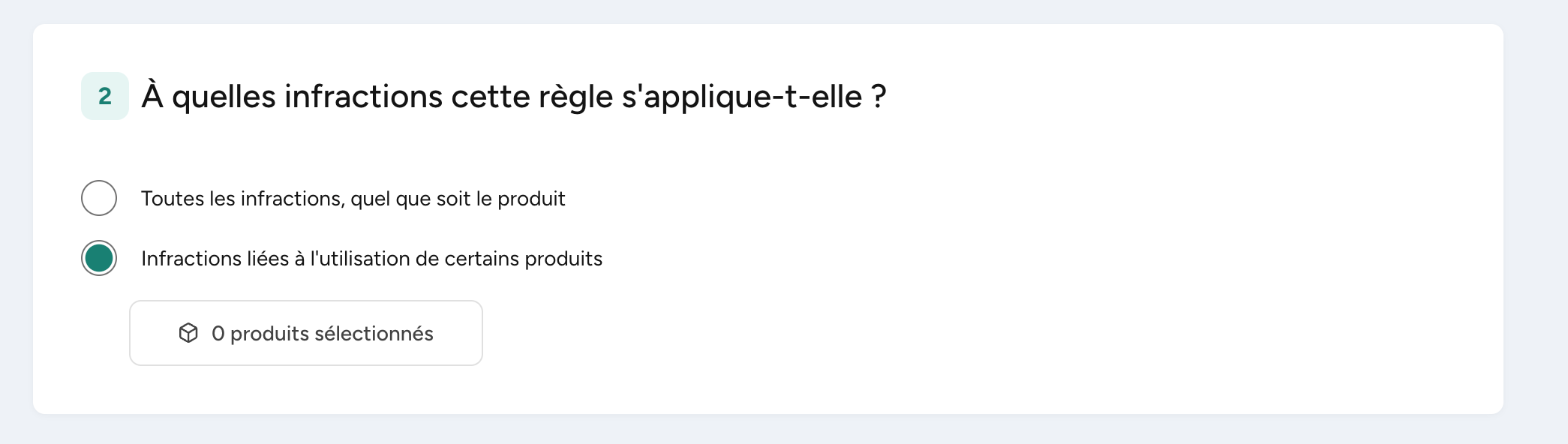
6. Sélectionner les produits concernés
Choisissez les produits (par exemple carnets ou abonnements) auxquels cette règle doit s’appliquer. Vous pouvez choisir entre :
-
Tous les produits
-
Produits spécifiques
-
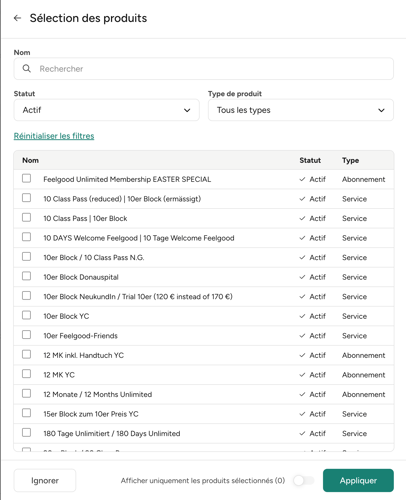
Cliquez sur “produits sélectionnés” pour choisir les produits concernés. Vous pouvez en sélectionner autant que vous le souhaitez.
-
Cliquez sur “Appliquer” pour confirmer la sélection
-
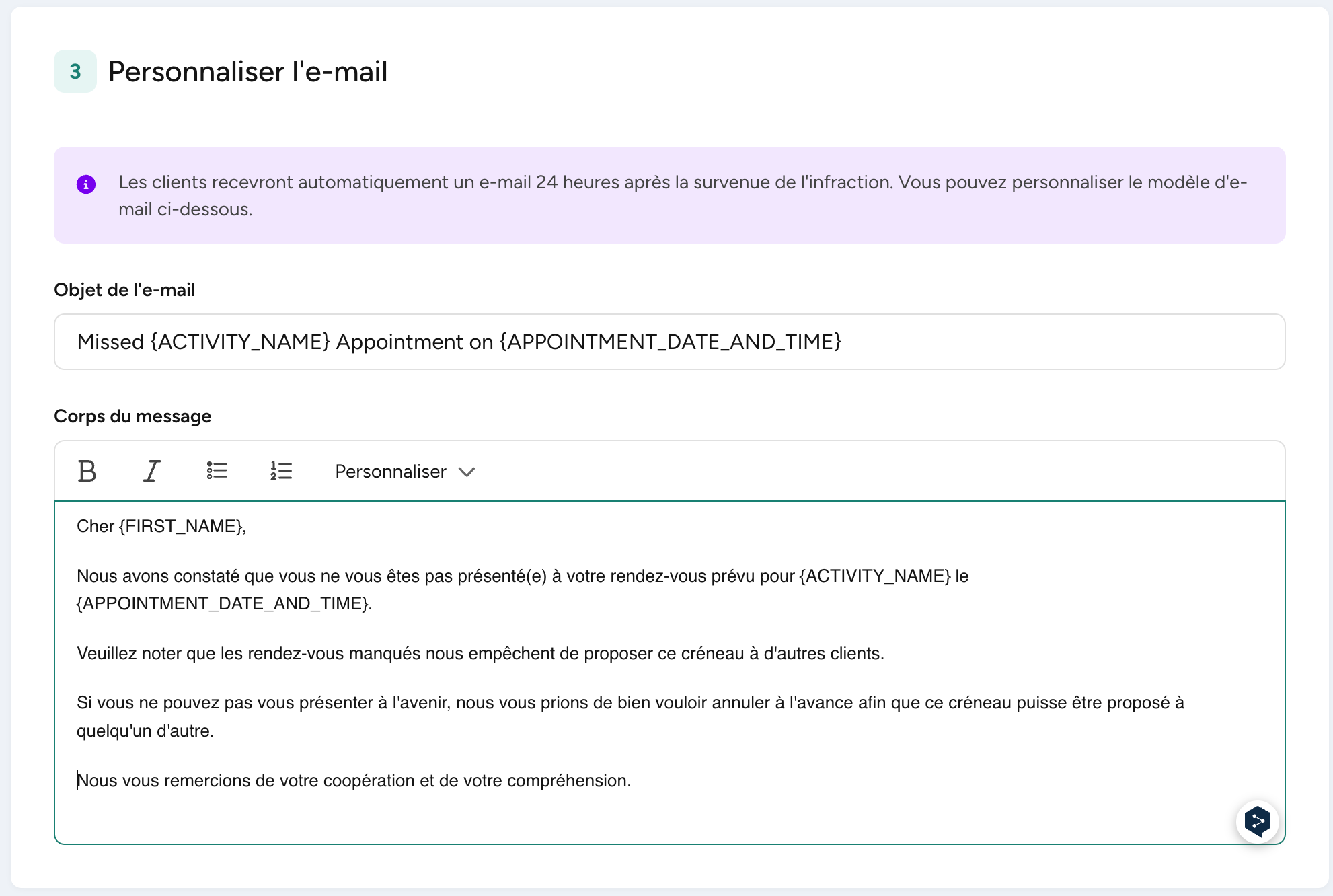
7. Personnaliser l’email
-
-
Définissez l’objet de l’email
-
Personnalisez le contenu de l’email
-
Vous pouvez ajouter des variables contenant des informations spécifiques : prénom du client, date et heure de la séance et nom de l’activité. Cela permet à vos client·es de mieux comprendre dans quel contexte le no-show (absence) ou l’annulation tardive a eu lieu.
-
Note : l’email est envoyé au nom de votre studio, et non d’Eversports.
8. Enregistrer ou activer la règle
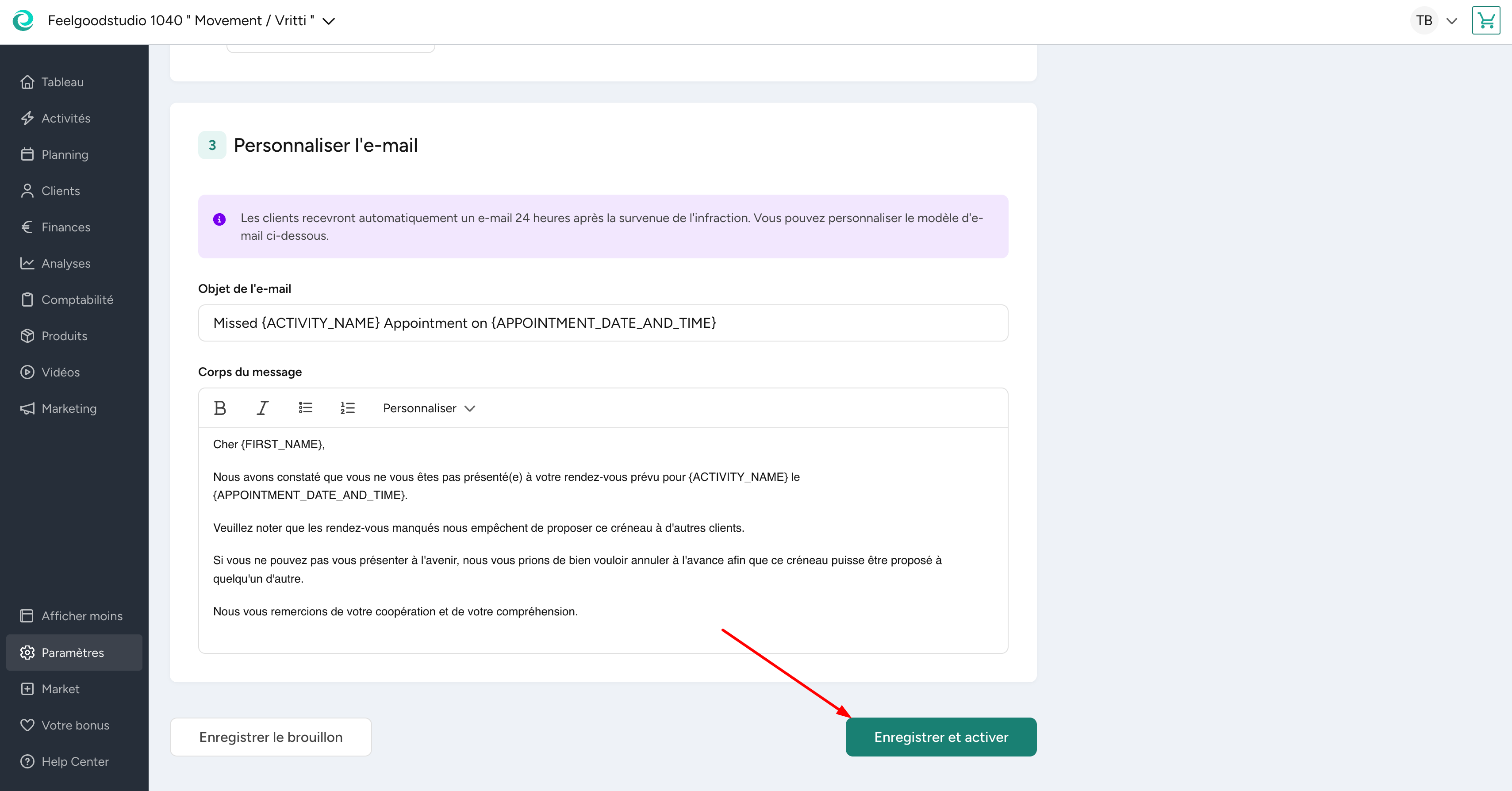
Enregistrer comme brouillon si vous n’êtes pas encore prêt·e
Enregistrer et activer lorsque vous souhaitez rendre la règle active. La règle devient active immédiatement.
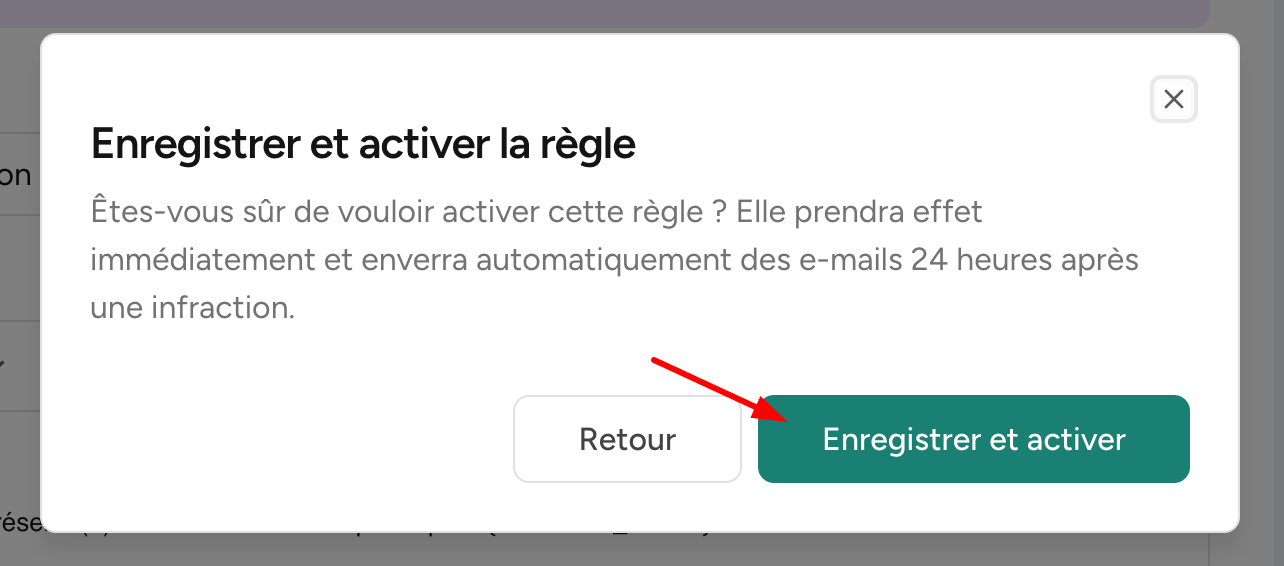
Confirmez l’activation :
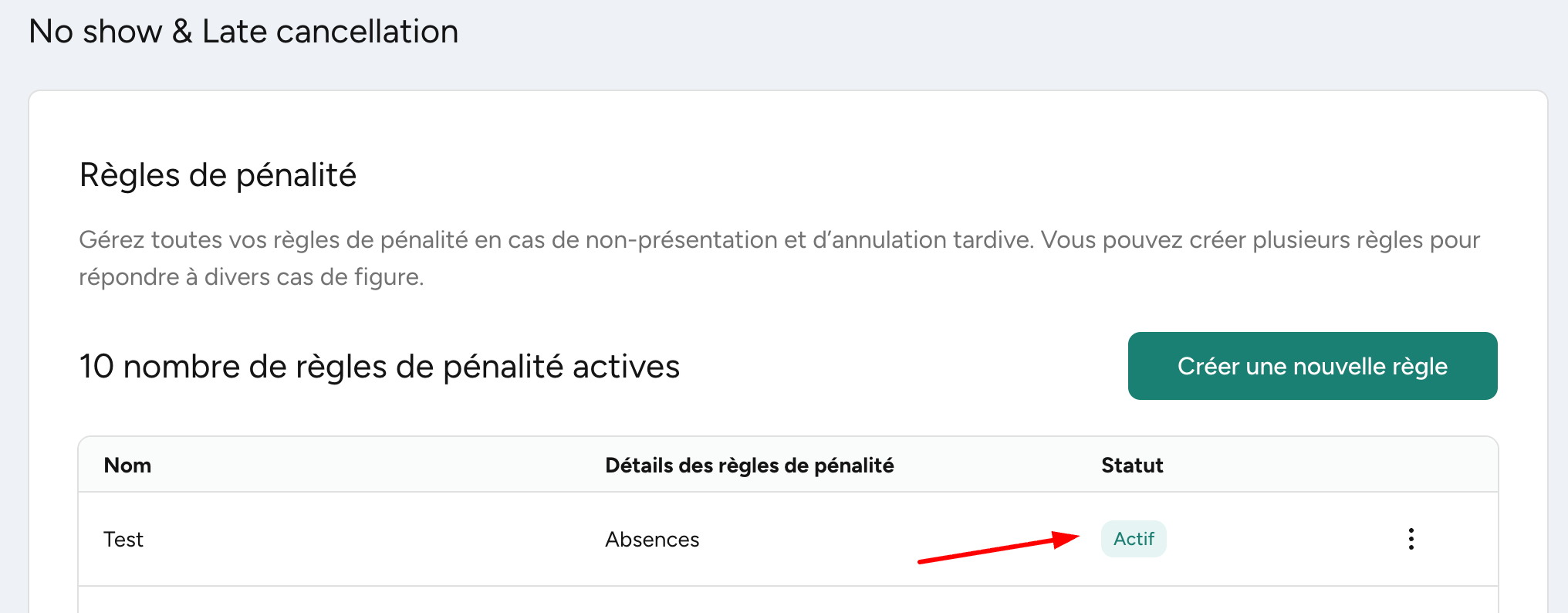
Vous pouvez voir la règle nouvellement créée avec le statut “Actif”
🎯 Configurer vos règles
-
Vous pouvez créer plusieurs règles de pénalité pour différents scénarios
-
Les règles ne peuvent pas se chevaucher : les règles conflictuelles ne peuvent pas être enregistrées
-
Chaque règle peut être gérée individuellement
⚙️ Gérer le statut des règles
Pour chaque règle, vous pouvez :
-
Enregistrer comme brouillon
-
Passer en actif
-
Voir le statut actuel (Brouillon, Actif, Désactivé)
-
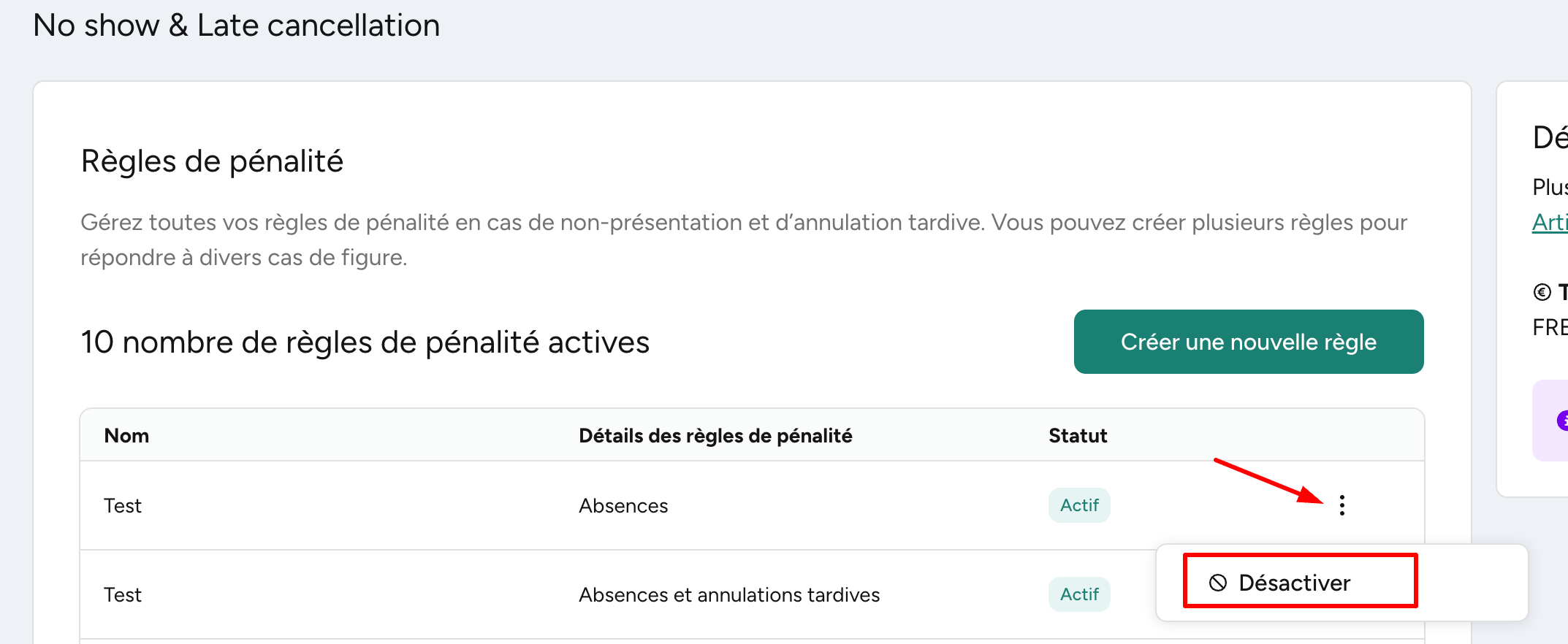
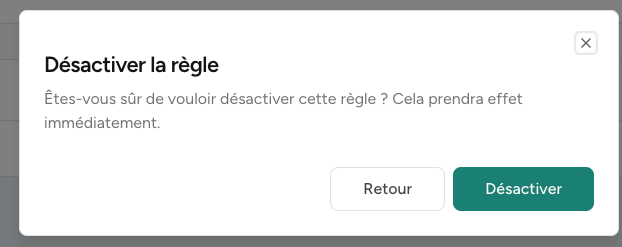
Désactiver la règle. Cliquez sur les trois points puis sur “Désactiver”. La règle sera désactivée immédiatement.
🔍 Fonctionnement du processus d’email
-
La présence est basée sur votre processus de check-in dans la feuille d’inscription du cours
-
Le système vérifie vos règles de pénalité actives pour déterminer ce qui doit déclencher un email. Cela signifie :
-
Si votre règle inclut les no-show (absences), les client·es non enregistré·es comme présent·es seront pris·es en compte
-
Si votre règle inclut les annulations tardives, celles-ci seront également prises en compte
-
-
Si un·e client·e correspond aux conditions d’une règle active :
-
Il/elle recevra un email 24 heures après la fin du cours
-
-
L’email :
-
Est envoyé au nom de votre studio
-
N’inclut aucun frais ni facture dans cette version
-
A pour objectif d’informer et sensibiliser les client·es concernant leur comportement
-
-
Le délai de 24 heures vous laisse le temps de vérifier les présences et d’effectuer des ajustements si nécessaire, par exemple retirer un·e client·e du cours afin d’éviter l’envoi de l’email.
❗Gérer les exceptions (important)
Vous gardez un contrôle total afin de rester juste :
-
Si vous ne souhaitez pas qu’un·e client·e reçoive l’email :
-
Allez dans la feuille d’inscription du cours
-
Annulez la séance au nom du/de la client·e
-
-
Cela sera considéré comme une annulation classique et empêchera l’envoi de l’email
Ceci est particulièrement utile pour les client·es fidèles ou les situations exceptionnelles.
🎬 Ce que vivent les client·es
-
En cas de no-show (absence) ou d’annulation tardive :
-
Ils reçoivent un email 24 heures après le cours
-
L’email les informe concernant la réservation manquée
-
Aucun paiement ni frais n’est demandé dans cette version
-
💡 Astuce – Cas d’utilisation
-
Mettre en place une politique douce avant d’introduire des frais
-
Sensibiliser les nouveaux client·es aux règles du studio
-
Maintenir un cadre juste tout en gardant de la flexibilité pour les habitué·es
-
Tester différentes approches avant d’appliquer des pénalités plus strictes
❓ FAQ
Quelle est la différence entre désactivé et supprimé ?
La désactivation empêche l’envoi des emails, mais la règle reste visible avec le statut “désactivé”. Il n’existe pas d’option de suppression dans cette version.
Comment exclure un·e client·e de l’email ?
Annulez la réservation du/de la client·e depuis la feuille d’inscription du cours. Cela compte comme une annulation normale et empêche le déclenchement de l’email.
L’extension est-elle configurée par établissement ou entreprise ?
L’extension est configurée au niveau de l’entreprise.
🔮 Prochaines évolutions
Cette version beta se concentre sur la communication, et d’autres fonctionnalités arriveront prochainement :
Bientôt, vous pourrez :
-
Définir des frais de pénalité
-
Envoyer automatiquement des emails avec un lien de paiement
-
Demander aux client·es de finaliser le paiement manuellement
Dans cette future version :
-
Le contenu des emails sera standardisé et non modifiable
-
Les emails seront envoyés au nom d’Eversports
Cette beta constitue une première étape afin de vous aider à définir des attentes claires avec votre communauté tout en conservant la flexibilité nécessaire pour gérer votre studio comme vous le souhaitez.