![Logo Eversports Horizontal (1)-1.png]](https://helpcenter.eversportsmanager.com/hs-fs/hubfs/Logo%20Eversports%20Horizontal%20(1)-1.png?height=40&name=Logo%20Eversports%20Horizontal%20(1)-1.png)
Sommige updates kunnen niet wachten tot iemand zijn of haar inbox opent. Een les wordt verplaatst naar een ander tijdstip, een zaal is gesloten of er komen op het laatste moment nog een paar plaatsen vrij. Met in-app-berichten kun je een kort bericht sturen dat je klanten in de Eversports-app kunnen lezen, en klanten die pushmeldingen hebben ingeschakeld, zien het ook als een melding op hun telefoon.
�� Tip: Gebruik e-mails voor speciaal opgezette campagnes waarin je meer te vertellen hebt, zoals nieuwsbrieven, aanbiedingen of aankondigingen van evenementen. Gebruik in-app-berichten voor korte, actuele updates die snel onder de aandacht moeten komen.
In dit artikel vind je:
1. Wat zijn in-app-berichten?
2. Voordat je begint
3. Een in-app-bericht aanmaken
Stap 1: Kies het verzendtype
Stap 2: Kies het berichttype
Stap 3: Controleer je ontvangers
Stap 4: Schrijf je bericht
4. Je bericht versturen
5. Wat je klanten zien
6. Inzichten in in-app-berichten
7. Tips voor effectieve in-app-berichten
Veelgestelde vragen (FAQ)
1. Wat zijn de in-app-berichten?
In-app-berichten zijn korte, tekst-only berichten die je vanuit de Eversports Manager naar je klanten in de Eversports-app verstuurt.
-
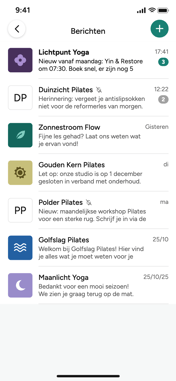
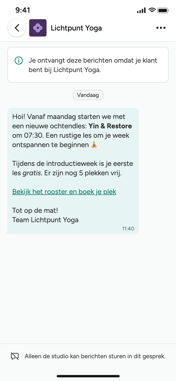
Waar klanten ze kunnen vinden: onder ‘Berichten’ in de Eversports-app. Elke studio heeft zijn eigen chat, zodat alle updates van jouw studio op één plek blijven staan.
-
Meldingen op de telefoon: Klanten die pushmeldingen hebben ingeschakeld, krijgen ook een melding op hun telefoon.
-
Eenrichtingscommunicatie: Klanten kunnen je berichten lezen, maar kunnen niet reageren in de chat.
- Afzender: Je bericht wordt verzonden met de naam en het logo van je vestiging, of met je merknaam en merklogo als je bedrijf meerdere vestigingen heeft. Zie Naam en logo van de afzender hieronder.
💡 E-mail of in-app-bericht?
E-mail: Uitgebreid bericht met afbeeldingen, opmaak en huisstijl. Ideaal voor gedetailleerde inhoud, zoals nieuwsbrieven.
In-app-bericht: Kort bericht met alleen tekst, verzonden via Eversports. Ideaal voor nieuws, aanbiedingen of updates die snel onder de aandacht moeten worden gebracht.
2. Voordat je begint
-
Communicatie-extensie: In-app-berichten maken deel uit van de Communicatie-extensie. In dit artikel worden veelgestelde vragen over de prijzen beantwoord.
-
Naam en logo van de afzender: Klanten zien de naam en het logo van je vestiging uit Instellingen > Profiel als afzender (het logo is de afbeelding met het huisje). Als je bedrijf meerdere vestigingen heeft, kun je onder Instellingen > Widgets > Instellingen voor widgetbranding een merknaam en merklogo instellen; klanten zien dan die in plaats daarvan. Gebruik een vierkante PNG of JPG, want SVG-logo's kunnen niet worden getoond in pushmeldingen.
-
Communicatievoorkeuren: Elk in-app-bericht valt onder de categorie ‘Marketingcommunicatie’ of ‘Belangrijke updates en informatie’. Alleen klanten die zich hebben aangemeld voor het geselecteerde type ontvangen je bericht. Zo respecteer je hun voorkeuren en voldoe je aan de AVG. In dit artikel vind je een uitleg over beide typen.
3. Een in-app-bericht aanmaken
Ga naar Marketing > Alle contacten of Marketing > Alle berichten en klik op ‘Een bericht aanmaken’.
💡 Tip: In ‘Alle contacten’ kun je eerst de klanten selecteren die je wilt benaderen en vervolgens op ‘Bericht aanmaken’ klikken. Contacten zonder geldig e-mailadres of die zich niet hebben aangemeld voor berichten, kunnen niet worden benaderd.
Stap 1: Kies het verzendtype
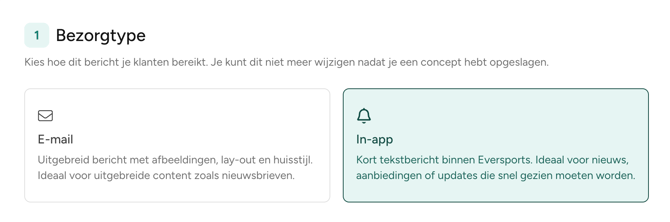
Selecteer onder ‘Leveringswijze’ de optie ‘In-app’.
Stap 2: Kies het berichttype
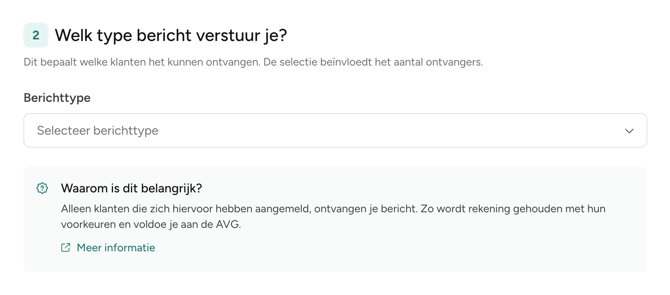
Kies onder ‘Welk type bericht verstuur je?’ een van de volgende opties:
-
Marketingcommunicatie: Promoot je studio om je bedrijf te laten groeien, bijvoorbeeld met nieuwe lessen, speciale aanbiedingen, evenementen of nieuwsbrieven.
-
Belangrijke updates en informatie: Houd klanten op de hoogte van zaken die van invloed zijn op hun bezoeken, bijvoorbeeld wijzigingen in het rooster, sluitingen, annuleringen of beleidswijzigingen.
Het type bericht bepaalt welke klanten je bericht kunnen ontvangen.
Stap 3: Controleer je ontvangers
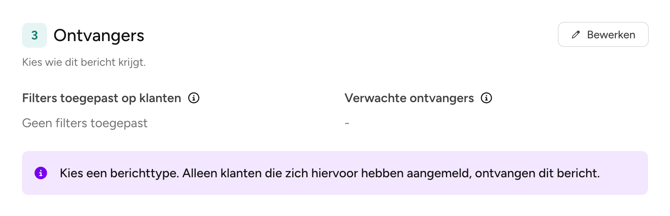
Onder ‘Ontvangers’ zie je het volgende:
-
Filters die op klanten zijn toegepast: het opt-in-filter dat is ingesteld voor je berichttype, bijvoorbeeld ‘Zich aangemeld voor belangrijke updates en informatie’.
-
Verwachte ontvangers: klanten die aan je filters voldoen, een geldig e-mailadres hebben en zich hebben aangemeld voor het geselecteerde berichttype. Na het verzenden zie je het definitieve aantal in ‘Alle berichten’.
Om het bericht alleen naar specifieke klanten te verzenden, klik je op ‘Bewerken’. Selecteer de klanten uit de lijst en klik op ‘Doorgaan met [x] ontvangers’.
Stap 4: Schrijf je bericht
Houd het kort: één of twee zinnen, ongeveer 140 tekens, met de belangrijkste informatie vooraan. Dat is wat klanten in hun telefoonmelding te zien krijgen.
In de berichteditor kun je:
-
Tekst vet of cursief opmaken.
-
Links toevoegen en verwijderen.
-
Plaatshouders toevoegen om je bericht te personaliseren: {voornaam}, {naam studio} en {widgetlink} (een link naar je boekingswidget).
-
Emoji's toevoegen.
-
Wijzigingen ongedaan maken en opnieuw uitvoeren (Cmd/Ctrl + Z).
Berichten mogen maximaal 1.000 tekens lang zijn. Zodra je bericht langer wordt dan een paar zinnen, krijg je een melding te zien dat lange berichten minder vaak volledig worden gelezen.
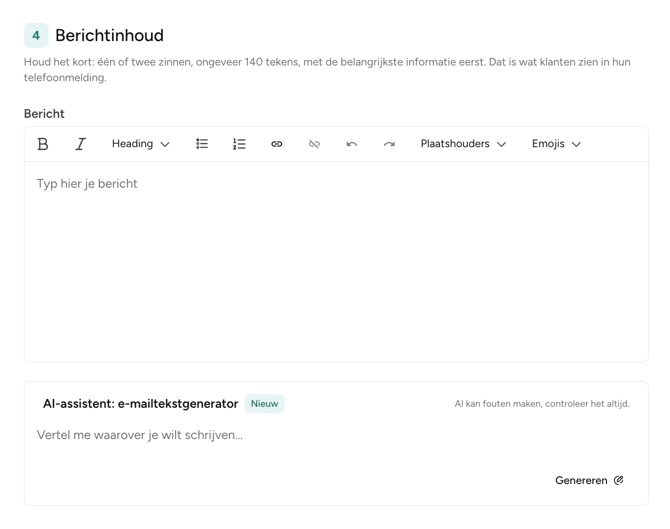
✨ AI-assistent (bèta)
Hulp nodig bij het formuleren van de tekst? Voer een korte beschrijving in van wat je wilt zeggen in het veld van de AI-assistent (bijvoorbeeld: ‘Herinner klanten aan de open les op zaterdag’) en klik op ‘Genereren’. De AI schrijft dan een concept in de berichteditor, dat je kunt bekijken en bewerken.
‼️ AI kan fouten maken. Controleer de gegenereerde tekst altijd voordat je deze verstuurt, met name datums, tijden en prijzen.
4. Je bericht versturen
Zodra je bericht klaar is, kun je:
-
Als concept opslaan: Sla je bericht op en werk het later af. Je vindt het onder Marketing > Alle berichten > In-app-berichten.
-
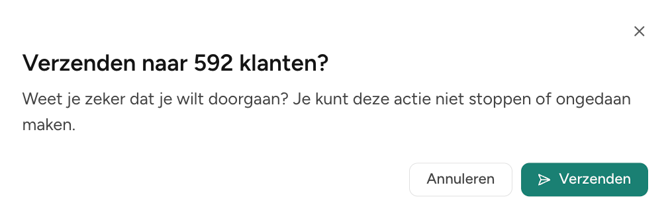
Verzenden: Voordat je bericht wordt verzonden, zie je hoeveel klanten het zullen ontvangen. Klik op Verzenden om te bevestigen.
‼️ Belangrijk: zodra een in-app-bericht is verzonden, kun je het niet meer bewerken of ongedaan maken. Controleer de inhoud en de ontvangers nogmaals voordat je het verzenden bevestigt.
Als je de pagina verlaat zonder de wijzigingen op te slaan, wordt je gevraagd of je je bericht eerst als concept wilt opslaan.
5. Wat je klanten zien
Melding op de telefoon
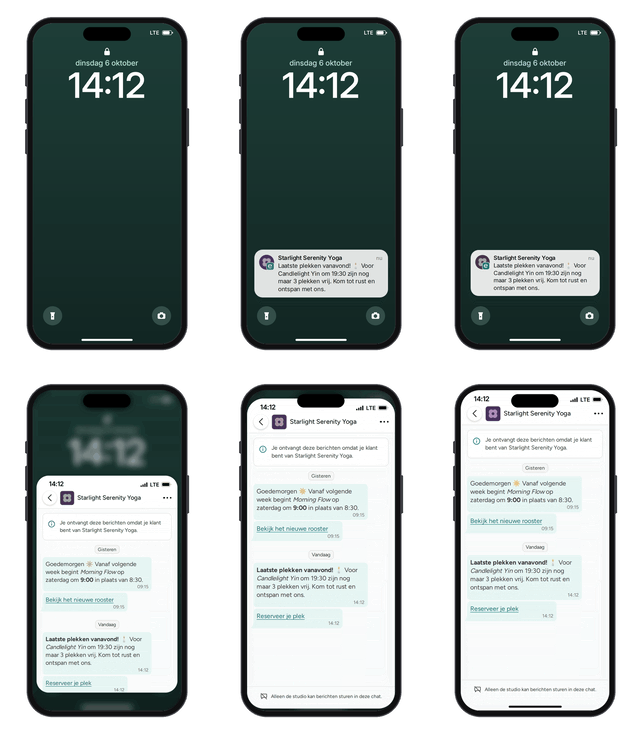
Klanten bij wie pushmeldingen zijn ingeschakeld, ontvangen een melding met je merknaam en je bericht. Opmaak wordt verwijderd en langere berichten worden ingekort, dus zet de belangrijkste informatie aan het begin.
In de Eversports-app
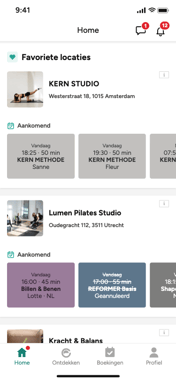
Alle ontvangers vinden je bericht in ‘Berichten’ in de Eversports-app, zelfs als pushmeldingen zijn uitgeschakeld. Klanten openen ‘Berichten’ via het berichtpictogram bovenaan het startscherm. Je studio heeft een eigen chat, waar je berichten volledig worden weergegeven, inclusief opmaak en links. In de chat staat aangegeven dat alleen jouw studio berichten kan versturen.
Hoe klanten kunnen bepalen wat ze ontvangen
-
Meldingen uitschakelen: Klanten kunnen de chat van je studio uitschakelen. Je berichten verschijnen nog steeds in de chat, maar er wordt geen melding op hun telefoon weergegeven.
-
Afmelden: Klanten kunnen zich afmelden via de link onderaan elke e-mail van je studio. Dit geldt zowel voor e-mails als voor berichten in de app.
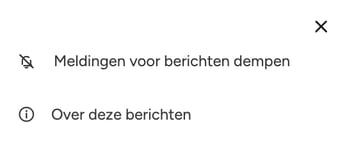
Boekingsmeldingen, zoals een lesannulering, worden altijd aan je klanten doorgegeven en worden niet beïnvloed door deze instellingen.
💡Als klanten te veel berichten ontvangen, kunnen ze je studio dempen en je toekomstige updates missen. Stuur in-app-berichten alleen als er iets is dat je klanten op korte termijn moeten weten.
6. Inzichten in in-app-berichten
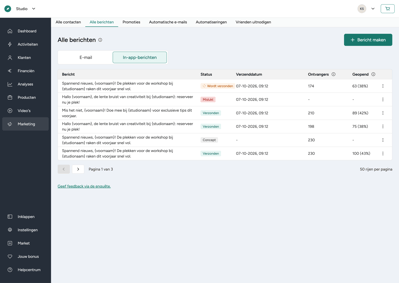
Je vindt al je in-app-berichten onder Marketing > Alle berichten > In-app-berichten. Het overzicht toont:
-
Bericht en status (Concept of Verzonden)
-
Verzenddatum
-
Ontvangers: bij verzonden berichten de klanten aan wie het bericht is verzonden; dit staat vast op het moment van verzending. Bij concepten, de verwachte ontvangers; deze kunnen nog veranderen totdat je het bericht verzendt.
-
Geopend: klanten die het bericht hebben geopend en het volledig hebben bekeken, via een telefoonmelding of in de Eversports-app.
Klik op een concept om het verder te bewerken. Klik op een verzonden bericht om de details te bekijken:
-
Overzicht: status, datum en tijdstip van verzending, aantal ontvangers, naam van de afzender, bezorgtype en openingspercentage.
-
Inhoud: het bericht zoals het is verzonden.
💡 Het kan een paar dagen duren voordat de 'geopend' resultaten binnenkomen, dus kom later nog eens terug voor het volledige beeld.
7. Tips voor effectieve in-app-berichten
-
Begin met de belangrijkste informatie: „De yogales op zaterdag is verplaatst naar 10:00” werkt beter dan een lange begroeting.
-
Maak het persoonlijk: Begin met {voornaam} om het bericht een persoonlijk gevoel te geven.
-
Je hoeft het bericht niet af te sluiten: Klanten zien je merknaam al als afzender
-
Kies het juiste type: Gebruik 'Belangrijke updates en informatie' voor operationele wijzigingen en 'Marketingcommunicatie' voor aanbiedingen en promoties.
-
Richt je op je doelgroep: Stuur berichten alleen naar klanten voor wie de update relevant is.
💡 Voorbeeldberichten:
Hi {voornaam}, onze yogales op zaterdag begint nu om 10:00 uur. Voor de rest blijft alles hetzelfde, tot dan.
Hi {voornaam}, {naam studio} is op 26 oktober gesloten vanwege de nationale feestdag. Alle boekingen voor die dag zijn verplaatst.
Hi {voornaam}, deze week krijg je 20% korting op alle leskaarten. Boek voor zondag via de app om er een te bemachtigen.
Veelgestelde vragen (FAQ)
Kunnen klanten reageren op mijn in-app-berichten?
Nee. In-app-berichten zijn eenrichtingsverkeer. Klanten kunnen ze lezen, maar kunnen niet reageren in de chat.
Kan ik afbeeldingen toevoegen aan een in-app-bericht?
Nee. In-app-berichten bestaan uitsluitend uit tekst. Maak in plaats daarvan een e-mail aan om afbeeldingen of een volledige lay-out te delen.
Kan ik een bericht wijzigen nadat ik het heb verzonden?
Nee. Verzonden berichten kunnen niet worden bewerkt of teruggedraaid. Als er iets mis was, stuur dan een kort vervolgbericht.
Waarom wijkt het aantal verwachte ontvangers af van mijn aantal contacten?
Alleen klanten die zich hebben aangemeld voor het geselecteerde berichttype en een geldig e-mailadres hebben, kunnen je bericht ontvangen.
Wat als een klant mijn studio heeft gedempt?
Ze ontvangen je berichten nog steeds in hun chat in de Eversports-app, alleen zonder een melding op hun telefoon.
We stellen je feedback erg op prijs
Deel je mening en suggesties met ons! Je feedback is heel belangrijk, want daarmee kunnen we deze functie verbeteren. Stuur een e-mail naar support@eversports.com, of plan een kort telefoongesprek om je feedback rechtstreeks mondeling met onze productmanagers te delen.