![Logo Eversports Horizontal (1)-1.png]](https://helpcenter.eversportsmanager.com/hs-fs/hubfs/Logo%20Eversports%20Horizontal%20(1)-1.png?height=40&name=Logo%20Eversports%20Horizontal%20(1)-1.png)
Vuoi modificare in modo flessibile il titolo o il numero massimo di partecipanti per una lezione o un allenamento?
Clicca sul menu Attività e vai alla lezione che desideri modificare.
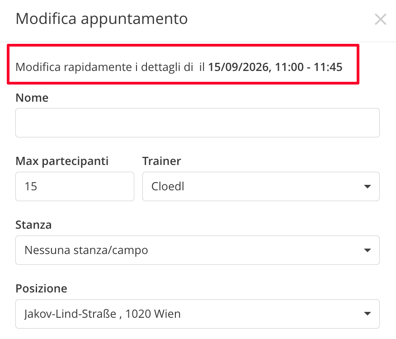
Per aprire la finestra pop-up, clicca su un appuntamento oppure sui tre puntini e poi su Modifica appuntamento.
Nel pop-up per la modifica rapida, puoi modificare le impostazioni dell'appuntamento selezionato. Le tue modifiche non hanno nessun effetto su tutti gli altri appuntamenti di quella attività.

2. Modificare / Eliminare più appuntamenti contemporaneamente
Hai bisogno di modificare o eliminare appuntamenti già creati? Per questo puoi utilizzare il filtro nella modifica degli appuntamenti.
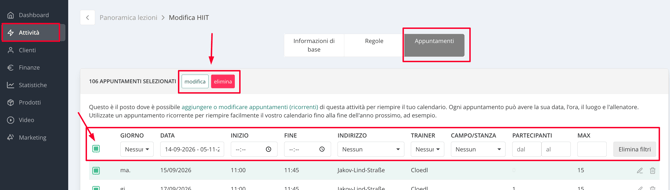
Ecco due esempi:
-
Devi modificare/eliminare tutte le date dell'attività:
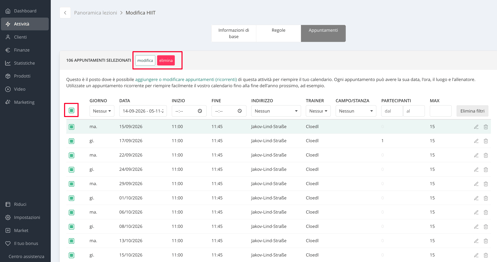
Basta selezionare il quadratino nell'angolo in alto a sinistra del filtro. Tutti gli appuntamenti vengono selezionati automaticamente e compare l'opzione per modificarli (in questo caso 106 appuntamenti).
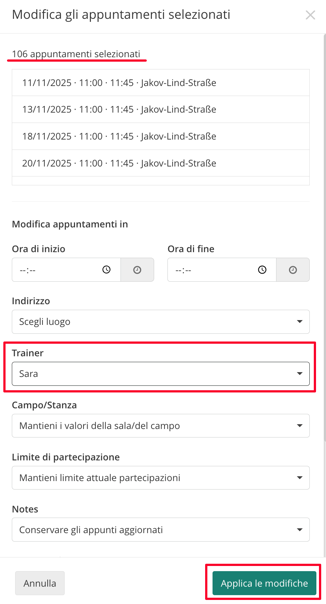
Se devi modificare solo un'informazione (in questo caso l'insegnante), ti basta cliccare su modifica (in alto, così vale per tutti gli appuntamenti selezionati) e correggere quell'informazione. Tutte le altre informazioni, come l'orario di inizio, rimarranno invariate, a meno che tu non inserisca qualcosa in quei campi. Quindi clicca su “Applica le modifiche”.
- Devi modificare/eliminare solo gli appuntamenti di un giorno specifico della settimana:
Modifica il giorno nel filtro in base al giorno della settimana desiderato (in questo caso martedì). Verranno visualizzati solo gli appuntamenti di martedì. Ora seleziona nuovamente il quadratino a sinistra del filtro e poi clicca in alto su modifica (o elimina). Puoi anche utilizzare il filtro per altri parametri, come le date o l'ora.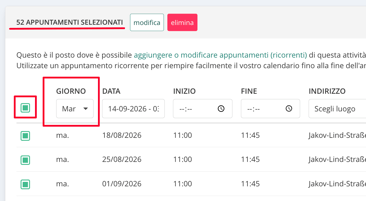
Importante: ricordati di salvare le modifiche cliccando su “Salva e torna a riepilogo”.
