![Logo Eversports Horizontal (1)-1.png]](https://helpcenter.eversportsmanager.com/hs-fs/hubfs/Logo%20Eversports%20Horizontal%20(1)-1.png?height=40&name=Logo%20Eversports%20Horizontal%20(1)-1.png)
De beschikbaarheid van privésessies bepaalt welke tijdsloten je klanten kunnen zien en aanvragen of boeken. In dit artikel duiken we dieper in hoe beschikbaarheid wordt berekend. We leggen uit hoe je instellingen, zoals beschikbaarheid, sessie duur, boekingsregels en toegewezen trainers of ruimtes, samen bepalen welke tijdsloten uiteindelijk aan klanten worden getoond.
🔗 Gerelateerde setup-artikelen
🧠 Hoe de beschikbaarheid wordt berekend
1. Start met je boekingsbeschikbaarheid
2. Pas datum-specifieke beschikbaarheid toe
3. Genereer mogelijke starttijden
4. Controleer de sessieduur
5. Pas boekingsregels toe
6. Controleer docenten/trainers en ruimtes (indien toegewezen)
👤 Beschikbaarheid van docenten/trainers
🏠 Beschikbaarheid van ruimtes
7. Houd rekening met buffertijd
8. Definitieve beschikbare tijdsloten
👀 Wat dit betekent voor je klanten
🔍 Problemen met ontbrekende tijdsloten oplossen
Inzicht in deze logica helpt je om:
- Te begrijpen waarom bepaalde tijdsloten niet worden weergegeven
- Je instellingen nauwkeuriger af te stemmen
- Onverwacht boekingsgedrag te voorkomen
Wil je privésessies instellen? Bekijk dan de gerelateerde setup-artikelen hieronder.
🔗 Gerelateerde setup-artikelen
Om het meeste uit dit artikel te halen, is het handig om te weten hoe privésessies worden ingesteld:
Hoe je privésessies aanmaakt en beheert in je Eversports Manager
→ Leer hoe je privésessies aanmaakt en de basisinstellingen bepaalt
Maak je privélesaanbieding beschikbaar voor online boeking
→ Begrijp hoe beschikbaarheid wordt gebruikt voor boekingsaanvragen en klantboekingen
🧠 Hoe de beschikbaarheid wordt berekend
Het systeem berekent de beschikbaarheid stap voor stap.
Bij elke stap worden ongeldige tijdsloten verwijderd, totdat alleen de geldige opties overblijven.
💡 Tip:
Als een tijdslot ontbreekt, is het meestal in een van de onderstaande stappen eruit gefilterd.
1. Start met je boekingsbeschikbaarheid
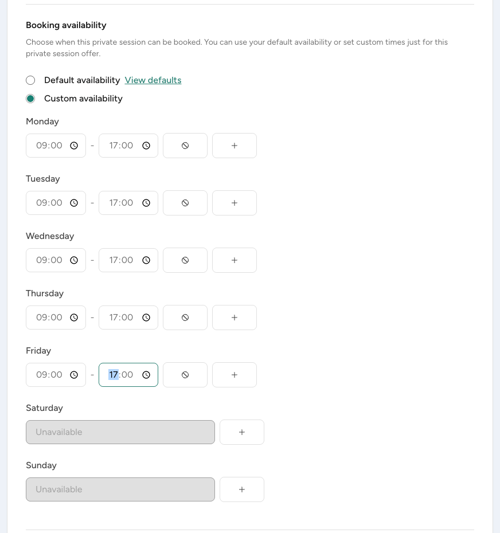
Het systeem bepaalt eerst wanneer sessies in het algemeen mogelijk zijn.
Hiervoor wordt gebruikgemaakt van:
- Standaard beschikbaarheid (ingesteld in de instellingen van je privésessie-extensie), of
- Aangepaste beschikbaarheid (direct ingesteld op de privélesaanbieding)
Je stelt hierbij in:
- Dagen van de week
- Eén of meerdere tijdsblokken per dag (bijv. 09:00–12:00, 14:00–18:00)
👉 Als een dag of tijd volledig ontbreekt, controleer dan eerst je instellingen voor boekingsbeschikbaarheid.
2. Pas datum-specifieke beschikbaarheid toe

Je kunt je boekingsbeschikbaarheid voor specifieke datums overschrijven met datum-specifieke beschikbaarheid (ingesteld in de instellingen van je privésessie-extensie).
💡 Voorbeelden:
- Wekelijks: maandag 09:00–17:00
→ Specifieke datum: 09:00–12:00
✅ Alleen 09:00–12:00 is beschikbaar - Wekelijks: woensdag 10:00–18:00
→ Specifieke datum: gesloten
❌ Geen beschikbaarheid - Wekelijks: zondag niet beschikbaar
→ Specifieke datum: 10:00–14:00
❌ Nog steeds niet beschikbaar
Belangrijk:
Datum-specifieke beschikbaarheid kan alleen bestaande beschikbaarheid aanpassen, niet nieuwe beschikbaarheid creëren op dagen die in je boekingsbeschikbaarheid niet beschikbaar zijn.
👉 Ziet de beschikbaarheid er op een specifieke datum anders uit? Controleer dan je instellingen voor datum-specifieke beschikbaarheid.

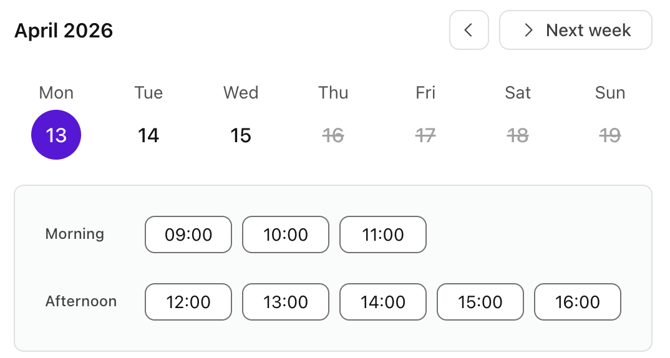

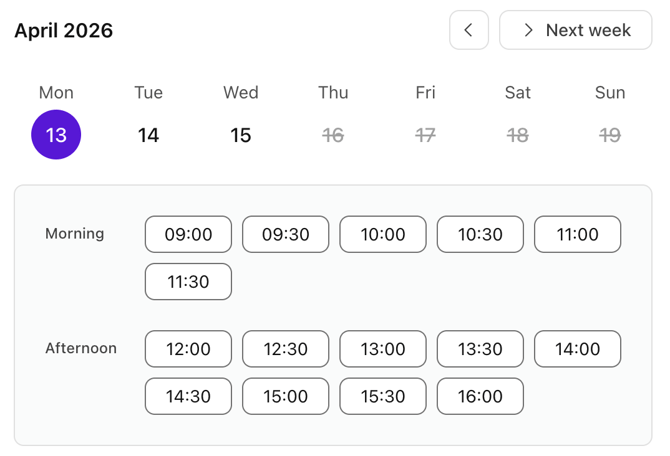

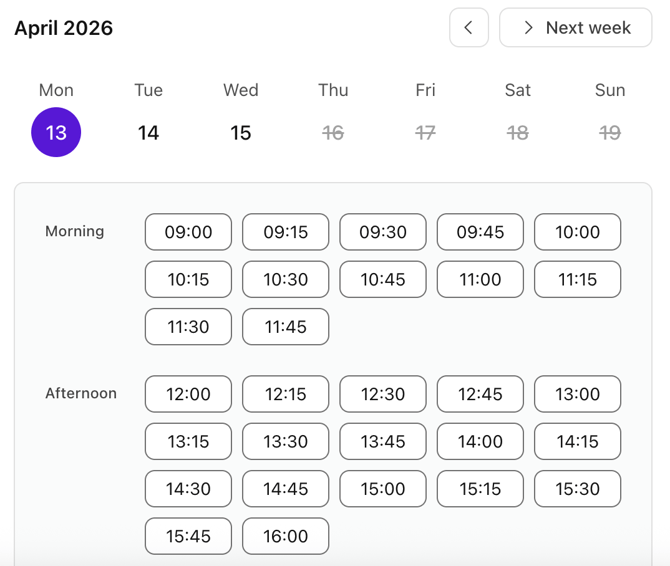
Binnen elk tijdsblok genereert het systeem mogelijke starttijden.
Dit hangt af van je instelling voor starttijden van afspraken:
- Elk uur → 09:00, 10:00
- Elke 30 minuten → 09:00, 09:30
- Elke 15 minuten → 09:00, 09:15, 09:30
👉 Starttijden vallen altijd op vaste intervallen (bijv. :00, :15, :30, :45), ongeacht wanneer je beschikbaarheid begint.
Bijvoorbeeld: als je beschikbaarheid start om 09:10, zal de eerste mogelijke starttijd (bij intervallen van 30 minuten) alsnog 09:30 zijn, en niet 09:10.
👉 Ontbreekt een specifieke starttijd (bijv. 09:15)? Controleer dan je instellingen voor starttijdintervallen.
Elke sessie moet volledig binnen het beschikbaarheidsvenster passen.
💡 Voorbeeld:
- Beschikbaarheid: 09:00–12:00
- Duur: 60 minuten
✅ 10:00 → eindigt om 11:00
❌ 11:30 → eindigt om 12:30 (buiten de beschikbaarheid)
👉 Ontbreken latere tijdsloten? Dan past je sessieduur mogelijk niet meer binnen de resterende tijd.