Hoe je privésessies aanmaakt en beheert in je Eversports Manager
Alles over het aanmaken en beheren van privésessies in je Eversports Manager
In dit artikel laten we je zien hoe je kunt starten met privésessies en leggen we uit hoe je afspraken voor privésessies beheert.
Dit betekent dat de functie nog in ontwikkeling is. Je kunt deze al gebruiken in je dagelijkse werking, maar sommige functionaliteiten worden nog verbeterd of kunnen nog veranderen.
Meer informatie over de beperkingen vind je hier. Door ons rechtstreeks feedback te geven, help je ons de ervaring te verbeteren en de definitieve versie vorm te geven.
🛠️ 1. Hoe beheer je privé sessies?
Om te beginnen met het beheren van privésessies in je Eversports Manager, hoef je alleen de volgende twee stappen te doorlopen:
- Activeer de extensie en stel de basisinstellingen in
- Privé sessie aanbiedingen aanmaken
1.1 Extensie activeren en instellen
Je kunt de gratis extensie voor privésessies activeren door naar de sectie Market in je Eversports Manager te gaan en deze te activeren via de knop “Learn more”. Rond het activatieproces af door de verschillende stappen te volgen.
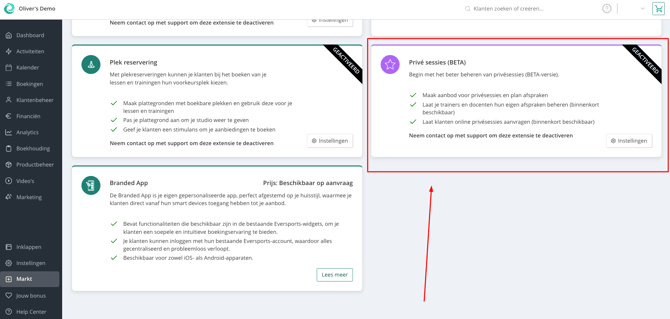
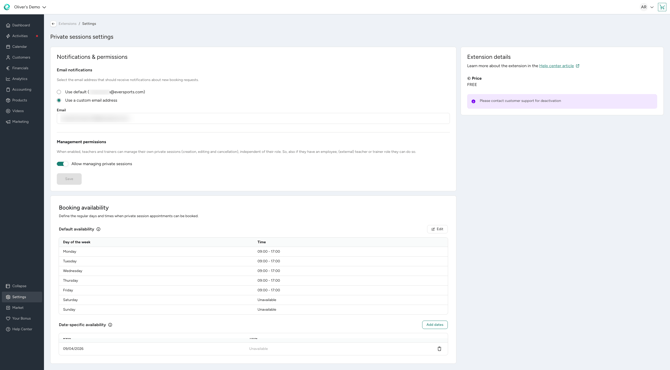
Na activatie kun je de instellingen van de extensie openen via de knop. Hier kun je het volgende instellen:
- De e-mail inbox waar meldingen naartoe worden gestuurd
- Of je docenten en trainers hun eigen afspraken mogen beheren (onafhankelijk van de rol die ze hebben)
- Beschikbaarheden voor boekingen en data die nodig zijn voor online boekingen (meer info over beschikbaarheden vind je hier)
1.2 Een privélesaanbieding aanmaken
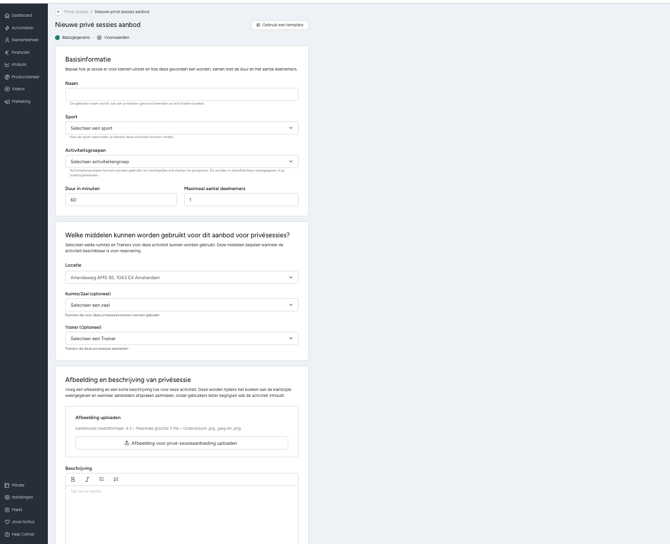
Wanneer je naar Activities navigeert, vind je een nieuw tabblad genaamd “Private session offers”. Hier kun je alle verschillende privésessies aanmaken waarvoor je afspraken wilt inplannen.
In dit nieuwe type activiteit kun je, naast de basisinformatie, het volgende instellen:
- De duur
- Het maximaal aantal deelnemers
- De locatie
- Benodigde resources zoals docenten/trainers en ruimtes voor een specifieke aanbieding
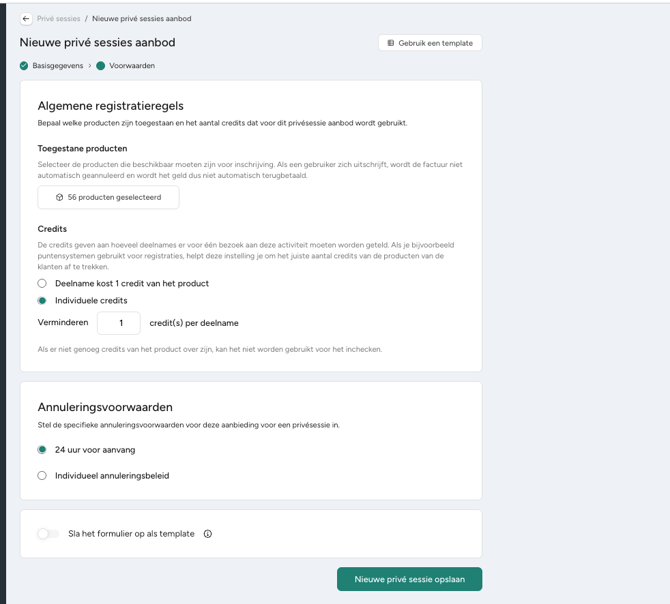
In de tweede stap bepaal je:
- Welke producten klanten toegang geven tot een privésessie
- Hoeveel credits/eenheden er per boeking worden afgetrokken
- Of je deze aanbieding online boekbaar wilt maken en bijbehorende opties
- De annuleringsvoorwaarden
- Of je deze privésessie als template wilt hergebruiken om snel nieuwe aanbiedingen aan te maken
📆 2. Hoe beheer ik afspraken voor privésessies?
Zodra je privé sessie aanbiedingen hebt ingesteld, kun je afspraken voor privésessies inplannen in de privésessie kalender die je vindt in de sectie Activiteiten van je Manager. Laten we kijken naar de volgende taken:
- Afspraken voor privésessies inplannen
- Afspraken voor privésessies bewerken
- Afspraken voor privésessies annuleren
Over het algemeen kunnen gebruikers met de rollen Beheerder of Manager standaard privésessies beheren. Dit betekent dat zij alle drie de bovenstaande taken kunnen uitvoeren voor elke afspraak.
Als je in de extensie-instellingen bepaalt dat docenten en trainers hun eigen afspraken mogen beheren, kunnen zij zelf afspraken voor privésessies aanmaken voor aanbiedingen die zij mogen geven. Ze kunnen hun eigen afspraken bewerken en annuleren.
Ze kunnen echter geen afspraken van andere docenten of trainers aanmaken, bewerken of annuleren.
2.1 Afspraken voor privésessies inplannen
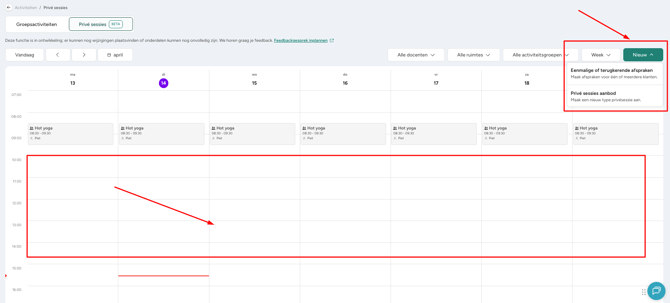
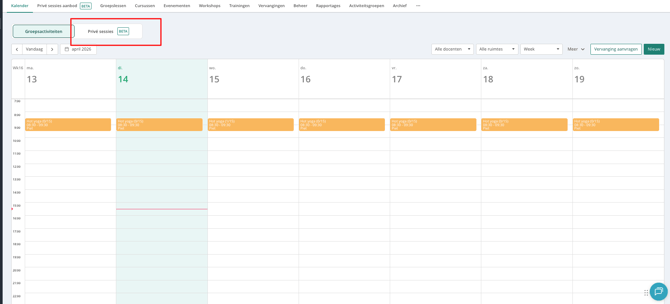
Klik eenvoudig op de optie “Prive sessies (BETA)” boven de groepslessen kalender: 
Om een nieuwe privésessie aan te maken, kun je direct op het gewenste tijdstip in de kalender klikken of rechtsboven op de knop “Nieuw” klikken en kiezen voor “Eenmalige of terugkerende afspraken”.
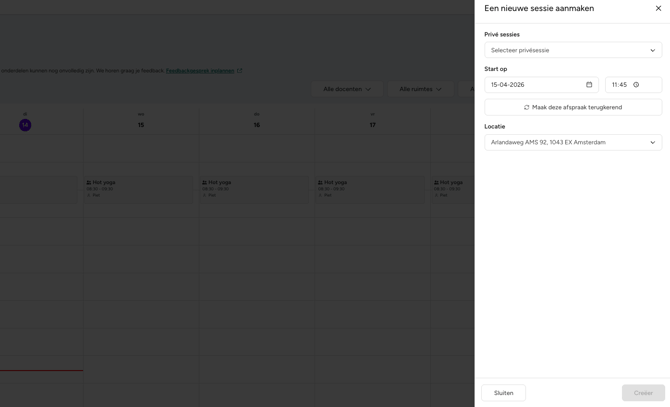
Je kunt vervolgens de datum en tijd aanpassen, herhalingsopties instellen en, indien vereist door de privélesaanbieding, benodigde resources zoals ruimtes of docenten/trainer toewijzen.
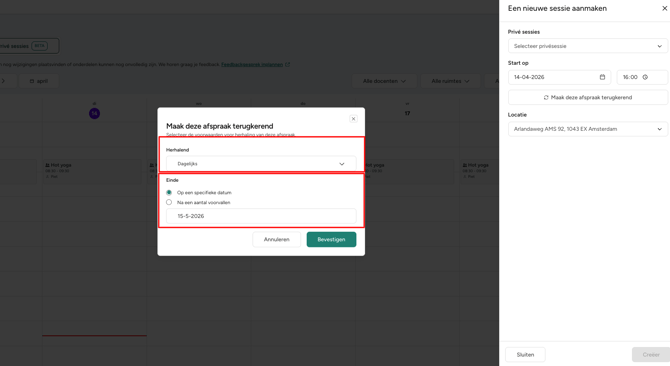
Wanneer je een terugkerende afspraak aanmaakt, kun je een herhalingspatroon kiezen en ofwel een einddatum instellen of een aantal afspraken bepalen waarna de reeks stopt.
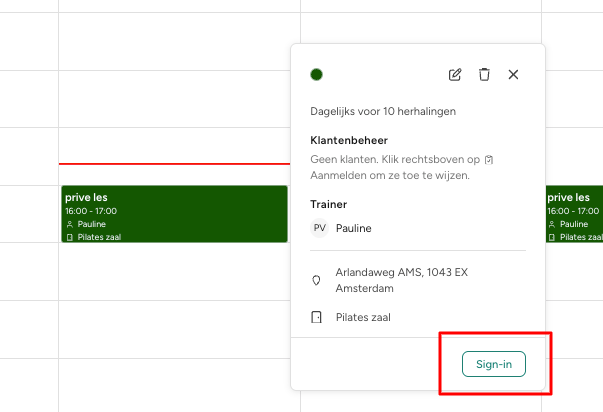
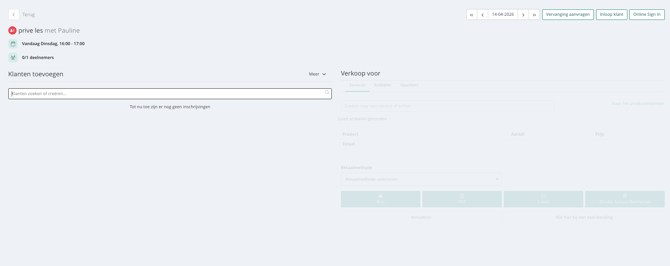
Na het bevestigen van de afspraak wordt deze zichtbaar in de kalender. Er is dan nog geen klant aan gekoppeld. Dit kun je doen via het icoon in het afspraakvenster, dat je naar de sign-in brengt. Daar kun je klanten inschrijven zoals je gewend bent en de klant producten verkopen, net als bij andere activiteiten.

Wanneer je met je muis over een afspraak in de kalender beweegt, zie je in één oogopslag de belangrijkste informatie, zoals begin- en eindtijd, docent of trainer, ruimte en gekoppelde klant(en).
⭐️ Pro tip: Wil je een terugkerende privésessie voor dezelfde klant aanmaken? Maak eerst een losse afspraak, schrijf de klant in en bewerk daarna de afspraak om er een reeks van te maken. De klant wordt dan automatisch ingeschreven voor alle afspraken in de reeks.
2.2 Afspraken voor privésessies bewerken
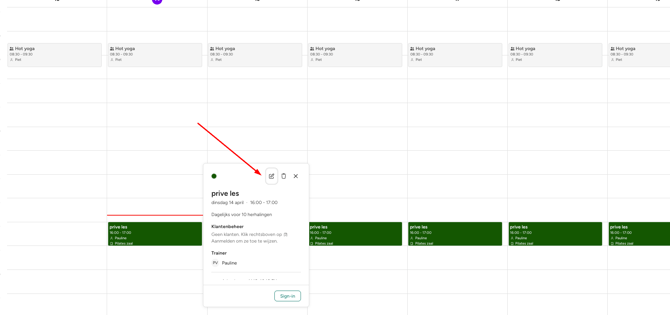
Wanneer je op een specifieke afspraak klikt, zie je bovenaan in de afspraakdetails een bewerkoptie naast de andere iconen. Door hierop te klikken, kun je de gegevens van de afspraak aanpassen en je wijzigingen opslaan.
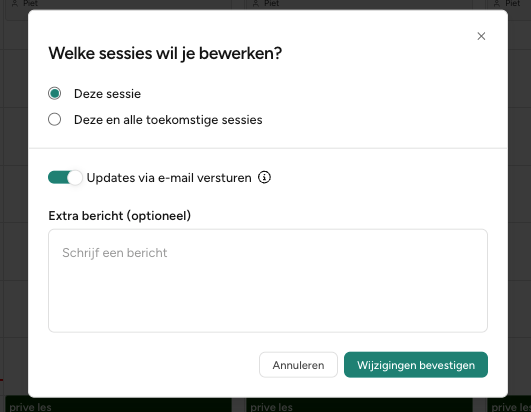
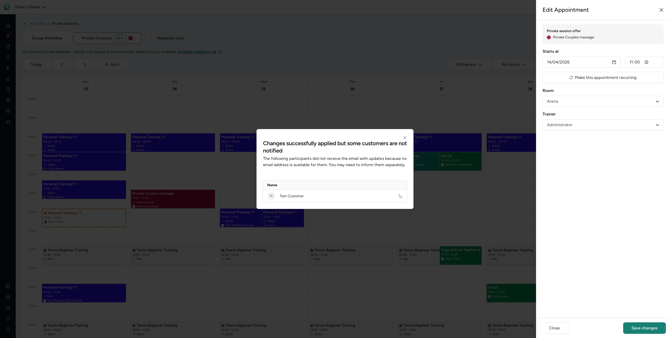
Bij het opslaan wordt gevraagd of je de bijgewerkte afspraakinformatie naar de klant wilt sturen. Je kunt ook extra informatie toevoegen die in de e-mail wordt opgenomen. Afhankelijk van je keuze wordt er een e-mail verzonden.
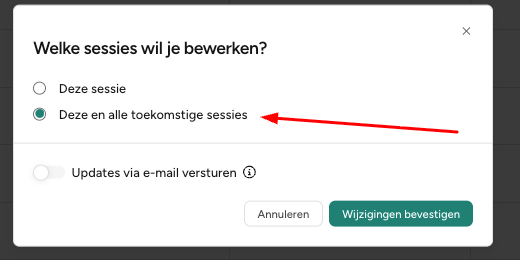
Wanneer je een afspraak uit een terugkerende reeks wijzigt, wordt gevraagd of je alleen deze afspraak wilt aanpassen of ook alle toekomstige afspraken. Kies dit zorgvuldig, want deze actie kan niet ongedaan worden gemaakt.
Als een klant of docent niet via e-mail kan worden geïnformeerd, krijg je daar een melding van.
2.3 Afspraken voor privésessies annuleren
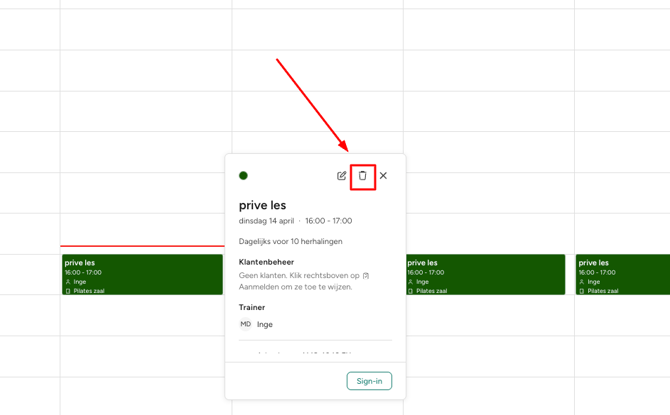
In het afspraakvenster dat verschijnt wanneer je op een afspraak in de kalender klikt, vind je de annuleringsoptie als een van de iconen bovenaan. Je kunt een afspraak annuleren door hierop te klikken en de gewenste annuleringsopties in te stellen.
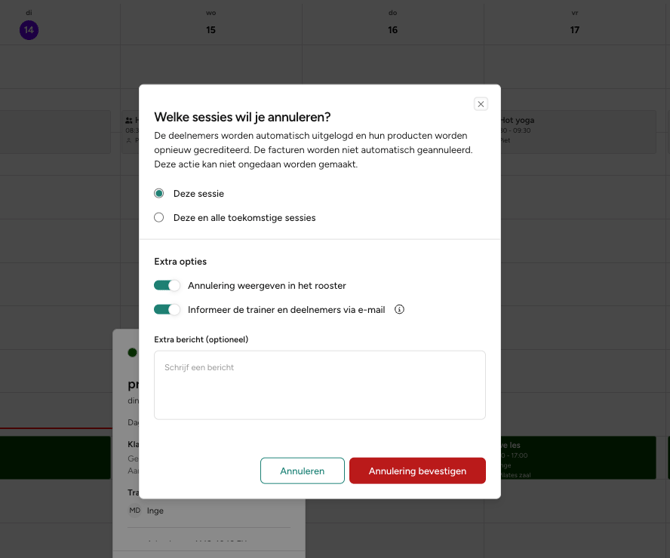
Je kunt ervoor kiezen om de afspraak nog in de kalender te tonen of deze volledig te verwijderen. Daarnaast is er een optie om de klant en eventueel de docent per e-mail te informeren. Als je extra informatie wilt toevoegen aan de annuleringsbevestiging, kun je dit in het berichtveld doen voordat je de annulering bevestigt.
Ook bij het annuleren kun je kiezen of je alleen deze afspraak wilt annuleren of ook alle toekomstige afspraken als deze deel uitmaakt van een terugkerende reeks.


Net als bij het bewerken van afspraken krijg je een melding als een klant of docent niet via e-mail kan worden geïnformeerd.
💡 3. Wat moet ik nog meer weten?
Aangezien de extensie zich nog in de BETA-fase bevindt, zijn er bepaalde beperkingen die invloed hebben op het beheer van privésessies. Je kunt deze terugvinden in dit artikel.
❓ Nog vragen of feedback?
Wil je feedback geven over je ervaring met de BETA-versie? Plan gerust een feedbackgesprek in met een van de productmanagers (in het engels/duits) die aan deze functie werken. Zo help je ons waardevolle inzichten te verzamelen en de feature verder te verbeteren.
Heb je nog vragen? Neem dan gerust contact op met ons supportteam, we helpen je graag op weg en verzamelen je feedback om deze functie nóg beter te maken!