![Logo Eversports Horizontal (1)-1.png]](https://helpcenter.eversportsmanager.com/hs-fs/hubfs/Logo%20Eversports%20Horizontal%20(1)-1.png?height=40&name=Logo%20Eversports%20Horizontal%20(1)-1.png)
Je kunt je aanbod van privésessies online beschikbaar maken, zodat klanten, afhankelijk van hoe je het aanbod hebt ingesteld, direct een afspraak kunnen boeken of een boekingsaanvraag kunnen indienen. Zo bied je je klanten meer flexibiliteit en hoef je minder afspraken handmatig in te plannen.
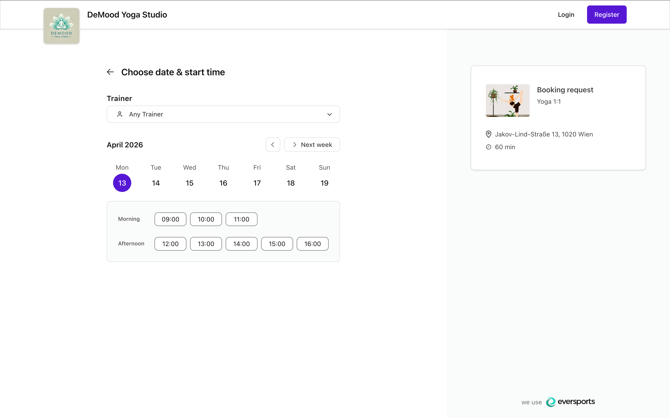
In dit artikel lees je hoe je online boeken voor privésessies instelt:
✨ Belangrijkste voordelen in één oogopslag
📋 Voordat je begint
🧑💻 Online boekingen voor privésessies instellen
👀 Wat klanten kunnen zien en doen
🔄 Privésessie boekingen beheren
⚡ Direct boeken
🔗 Gerelateerde artikelen
✨ Belangrijkste voordelen in één oogopslag
- Laat klanten online een geschikt tijdstip kiezen en boeken.
- Bied klanten de mogelijkheid om direct te boeken of een boekingsaanvraag in te dienen, afhankelijk van jouw gewenste boekingsproces.
- Verminder het handmatig plannen van afspraken en bespaar tijd.
- Bied flexibele planning zonder vooraf vaste tijdsloten aan je agenda toe te voegen.
- Voorkom dubbele boekingen van docenten/trainers of ruimtes.
- Voeg je privésessies toe aan je activiteitenwidget, zodat je ze kunt delen op je website, sociale media, in je nieuwsbrief, enz.
📋 Voordat je begint
Voordat je boekingsaanvragen instelt:
- Zorg ervoor dat de extensie voor privésessies is geactiveerd
- Zorg ervoor dat je al minstens één privé sessie aanbieding hebt aangemaakt
→ Zie: Hoe je privésessies aanmaakt en beheert in je Eversports Manager
🧑💻 Online boekingen voor privésessies instellen
Om online boekingen (aanvragen) voor privésessies mogelijk te maken, moet je twee dingen doen:
- Activeer de optie “Online beschikbaar” voor de betreffende privé sessie aanbiedingen en stel de boekingsregels in
- Deel de privé sessieaanbieding – via een booking widget of de deeloptie
Volg deze stappen in de instellingen van je privélesaanbieding:
Stel je privélesaanbieding in voor online beschikbaarheid
Alles wat je nodig hebt, kun je instellen binnen de privélesaanbieding: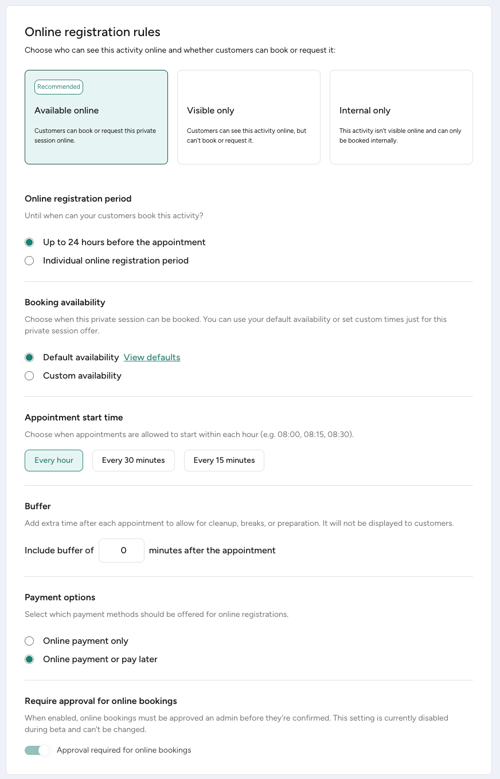
1. Kies hoe de aanbieding online beschikbaar is
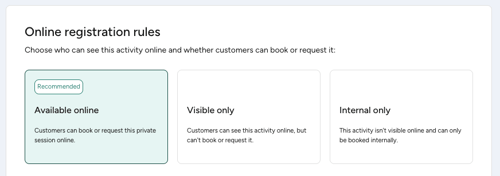
In de sectie Online inschrijfregels kies je hoe je aanbieding wordt weergegeven:
- Online beschikbaar → Klanten kunnen boekingsaanvragen doen
- Alleen zichtbaar → Klanten kunnen de aanbieding zien, maar niet online boeken
- Alleen intern → Alleen zichtbaar in de Manager
👉 Om boekingsaanvragen mogelijk te maken, selecteer je “Online beschikbaar”
2. Stel de online inschrijfperiode in
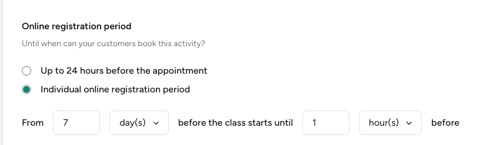
Bepaal wanneer klanten boekingsaanvragen mogen indienen.
Je kunt kiezen uit:
- Inschrijven altijd mogelijk
→ Klanten kunnen op elk moment een sessie aanvragen (standaard: minimaal 24 uur van tevoren) - Individuele online inschrijfperiode
→ Stel een specifiek tijdsvenster in
💡 Voorbeeld:
Als je instelt:
- Vanaf 7 dagen van tevoren
- Tot 24 uur van tevoren
Dan kunnen klanten alleen binnen dat tijdsvenster een sessie aanvragen — niet eerder dan 7 dagen vooraf en niet later dan 24 uur vóór de starttijd.
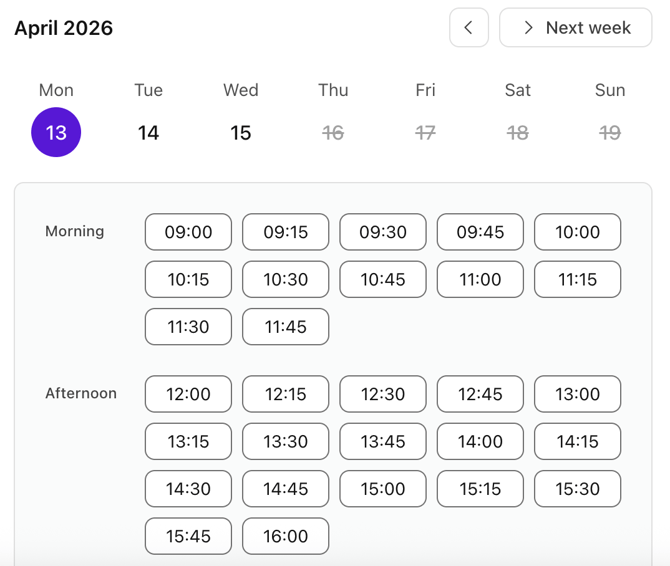
3. Bepaal de boekingsbeschikbaarheid
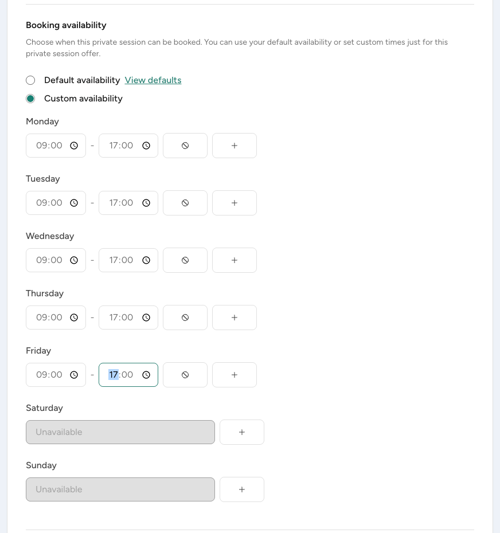
Kies hoe de beschikbaarheid voor deze aanbieding wordt toegepast:
- Standaard beschikbaarheid → Gebruikt je standaardinstellingen die je kunt definiëren in de instellingen van de privésessie-extensie in de Market
- Aangepaste beschikbaarheid → Stel specifieke tijdsvensters in voor deze aanbieding
👉 Dit bepaalt wanneer klanten sessies kunnen aanvragen.
Wil je beter begrijpen hoe beschikbaarheid en tijdsloten worden berekend?
→ Zie: Hoe de beschikbaarheid van privésessies werkt

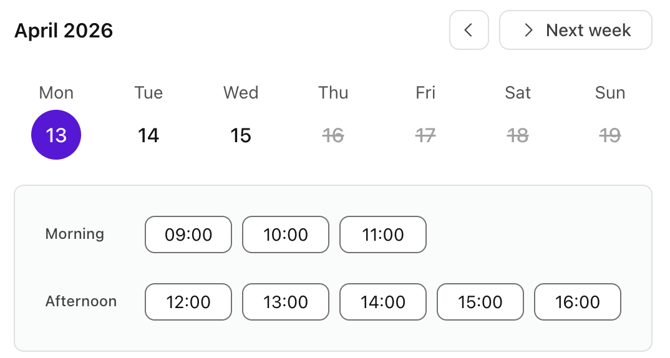

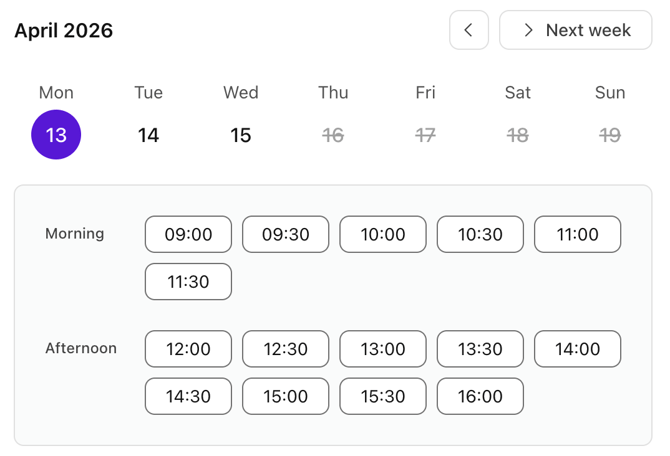

5. Buffertijd toevoegen (optioneel)

Buffertijd voegt extra tijd toe na elke sessie.
Hierdoor wordt de toegewezen docent/trainer en/of ruimte nog een bepaalde tijd na de sessie geblokkeerd.
Gebruik dit om:
- Aansluitende boekingen te voorkomen
- Tijd te voorzien voor voorbereiding, opruimen of pauzes
💡 Voorbeeld:
Een sessie van 60 minuten met 15 minuten buffertijd betekent dat de docent/trainer en/of ruimte in totaal 75 minuten bezet is.
👉 Let op:
Buffertijd beïnvloedt alleen de ruimte tussen boekingen — niet de beschikbaarheid zelf.
💡 Voorbeeld:
Een sessie van 60 minuten kan nog steeds om 11:00 starten binnen een tijdsvenster van 09:00–12:00, zelfs met buffertijd, zolang de sessie vóór 12:00 eindigt en er geen andere sessie om 12:00 start.
6. Kies betaalopties
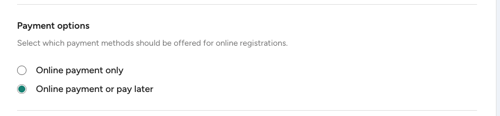
Bepaal hoe klanten moeten betalen:
- Alleen online betalen
- Online betalen of later betalen
Als je later betalen toestaat:
- Kunnen klanten de boekingsaanvraag afronden zonder online te betalen
- Wordt de betaling later afgehandeld (bijv. ter plaatse)
💡 Tip:
“Later betalen” is handig voor:
- Nieuwe klanten
- Aanbiedingen waarbij de bevestiging eerst plaatsvindt voordat er betaald wordt
7. Kies je boekingsproces
Bepaal hoe online boekingen moeten worden afgehandeld.
Goedkeuring vereisen voor online boekingen (standaard)
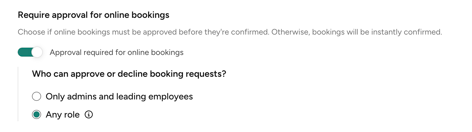
- Klanten dienen een boekingsaanvraag in.
- Je beoordeelt de aanvraag en keurt deze goed of wijst deze af.
- Je hebt 24 uur de tijd om op een boekingsaanvraag te reageren.
- Je bepaalt zelf of docenten/trainers hun eigen boekingsaanvragen mogen goedkeuren.
Direct boeken (zonder goedkeuring)

- Klanten kunnen beschikbare tijdsloten direct boeken.
- Bevestigde boekingen worden automatisch aan je agenda toegevoegd.
- Handmatige goedkeuring is niet nodig.
💡 Tip:
Kies het boekingsproces dat het beste bij je studio past. Je kunt op elk moment wisselen tussen boekingsaanvragen en direct boeken.
Deel je privélesaanbieding
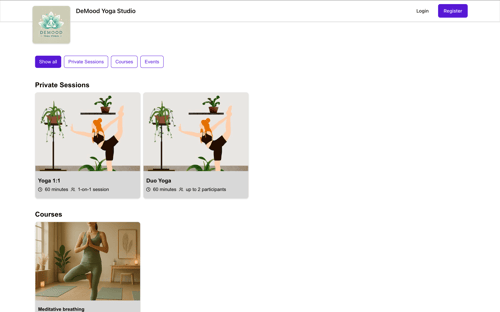
Zodra je aanbieding is ingesteld, kun je deze beschikbaar maken voor klanten:
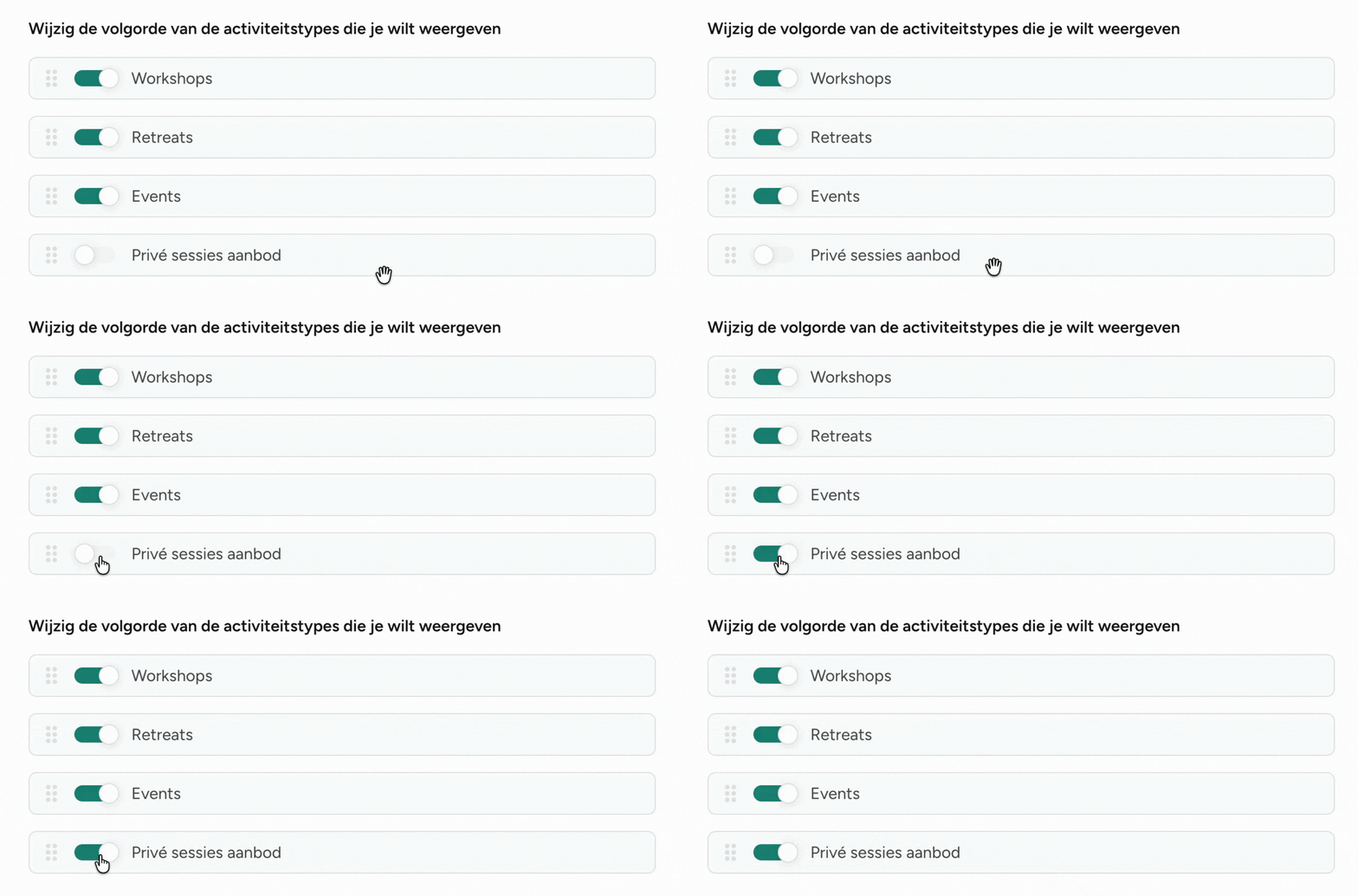
- Voeg deze toe aan je Activities widget (bijv. naast andere specials zoals workshops of events, of maak een aparte widget alleen voor je privélesaanbiedingen)
- Deel een directe link naar de aanbieding of beschikbaarheid (via de drie puntjes (⋯) in het overzicht van je privélesaanbiedingen)
→ Zie: Je Activities widget aanpassen
Zo kunnen klanten eenvoudig privésessies ontdekken en aanvragen via je website, branded app of campagnes.
In tegenstelling tot groepsactiviteiten worden privésessies niet weergegeven op de Eversports-website of in de Eversports-app. Klanten kunnen ze alleen vinden en boeken of een boekingsaanvraag indienen via je website (met behulp van je widget), je Branded App of via een directe link die je met hen deelt. Daarom zijn deze deelopties essentieel.
👀 Wat klanten kunnen zien en doen
Wanneer klanten je privésessie openen (bijv. via je Activities widget of een gedeelde link):
- Zien ze beschikbare data en tijdsloten
- Kunnen ze (optioneel) een docent/trainer selecteren
- Doorlopen ze het checkoutproces
-
Klanten kunnen vervolgens:
- hun boeking direct afronden;
- of een boekingsaanvraag indienen, die je binnen 24 uur kunt goedkeuren of afwijzen.
🔄 Privésessie boekingen beheren
Zodra klanten privésessies beginnen te boeken, kun je deze direct in je kalender beheren.
🗂️ Boekingsaanvragen
Boekingsaanvragen zijn vooral handig als:
- Je dubbele boekingen van docenten/trainers of ruimtes wilt voorkomen.
- Je een complexere planning hebt (bijvoorbeeld met meerdere docenten/trainers, ruimtes of combinaties daarvan).
- Je planningen handmatig wilt afstemmen voordat je een boeking bevestigt.
- Je aanvragen wilt beoordelen of prioriteren voordat je ze accepteert.
⚡ Direct boeken
Direct boeken is ideaal als je wilt dat klanten beschikbare afspraken direct kunnen bevestigen.
Met direct boeken:
- boeken klanten beschikbare tijdsloten direct;
- is handmatige goedkeuring niet nodig;
- worden bevestigde boekingen automatisch aan je agenda toegevoegd;
- ontvang je e-mailmeldingen wanneer er een nieuwe boeking is.
🔗 Gerelateerde artikelen
Hoe je privélesaanbiedingen aanmaakt en beheert
→ Leer hoe je je privélesaanbiedingen instelt voordat je online boekingen configureert
Hoe de beschikbaarheid van privésessies werkt
→ Begrijp hoe beschikbare tijdsloten worden berekend en welke factoren hier invloed op hebben
Beschikbaarheid van docenten/trainers voor privésessies beheren
→ Lees hoe je instelt wanneer docenten/trainers beschikbaar zijn voor privésessies.
Je Activities widget aanpassen
→ Leer hoe je je privésessies op je website toont naast je andere aanbiedingen