![Logo Eversports Horizontal (1)-1.png]](https://helpcenter.eversportsmanager.com/hs-fs/hubfs/Logo%20Eversports%20Horizontal%20(1)-1.png?height=40&name=Logo%20Eversports%20Horizontal%20(1)-1.png)
Gemiste lessen en last-minute annuleringen kunnen je planning verstoren en een negatieve impact hebben op je community. Als je klanten op een vriendelijke manier wilt stimuleren om dit gedrag te vermijden, kan het invoeren van een boete een effectieve oplossing zijn.
Met de extensie No-show- en late annuleringsboete kun je regels instellen voor no-shows en late annuleringen. Vervolgens bepaal je of klanten het volgende ontvangen:
- Alleen een waarschuwingsmail, of
- Een e-mail met een automatisch aangemaakte factuur voor een boetebedrag
De inhoud van deze meldingen stel je zelf samen en wordt verzonden namens je studio. Zo kun je duidelijke verwachtingen scheppen voor klanten, terwijl je zelf volledige controle houdt over uitzonderingen en speciale situaties.
Boeteregels worden ingesteld op bedrijfsniveau. Je moet de extensie echter afzonderlijk inschakelen voor elke locatie waarop je deze regels wilt toepassen.
✨ Belangrijkste voordelen in één oogopslag
- Informeer klanten over no-shows en late annuleringen via geautomatiseerde e-mails.
- Maak automatisch facturen aan voor boetebedragen.
- Blijf flexibel met meerdere boeteregels die zijn afgestemd op je aanbod.
- Behoud volledige controle door klanten indien nodig uit te sluiten van boeteregels.
- Verstuur alle communicatie over boetes onder de branding van je eigen studio.
📋 Voordat je begint
De aanwezigheid van klanten wordt bepaald op basis van het check-inproces bij het aftekenen van lessen. Klanten moeten als aanwezig worden gemarkeerd wanneer zij arriveren.
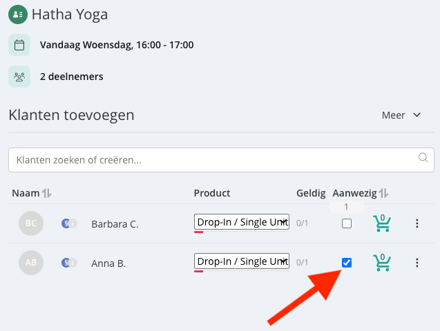
Lees meer over aanwezigheidsregistratie: Inzicht in de sign-in van lessen
Belangrijk: Klanten die niet worden ingecheckt, worden automatisch als no-show beschouwd door het systeem.
- E-mails en facturen worden 24 uur na afloop van de les verzonden. Dit geeft je voldoende tijd om aanwezigheidsgegevens indien nodig te controleren en aan te passen.
- Als je van plan bent boetes in rekening te brengen, raden we sterk aan om je Algemene Voorwaarden bij te werken, zodat je beleid rond no-shows en late annuleringen duidelijk is vastgelegd.
-
Denk vooraf na over hoe je de regels wilt toepassen. Bijvoorbeeld:
- “Verstuur alleen waarschuwingsmails voor no-shows bij memberships met onbeperkte toegang.”
- “Breng €10 boete in rekening voor late annuleringen van avondlessen.”
- “Pas boetes alleen toe op premium memberships.”
🧑💻 Hoe stel je de no-showboete in? (Stap voor stap)
1. Ga naar de Market
Ga naar de pagina Market en zoek naar ‘No-show & late annuleringsboete’.
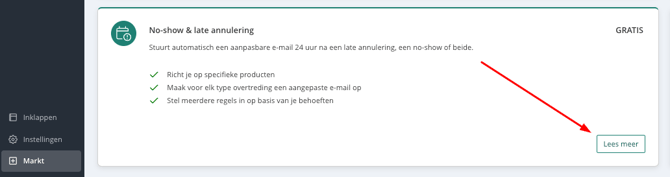
2. Schakel de extensie in en start de configuratie
Meer informatie over No-show- en late annuleringsboetes: klik op ‘Volgende stap’.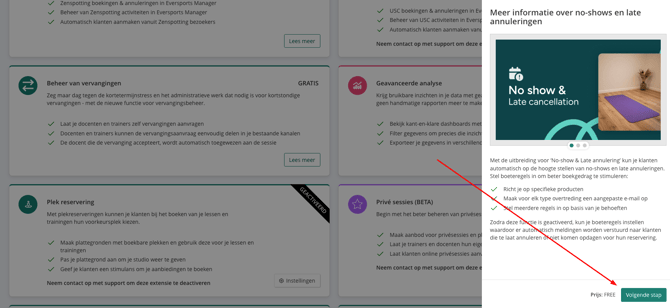
Betalingsinformatie: de extensie is gratis. Klik op ‘Bevestigen’.
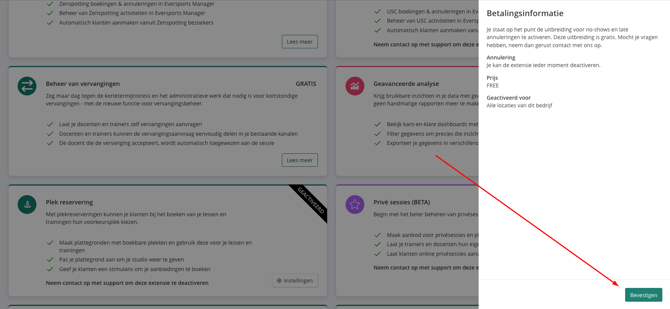
De extensie No-show- en late annuleringsboete is nu geactiveerd. Klik op ‘Extensie gebruiken’ om verder te gaan. De extensie is nu actief.
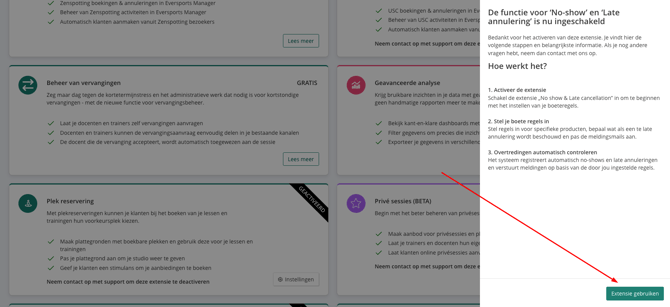
3. Start de configuratie
Klik op ‘Instellingen’ om je boeteregels te configureren.Op de instellingenpagina kun je alle regels voor no-shows en late annuleringen beheren. Je kunt meerdere regels aanmaken voor verschillende situaties en behoeften.
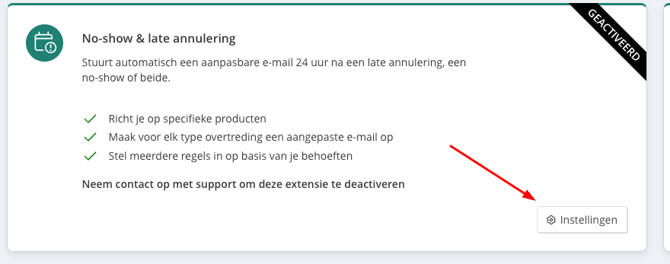
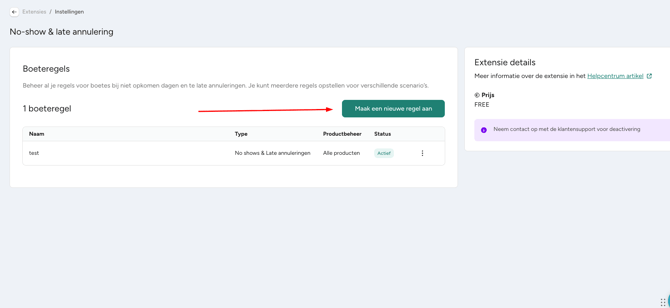
4. Maak een nieuwe regel aan
Klik op ‘Nieuwe regel aanmaken’ om een nieuwe boeteregel toe te voegen en geef de regel een duidelijke naam.
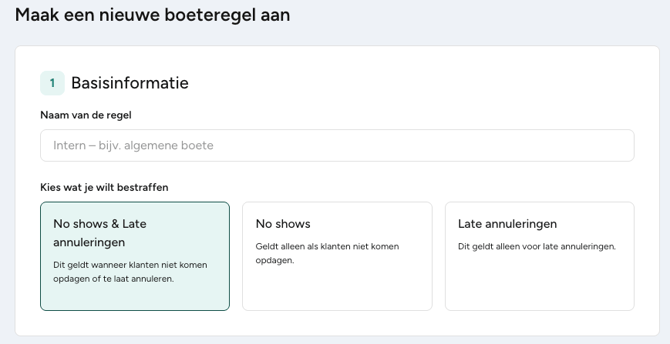
5. Kies waarvoor je een boete wilt toepassen
Bepaal of de regel van toepassing is op:
- Alleen no-shows
- Alleen late annuleringen
- Zowel no-shows als late annuleringen
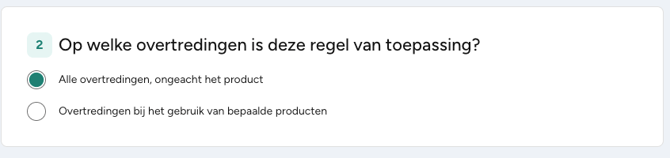
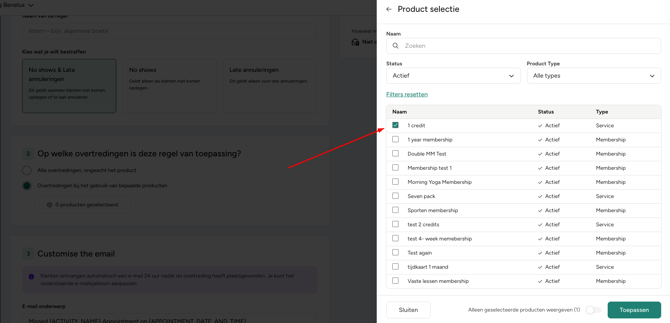
6. Selecteer de producten waarop de regel van toepassing is
Kies op welke producten (bijvoorbeeld strippenkaarten of memberships) deze regel van toepassing moet zijn. Je kunt kiezen tussen:
- Alle producten
- Specifieke producten
-
Klik op ‘Geselecteerde producten’ om te bepalen op welke producten de regel van toepassing is. Je kunt zoveel producten selecteren als je wilt.
-
Klik op ‘Toepassen’ om je selectie te bevestigen.
-
7. Kies hoe je klanten wilt beboeten
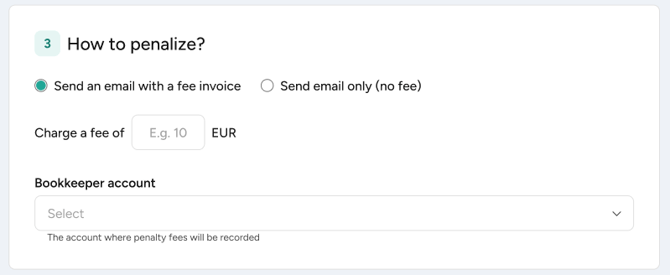
Bepaal welke actie wordt ondernomen wanneer een klant een no-show heeft of te laat annuleert:
- Alleen een e-mail
- Een e-mail met factuur
-
Als je kiest voor ‘E-mail met factuur’, moet je ook het volgende instellen:
- Het vaste boetebedrag in de valuta van je locatie.
- De boekhoudrekening waarop de opbrengst van de boete moet worden geregistreerd.
8. Pas de e-mail aan
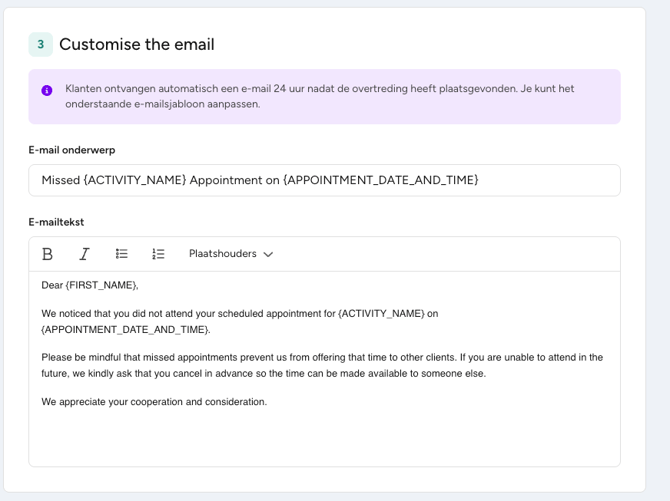
- Stel het onderwerp van de e-mail in.
- Pas de inhoud van de e-mail aan.
-
Je kunt gebruikmaken van placeholders om automatisch specifieke informatie toe te voegen, zoals:
- Voornaam van de klant
- Datum en tijd van de afspraak
- Naam van de activiteit
- Boetebedrag
- Naam van je studio
Zo kun je de e-mail persoonlijker maken en klanten tegelijkertijd voorzien van alle relevante informatie over de gemiste afspraak.
Belangrijk:
- De e-mail wordt verzonden namens jouw studio, niet namens Eversports.
- De betaallink wordt automatisch aan de e-mail toegevoegd en kan niet worden verwijderd.
9. Sla de regel op of activeer deze
- Klik op ‘Opslaan als concept’ als je nog niet klaar bent om de regel te gebruiken. Zolang de regel de status ‘Concept’ heeft, worden er geen meldingen verzonden.
- Klik op ‘Opslaan en activeren’ wanneer je wilt dat de regel direct van kracht wordt. De regel wordt onmiddellijk geactiveerd. Dit betekent dat no-shows of late annuleringen die plaatsvinden nadat de regel is geactiveerd, een melding ontvangen volgens de ingestelde regel.
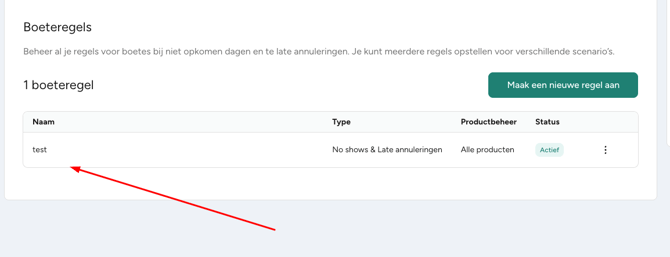
Na het opslaan zie je de nieuw aangemaakte regel in het overzicht met de status ‘Actief’.
✏️ Bestaande regels bewerken
Geactiveerde en gedeactiveerde regels kunnen op elk moment worden aangepast. Klik op de drie puntjes naast de regel en selecteer ‘Bewerken’.
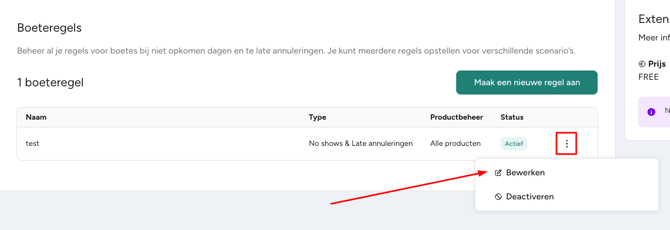
Je kunt de volgende onderdelen wijzigen:
- De naam van de regel
- Waarvoor een boete wordt toegepast
- De geselecteerde producten
- Het type boete (alleen e-mail of e-mail met factuur)
- Het boetebedrag en de boekhoudrekening
- De inhoud van de e-mail
Nadat je wijzigingen hebt aangebracht:
- Klik vervolgens op ‘Opslaan en activeren’ om de bijgewerkte regel actief te maken.
 Bestaande regels deactiveren
-
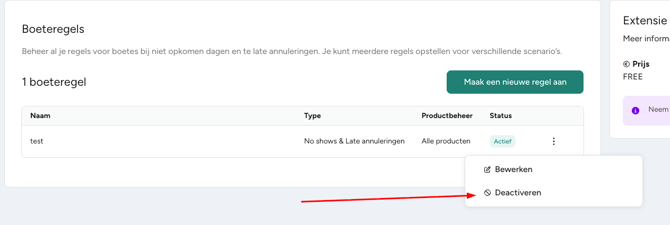
Je kunt een regel op elk moment deactiveren. Klik op het icoon met de drie puntjes naast de regel en selecteer ‘Deactiveren’. De regel wordt onmiddellijk gedeactiveerd. Vanaf dat moment worden er geen nieuwe meldingen of boetes meer toegepast op basis van deze regel.
🎯 Configureer je regels
- Je kunt meerdere boeteregels aanmaken voor verschillende situaties.
- Regels mogen elkaar niet overlappen. Conflicterende regels kunnen daarom niet worden opgeslagen. Bijvoorbeeld: als je een boete van €10 instelt voor alle producten, kun je geen extra regel aanmaken voor een specifiek product, omdat dat product al onder een actieve regel valt.
- Elke regel kan afzonderlijk worden beheerd, aangepast, geactiveerd of gedeactiveerd.
⚙️ De status van een regel beheren
Voor elke regel kun je:
- Opslaan als concept
- De regel activeren
- De regel deactiveren
- De huidige status bekijken (Concept, Actief of Gedeactiveerd)
🔍 Hoe het proces van regels en boetes werkt
→ Een regel kan rekening houden met no-shows, late annuleringen of beide.
- Als je klanten wilt beboeten voor een no-show, worden klanten die niet als aanwezig zijn gemarkeerd meegenomen. (Klanten worden niet als aanwezig gemarkeerd wanneer het selectievakje ‘Aanwezigheid’ niet is aangevinkt.)
- Als je ook klanten wilt beboeten voor een late annulering, worden deze eveneens meegenomen in de controle.
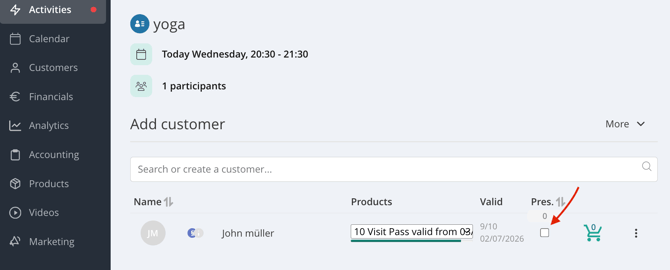
Het boeteproces controleert je actieve boeteregels om te bepalen welke situaties een melding moeten activeren. Als een klant voldoet aan de voorwaarden van een actieve regel, ontvangt deze 24 uur na afloop van de les een e-mail.
- Als de regel is ingesteld op ‘Alleen e-mail’, ontvangt de klant een meldingsmail zonder factuur of betaallink.
- Als de regel is ingesteld op ‘E-mail met factuur’, ontvangt de klant een meldingsmail met een factuur als bijlage en een betaallink om de boete online te betalen.
Met deze betaallink kan de klant:
- Naar de betaalpagina worden doorgestuurd.
- Een betaalmethode kiezen en de betaling handmatig afronden.
ℹ️ Info: De betaallink wordt altijd toegevoegd aan de e-mail en kan niet worden verwijderd.
 Uitzonderingen beheren (belangrijk)
Je behoudt altijd volledige controle om situaties eerlijk te behandelen.
Je hebt 24 uur de tijd voordat de boetemelding wordt verzonden. Gedurende deze periode kun je de aanwezigheidsregistratie controleren en klanten indien nodig uitsluiten van de boete.
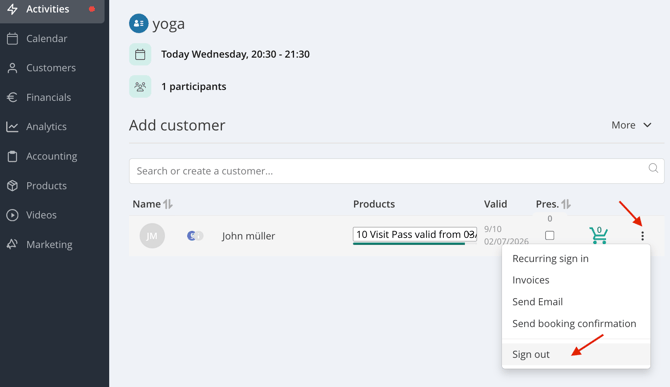
Als je niet wilt dat een klant de boete moet betalen:
- Ga naar de Sign-in van de les.
- Meld de klant af voor de betreffende afspraak.
Door de klant af te melden, wordt de boetemelding niet verzonden.
Dit is vooral handig voor:
- Loyale klanten aan wie je een uitzondering wilt geven.
- Uitzonderlijke situaties (bijvoorbeeld wanneer een klant ziek is geworden).
- Het corrigeren van fouten in de aanwezigheidsregistratie.
💡 Tip – Praktische toepassingen
- Voer eerst een mild beleid in door alleen waarschuwingsmails te versturen voordat je boetes gaat toepassen.
- Breng boetes in rekening voor premium lessen of lessen met een beperkte capaciteit.
- Gebruik verschillende boetebeleidsregels voor memberships en losse boekingen.
- Verminder terugkerende no-shows tijdens drukke uren.
- Blijf flexibel voor vaste klanten, terwijl je tegelijkertijd je planning beschermt.
❓ Veelgestelde vragen
-
Wat is het verschil tussen deactiveren en verwijderen?
Door een regel te deactiveren worden er geen e-mails of facturen meer verzonden op basis van die regel. De regel blijft echter zichtbaar in het overzicht met de status ‘Gedeactiveerd’. Er is momenteel geen optie om regels te verwijderen.
-
Hoe kan ik voorkomen dat een klant een boete ontvangt?
Meld de klant binnen 24 uur af voor de betreffende les of afspraak. Hierdoor wordt de boetemelding niet verzonden.
-
Wordt de extensie ingesteld per locatie of voor het hele bedrijf?
Boeteregels worden ingesteld op bedrijfsniveau. Je moet de extensie echter afzonderlijk inschakelen voor elke locatie waarop je de regels wilt toepassen.
-
Kunnen klanten worden geblokkeerd voor toekomstige boekingen als ze de boete niet betalen?
Nee. Op dit moment kunnen klanten niet worden geblokkeerd voor toekomstige deelnames of boekingen wanneer zij een no-show- of annuleringsregel hebben overtreden.