![Logo Eversports Horizontal (1)-1.png]](https://helpcenter.eversportsmanager.com/hs-fs/hubfs/Logo%20Eversports%20Horizontal%20(1)-1.png?height=40&name=Logo%20Eversports%20Horizontal%20(1)-1.png)
Le lezioni perse e le cancellazioni dell’ultimo minuto possono compromettere la pianificazione delle attività e influire negativamente sulla tua community. Se desideri sensibilizzare i clienti a evitare questi comportamenti, introdurre una penalità può essere una soluzione efficace.
Con l’estensione Penalità per No-Show e Cancellazioni tardive, puoi creare regole specifiche e decidere se i clienti devono ricevere:
- solo un’email di avviso
- oppure un’email con una fattura automatica relativa a una penale
Il contenuto delle notifiche è completamente personalizzabile e viene inviato a nome del tuo studio. In questo modo puoi comunicare aspettative chiare ai clienti mantenendo il pieno controllo sulle eccezioni.
📌 Le regole vengono definite a livello aziendale. L’estensione deve essere attivata singolarmente per ogni sede in cui desideri applicarle.
✨ Vantaggi principali
- Educa i clienti tramite email automatiche
- Genera automaticamente fatture per le penali
- Crea regole diverse per prodotti e scenari differenti
- Mantieni il controllo escludendo clienti specifici quando necessario
- Gestisci la comunicazione utilizzando il branding del tuo studio
📋 Prima di iniziare
La presenza viene determinata tramite il Sign-in delle lezioni.
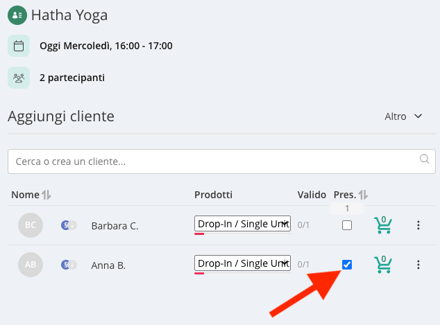
⚠️ Importante: qualsiasi cliente non contrassegnato come presente verrà automaticamente considerato un No-Show.
👉 Consulta: Comprendere il Sign-in
Le email e le eventuali fatture vengono inviate 24 ore dopo la fine della lezione, così da permetterti di correggere eventuali errori.
Se prevedi di applicare penali economiche, ti consigliamo vivamente di aggiornare i tuoi Termini e Condizioni, indicando chiaramente la politica relativa a No-Show e cancellazioni tardive.
Esempi di utilizzo
- Inviare solo email di avviso ai titolari di contratti illimitati
- Applicare una penale di 10 € alle cancellazioni tardive delle lezioni serali
- Applicare penali solo a specifici contratti premium
🧑💻 Configurazione della penalità (passo dopo passo) 1. Vai su Market
1. Apri la sezione Market
Cerca: Mancata presentazionee cancellazione tardiva
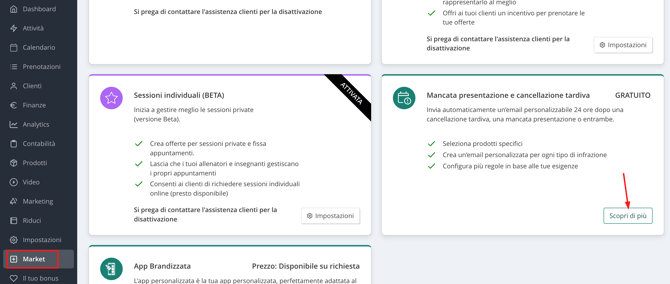
2. Attiva l’estensione
- Clicca su Next Step
- Conferma l’attivazione (l’estensione è gratuita)
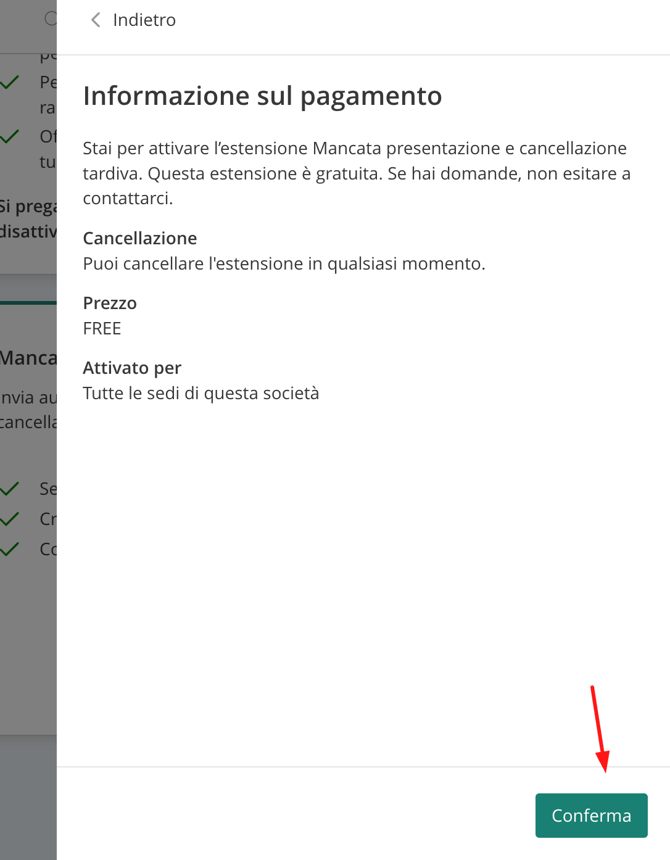
- Clicca su Use Extension
L’estensione sarà immediatamente attiva.
3. Apri le impostazioni
Clicca su Impostazioni per configurare le regole.
Puoi creare più regole per diversi scenari.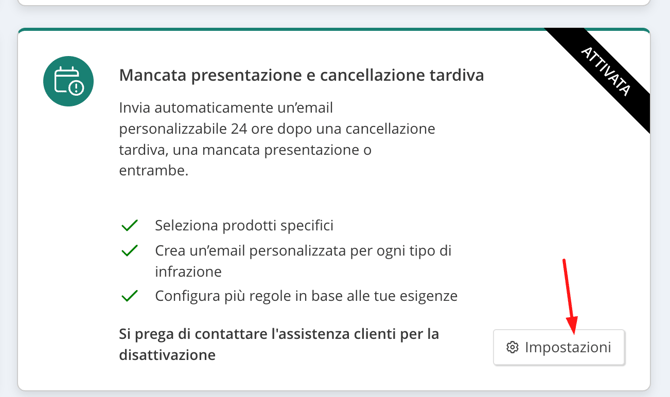
4. Crea una nuova regola
Clicca su Nuova regola e assegna un nome identificativo.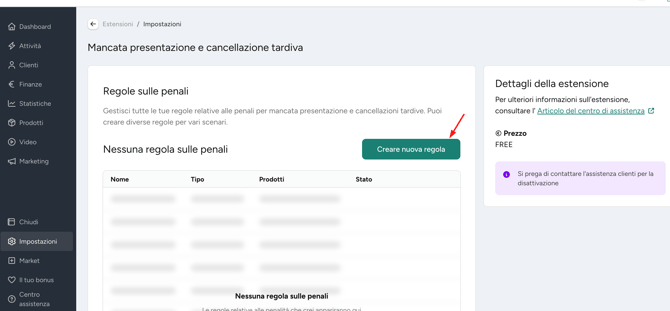
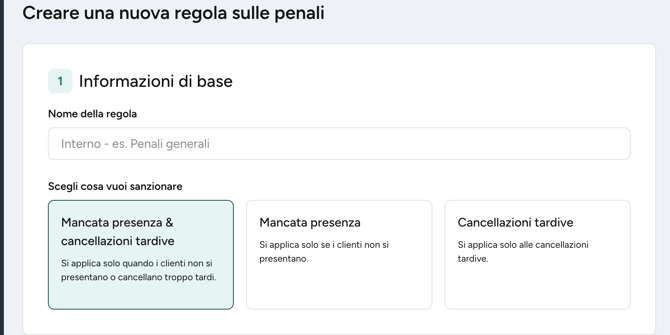
5. Scegli cosa penalizzare
Puoi applicare la regola a:
- Solo No-Show (Mancata presenza)
- Solo cancellazioni tardive
- Entrambi
6. Seleziona i prodotti interessati
Puoi applicare la regola a:
- Tutti i prodotti
- Prodotti specifici
Clicca su Prodotti selezionati e scegli quelli desiderati.
Successivamente clicca su Applica.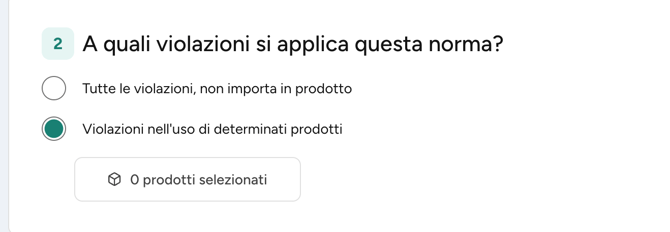
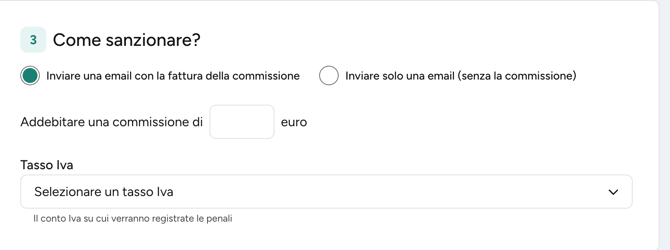
7. Scegli il tipo di penalità
Puoi decidere se inviare:
Solo email
Il cliente riceve una comunicazione informativa.
Email con fattura
In questo caso dovrai definire:
- Importo della penale
- Conto contabile da utilizzare
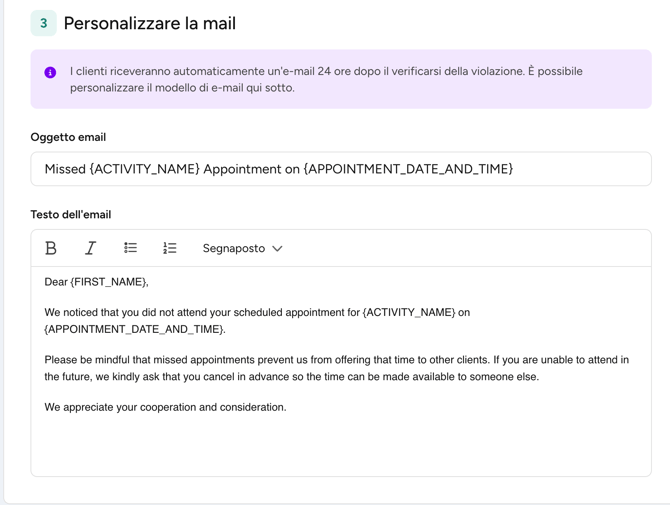
8. Personalizza l’email
Definisci:
- Oggetto
- Testo dell’email
Puoi utilizzare variabili dinamiche:
- Nome cliente
- Data e ora dell’appuntamento
- Nome attività
- Importo della penale
- Nome dello studio
⚠️ Importante
- L’email viene inviata a nome del tuo studio
- Il link di pagamento viene aggiunto automaticamente e non può essere rimosso
9. Salva o attiva la regola
Salva come bozza
Le notifiche non verranno inviate.
Salva e attiva
La regola entra immediatamente in funzione.
Solo le violazioni successive all’attivazione saranno considerate.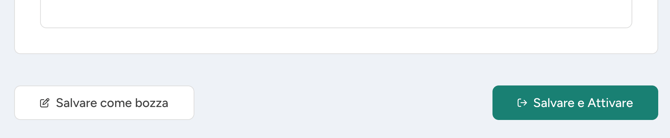
✏️ Modificare una regola esistente
Puoi modificare in qualsiasi momento regole attive o disattivate.
Dal menu con i tre puntini seleziona Modificare.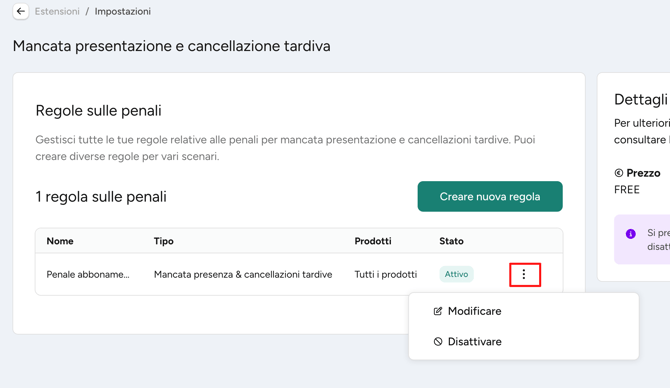
Puoi aggiornare:
- Nome regola
- Tipo di violazione
- Prodotti
- Tipo di penalità
- Importo
- Conto contabile
- Contenuto dell’email
Dopo le modifiche:
- Salva
- Clicca su Salva e attiva
🚫 Disattivare una regola
Puoi disattivare una regola in qualsiasi momento.
Dal menu con i tre puntini seleziona: Disattivare
La disattivazione è immediata.
🎯 Configurare più regole
Puoi creare più regole per differenti scenari.
⚠️ Le regole non possono sovrapporsi.
Esempio
Se hai già una regola che applica una penale di 10 € a tutti i prodotti, non potrai crearne un’altra per uno dei prodotti già inclusi.
⚙️ Stati delle regole
Ogni regola può trovarsi in uno dei seguenti stati:
- Bozza
- Attiva
- Disattivata
🔍 Come funziona il processo di penalizzazione
Le regole possono considerare:
- No-Show
- Cancellazioni tardive
- Entrambi
No-Show
Un cliente viene considerato No-Show quando il campo Presenza non viene selezionato nel Sign-in.
Cancellazioni tardive
Le cancellazioni oltre il termine consentito vengono considerate automaticamente.
Se un cliente soddisfa le condizioni della regola:
- riceve una notifica dopo 24 ore dalla fine della lezione
Caso 1: Solo email
Il cliente riceve una comunicazione informativa senza fattura.
Caso 2: Email con fattura
Il cliente riceve:
- fattura allegata
- link di pagamento
Il link:
- porta alla pagina di pagamento
- consente di scegliere il metodo di pagamento
- permette di saldare la penale online
📌 Il link di pagamento è sempre incluso e non può essere rimosso.
❗ Gestione delle eccezioni
Mantieni sempre il controllo.
Hai una finestra di 24 ore prima dell’invio della penalità.
Se non vuoi applicare la penale:
- Apri il Sign-in della lezione
- Rimuovi il cliente dall’appuntamento
In questo modo la notifica non verrà inviata.
Questa funzione è particolarmente utile per:
- clienti fedeli
- situazioni eccezionali
- correzioni manuali della presenza
💡 Esempi di utilizzo
- Introdurre una politica graduale prima di applicare penali
- Applicare penali a lezioni premium o con posti limitati
- Gestire in modo differente contratti e ingressi singoli
- Ridurre i No-Show nelle fasce orarie più richieste
- Proteggere il calendario mantenendo flessibilità per i clienti abituali
❓ FAQ
Qual è la differenza tra disattivata ed eliminata?
La disattivazione interrompe l’invio di email e fatture ma mantiene la regola visibile.
Non esiste un’opzione di eliminazione.
Come posso escludere un cliente?
Rimuovi il cliente dal Sign-in entro 24 ore.
L’estensione viene configurata per sede o per azienda?
Le regole vengono create a livello aziendale.
L’estensione deve essere attivata singolarmente per ogni sede.
È possibile bloccare i clienti che non pagano la penale?
No.
Attualmente i clienti possono continuare a prenotare anche se non hanno saldato una penale.