![Logo Eversports Horizontal (1)-1.png]](https://helpcenter.eversportsmanager.com/hs-fs/hubfs/Logo%20Eversports%20Horizontal%20(1)-1.png?height=40&name=Logo%20Eversports%20Horizontal%20(1)-1.png)
Las ausencias y las cancelaciones de última hora pueden afectar la planificación de tus actividades y perjudicar la experiencia de tu comunidad. Si quieres concienciar a tus clientes para que eviten este tipo de comportamientos, establecer una política de penalizaciones puede ser una solución eficaz.
Con la extensión Penalizaciones por no asistencia y cancelaciones tardías, puedes crear reglas específicas y decidir si tus clientes deben recibir:
- Solo un correo electrónico de aviso.
- Un correo electrónico con una factura automática correspondiente a la penalización.
El contenido de las notificaciones es completamente personalizable y se envía en nombre de tu estudio. Así podrás comunicar claramente tus políticas manteniendo el control sobre posibles excepciones.
📌 Importante: Las reglas se configuran a nivel de empresa. La extensión debe activarse de forma individual en cada sede donde quieras utilizarla.
✨ Principales ventajas
- Educa a tus clientes mediante correos automáticos.
- Genera automáticamente facturas por penalizaciones.
- Crea reglas diferentes para distintos productos o situaciones.
- Mantén el control excluyendo clientes concretos cuando sea necesario.
- Personaliza toda la comunicación con la identidad de tu estudio.
📋 Antes de empezar
La asistencia se determina mediante el Registro de asistencia (Sign-in) de las clases.
⚠️ Importante: Cualquier cliente que no esté marcado como Presente será considerado automáticamente como No Show (No asistencia).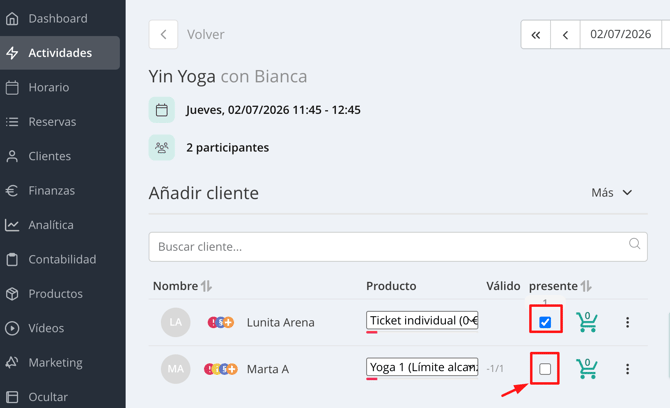
👉 Consulta también: Paso a paso: página de inscripción de los participantes
Los correos electrónicos y, si corresponde, las facturas se envían 24 horas después de finalizar la clase, para que dispongas de tiempo suficiente para corregir posibles errores.
Si vas a aplicar penalizaciones económicas, te recomendamos actualizar tus Términos y Condiciones, indicando claramente la política de no asistencia y cancelaciones tardías.
💡 Ejemplos de uso- Enviar únicamente un correo de aviso a quienes tienen membresías ilimitadas.
- Aplicar una penalización de 10 € a las cancelaciones tardías de las clases de la tarde.
- Aplicar penalizaciones solo a determinados tipos de membresías premium.
🧑💻 Configuración de la penalización (paso a paso)
1. Accede al Market
Abre la sección Market de tu Eversports Manager.
Busca la extensión: Ausencia y cancelación tardía
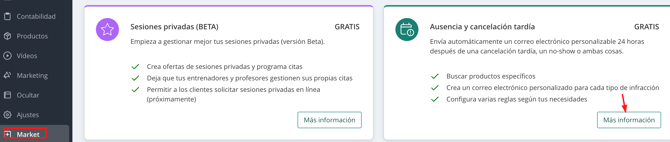
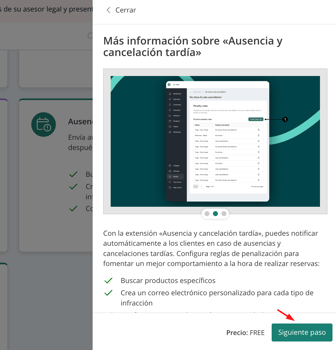
2. Activa la extensión
- Haz clic en Siguiente paso.
- Confirma la activación.
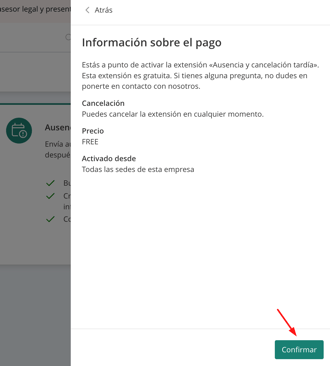
✅ La extensión es gratuita.
Después haz clic en Usar extensión. La extensión quedará activa inmediatamente.
3. Abre la configuración
Haz clic en Ajustes para crear tus reglas.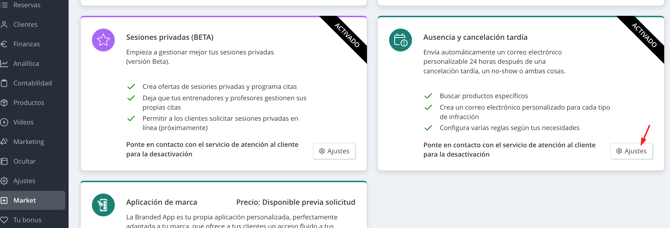
Puedes crear tantas reglas como necesites para diferentes situaciones.
4. Crear una nueva regla
Haz clic en Nueva regla y asigna un nombre identificativo.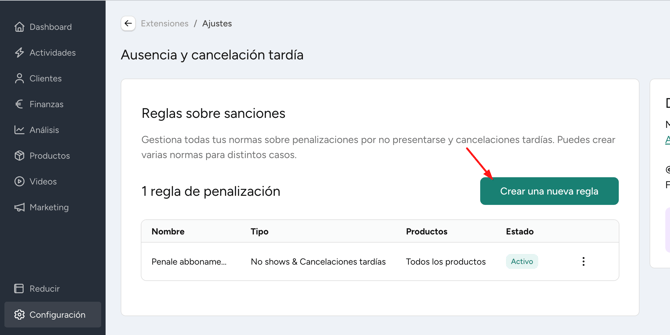
5. Elige qué comportamiento quieres penalizar
Puedes aplicar la regla a:
- Solo No Show
- Solo Cancelaciones tardías
- Ambos casos
6. Selecciona los productos afectados
Puedes aplicar la regla a:
- Todos los productos
- Productos específicos
Haz clic en Productos seleccionados, elige los productos correspondientes y pulsa Aplicar.
7. Elige el tipo de penalización
Puedes decidir entre:
Solo correo electrónico
El cliente recibirá únicamente una notificación informativa.
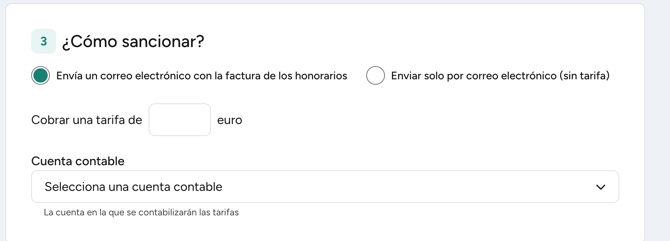
Correo electrónico con factura
En este caso deberás definir:
- Importe de la penalización
- Cuenta contable
8. Personaliza el correo electrónico
Configura:
- Asunto
- Contenido del mensaje
Puedes utilizar variables dinámicas como:
- Nombre del cliente
- Fecha y hora de la actividad
- Nombre de la actividad
- Importe de la penalización
- Nombre del estudio
⚠️ Importante
- El correo siempre se envía en nombre de tu estudio.
- El enlace de pago se añade automáticamente y no puede eliminarse.
9. Guarda o activa la regla
Puedes elegir entre:
Guardar como borrador
La regla se guarda, pero no enviará notificaciones.
Guardar y activar
La regla entra en funcionamiento inmediatamente.
Solo se tendrán en cuenta las infracciones que ocurran después de la activación.
✏️ Modificar una regla existente
Puedes editar una regla activa o desactivada en cualquier momento.
Desde el menú de los tres puntos, selecciona Editar.
Puedes modificar:
- Nombre de la regla
- Tipo de infracción
- Productos
- Tipo de penalización
- Importe
- Cuenta contable
- Contenido del correo electrónico
Después de realizar los cambios:
- Haz clic en Guardar
- Luego en Guardar y activar
🚫 Desactivar una regla
Puedes desactivar una regla en cualquier momento.
Desde el menú de los tres puntos, selecciona Desactivar.
La desactivación es inmediata.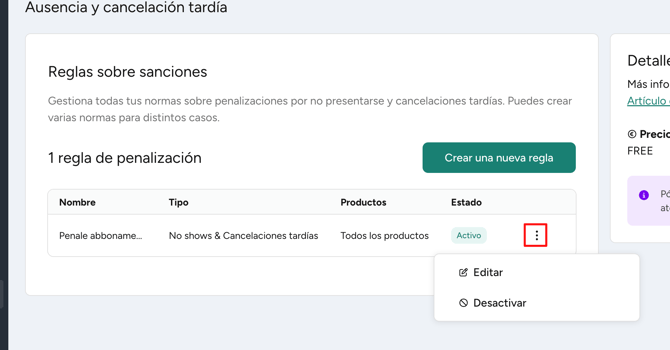
🎯 Configurar varias reglas
Puedes crear varias reglas para diferentes escenarios.
⚠️ Las reglas no pueden solaparse.
Ejemplo: Si ya existe una regla que aplica una penalización de 10 € a todos los productos, no podrás crear otra regla para uno de esos mismos productos.
⚙️ Estados de las reglas
Cada regla puede encontrarse en uno de estos estados:
- Borrador
- Activa
- Desactivada
🔍 ¿Cómo funciona el proceso de penalización?
Las reglas pueden aplicarse a:
- No Show
- Cancelaciones tardías
- Ambos casos
No Show
Un cliente se considera No Show cuando no está marcado como Presente en el Registro de asistencia.
Cancelaciones tardías
Las cancelaciones realizadas fuera del plazo permitido se detectan automáticamente.
Si un cliente cumple las condiciones de una regla:
- Recibirá una notificación 24 horas después de finalizar la clase.
Caso 1: Solo correo electrónico
El cliente recibe un mensaje informativo sin factura.
Caso 2: Correo electrónico con factura
El cliente recibe:
- Un correo electrónico
- La factura adjunta
- Un enlace de pago
El enlace:
- Lleva directamente a la página de pago
- Permite elegir el método de pago
- Permite pagar la penalización online
📌 El enlace de pago siempre se incluye y no puede eliminarse.
❗ Gestión de excepciones
Siempre mantienes el control.
Dispones de una ventana de 24 horas antes de que se envíe la penalización.
Si no deseas aplicar la penalización:
- Abre el Registro de asistencia de la clase.
- Elimina al cliente de la sesión.
De este modo no se enviará ninguna notificación.
Esta opción resulta especialmente útil para:
- Clientes habituales
- Situaciones excepcionales
- Correcciones manuales de asistencia
💡 Ejemplos de uso
- Aplicar una política gradual antes de empezar a cobrar penalizaciones.
- Penalizar únicamente clases premium o con plazas muy limitadas.
- Tratar de forma distinta las membresías y las entradas individuales.
- Reducir las ausencias en las franjas horarias con mayor demanda.
- Proteger la ocupación manteniendo flexibilidad para clientes habituales.
❓ Preguntas frecuentes
¿Cuál es la diferencia entre desactivar y eliminar una regla?
Al desactivar una regla se dejan de enviar correos y facturas, pero la regla permanece disponible.
Actualmente no existe la opción de eliminar reglas.
¿Cómo puedo excluir a un cliente?
Elimina al cliente del Registro de asistencia dentro de las 24 horas posteriores a la clase.
¿La extensión se configura por sede o por empresa?
Las reglas se crean a nivel de empresa.
Sin embargo, la extensión debe activarse individualmente en cada sede donde quieras utilizarla.
¿Es posible bloquear a clientes que no paguen una penalización?
No.
Actualmente los clientes pueden seguir realizando reservas aunque tengan una penalización pendiente de pago.