![Logo Eversports Horizontal (1)-1.png]](https://helpcenter.eversportsmanager.com/hs-fs/hubfs/Logo%20Eversports%20Horizontal%20(1)-1.png?height=40&name=Logo%20Eversports%20Horizontal%20(1)-1.png)
Les absences et les annulations de dernière minute peuvent perturber votre planning et laisser des places inoccupées. Pour encourager vos client·es à respecter leurs réservations, vous pouvez mettre en place des pénalités.
Avec l’extension "Absence (no-show) et annulation tardive", créez des règles adaptées à votre activité et choisissez l'action à appliquer :
-
Envoyer un email d’avertissement uniquement
-
Envoyer un email avec une facture et un lien de paiement (automatiquement émis) pour des frais de pénalité
Vous pouvez personnaliser le contenu des e-mails, qui sont envoyés au nom de votre studio. Vous gardez également la possibilité de gérer les exceptions et les cas particuliers afin d'appliquer vos règles avec souplesse.
Vous trouverez dans cet article :
✨ Avantages principaux en un coup d’œil
-
Sensibilisez les client·es aux no-show (absences) et aux annulations tardives grâce à des emails automatisés
-
Émettez automatiquement des factures pour les frais de pénalité
-
Restez flexible grâce à plusieurs règles de pénalité adaptées à vos offres
-
Gardez le contrôle en excluant des client·es si nécessaire
-
Gérez la communication liée aux pénalités directement sous l’identité de votre studio
📋 Avant de commencer
La présence est basée sur le processus d'enregistrement dans la liste d’inscription de votre cours. Les client·es doivent être marqué·es comme présent·es lorsqu’ils/elles arrivent.
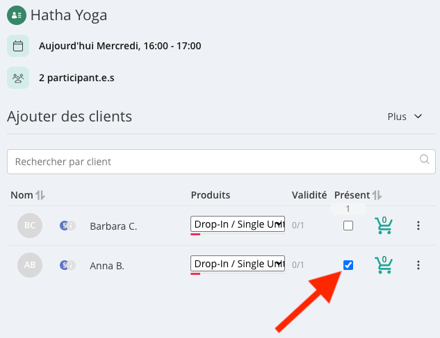
➡️ En savoir plus sur le fonctionnement du suivi des présences : Comprendre les inscriptions
⚠️ IMPORTANT : tout·e client·e qui n’est pas marqué·e comme présent·e sera automatiquement considéré·e comme un no-show (absence) par le système.
-
Les emails et les factures sont envoyés 24 heures après la fin du cours, ce qui vous laisse le temps de vérifier et d’ajuster les présences si nécessaire.
-
Si vous prévoyez de facturer des frais de pénalité, nous vous recommandons vivement de mettre à jour vos Conditions Générales afin que la politique de votre studio couvre clairement les frais de no-show (absence) et d’annulation tardive.
-
Réfléchissez à la manière dont vous souhaitez appliquer vos règles. Par exemple :
-
Envoyer uniquement des emails d’avertissement pour les no-show (absences) sur les abonnements illimités
-
Facturer 10€ de frais pour les annulations tardives sur les cours du soir
-
Appliquer des frais uniquement aux abonnements premium
-
🧑💻 Comment configurer une pénalité
Suivez les étapes ci-dessous :
🟣 1. Allez dans le menu “Market”
Accédez au menu Market en bas à gauche et recherchez l'extension “Absence (no-show) et annulation tardive” :
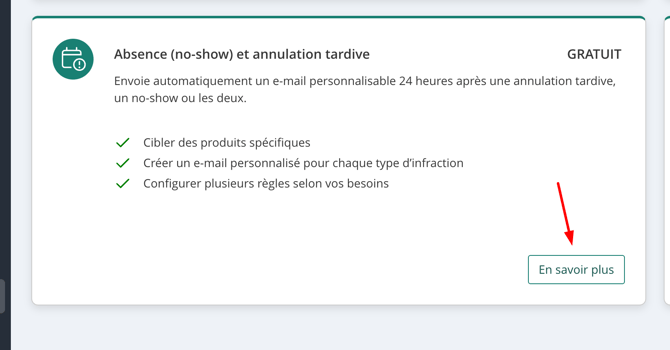
🟣 2. Activez la fonctionnalité et démarrez la configuration
Cliquez sur "En savoir plus" > puis "Prochaine étape" :
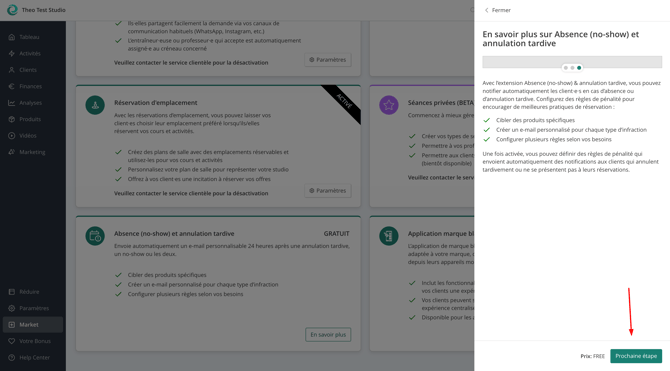
L’extension est gratuite > cliquez sur “Confirmer” :
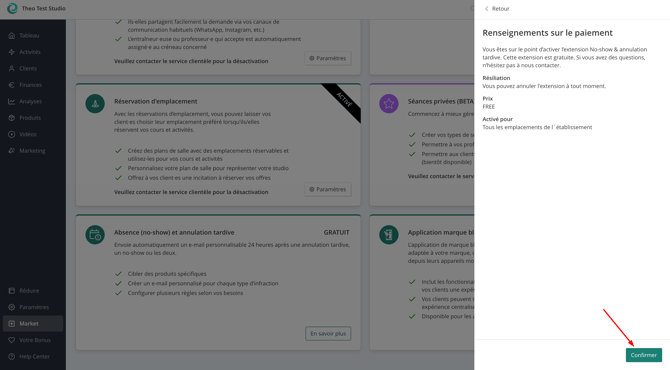
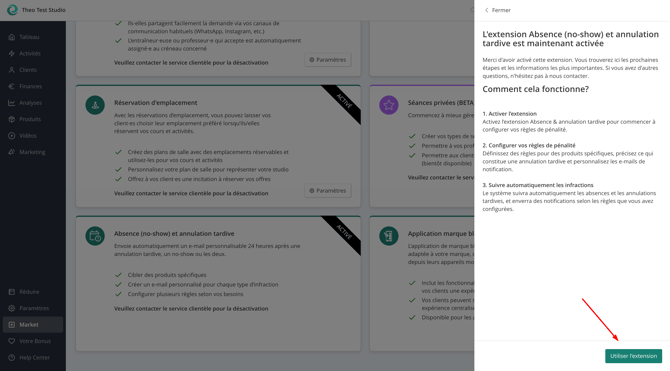
L'extension est maintenant activée > cliquez sur "Utiliser l’extension" :
🟣 3. Démarrez la configuration
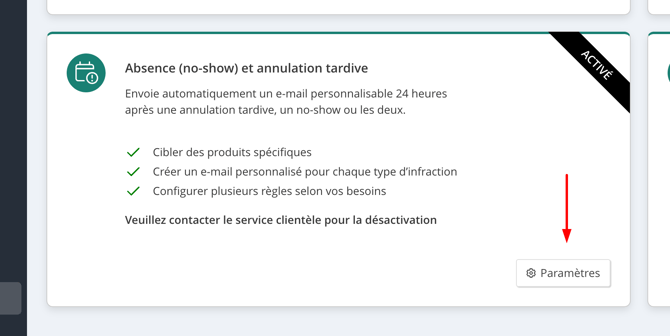
Cliquez sur “Paramètres” pour commencer à configurer vos règles de pénalité. La page des paramètres vous permet de gérer toutes les règles de no-show (absence) & annulation tardive. Vous pouvez créer plusieurs règles pour différents scénarios.
🟣 4. Créez une nouvelle règle
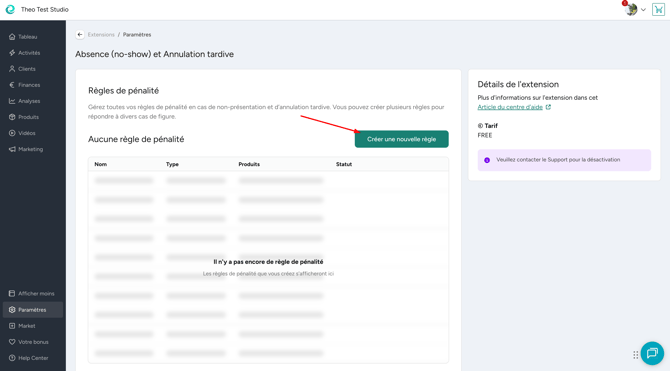
Cliquez sur "Créez une nouvelle règle" et donnez-lui un nom (interne) :
🟣 5. Choisissez ce qui doit être pénalisé
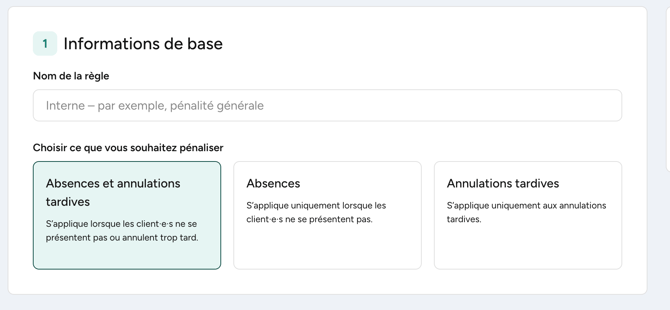
Décidez si la règle s’applique :
-
Uniquement aux no-show (absences)
-
Uniquement aux annulations tardives
-
Aux deux
🟣 6. Sélectionnez les produits concernés
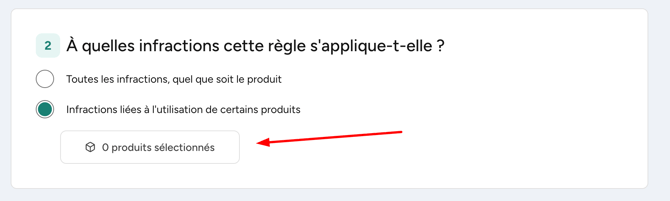
Choisissez les produits (par exemple : abonnements illimités) auxquels cette règle doit s’appliquer. Vous pouvez choisir entre :
-
Tous les produits
-
Des produits spécifiques.
-
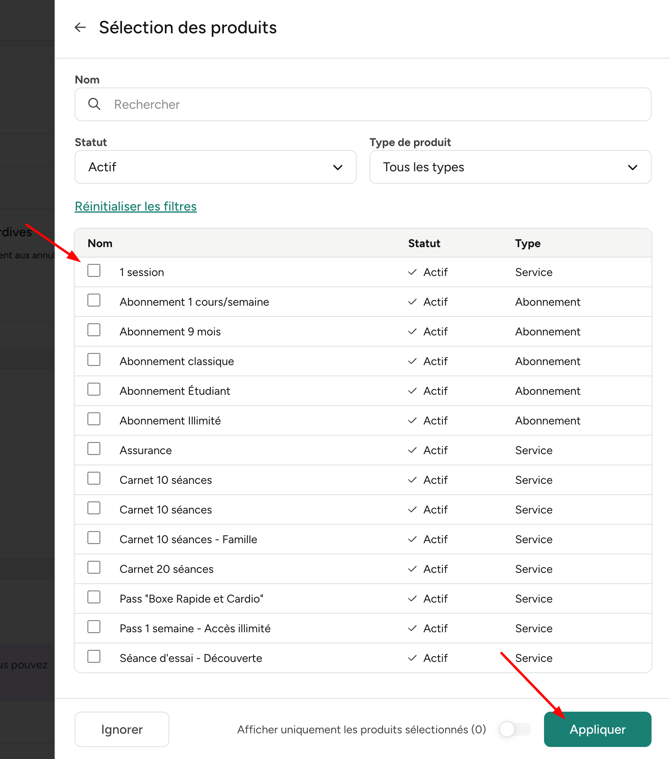
Cliquez sur “produits sélectionnés” pour choisir les produits auxquels la règle doit s’appliquer. Vous pouvez choisir autant de produits que vous le souhaitez.
-
Cliquez sur “Appliquer” pour confirmer la sélection
-
🟣 7. Choisissez comment pénaliser les client·es
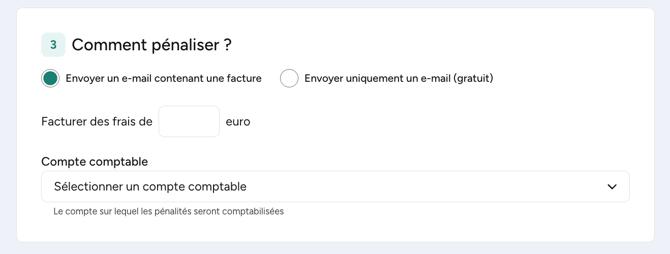
Décidez si les client·es doivent recevoir :-
Email uniquement
-
Email avec facture et lien de paiement. Si vous choisissez “Email avec facture”, vous devez définir :
-
Le montant fixe des frais de pénalité que vous souhaitez appliquer
-
Le compte comptable utilisé pour enregistrer le revenu
-
🟣 8. Personnalisez l’email
-
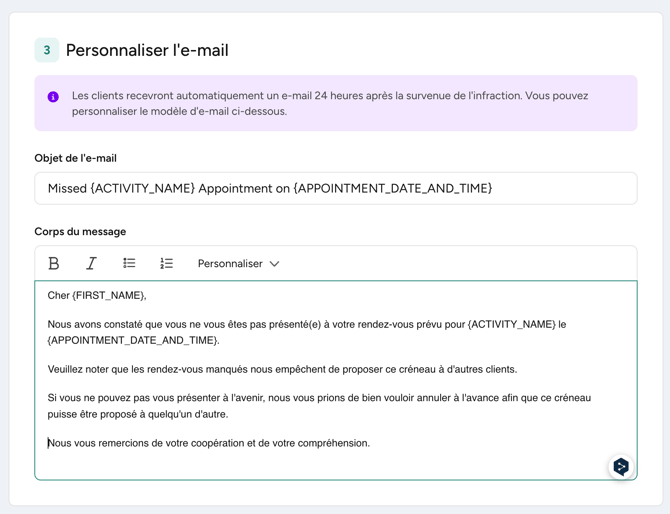
Définissez l’objet de l’email
-
Personnalisez le contenu de l’email
-
Vous avez la possibilité d’ajouter des variables avec des informations spécifiques : prénom du/de la client·e, date et heure de la séance, nom de l’activité, frais et nom de votre studio. Cela vous donne la flexibilité de personnaliser le contenu de l’email tout en transmettant à vos client·es les informations concernant la séance manquée.
⚠️ IMPORTANT :
-
L’email est envoyé au nom de votre studio, et non d’Eversports.
-
Les clients ne sont pas automatiquement prélevés des frais de pénalité.
-
Un lien de paiement est automatiquement ajouté à l’email et ne peut pas être supprimé.
🟣 9. Enregistrez ou activez la règle
-
Enregistrer comme brouillon si vous n’êtes pas encore prêt·e : les emails ne sont pas envoyés si la règle est en statut “brouillon”
- Enregistrer et activer lorsque vous souhaitez que la règle soit active. La règle est ensuite active immédiatement. Cela signifie que les no-shows (absences) et/ou annulations tardives survenant après l’activation de la règle recevront un email.
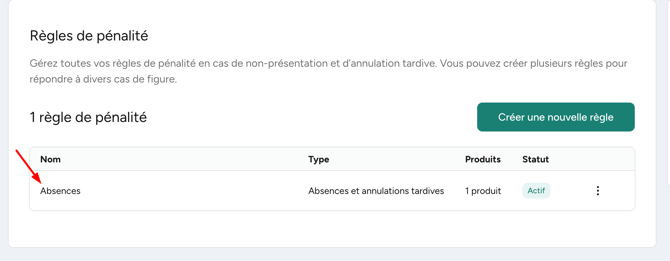
Vous pouvez voir la règle nouvellement créée avec le statut “Actif” :
✏️ Modifier les règles existantes
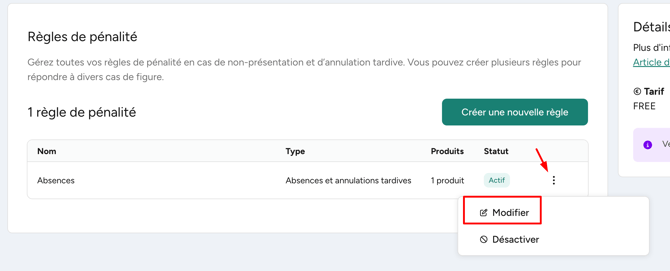
Les règles activées et désactivées peuvent être modifiées à tout moment. Cliquez sur les trois points et sélectionnez “Modifier” :
Vous pouvez mettre à jour :
-
Le nom de la règle
-
Ce qui doit être pénalisé
-
Les produits sélectionnés
-
Le type de pénalité (email uniquement ou email avec facture)
-
Le montant des frais et le compte comptable
-
Le contenu de l’email
Après avoir effectué les modifications :
-
Enregistrez pour appliquer les modifications, puis cliquez sur "Enregistrer et activer".
❌ Désactiver les règles existantes
-
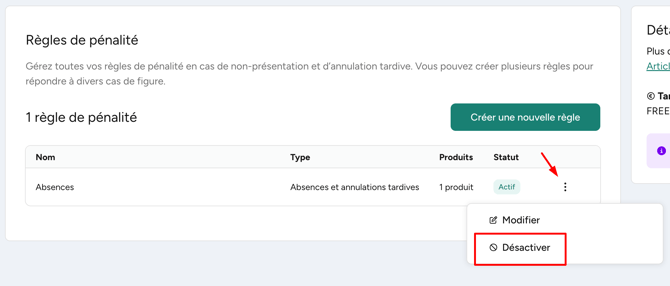
Vous pouvez également désactiver une règle à tout moment. Vous pouvez cliquer sur l’icône des trois points puis sur “Désactiver”. La règle sera désactivée immédiatement.
🎯 Configurer plusieurs règles
-
Vous pouvez créer plusieurs règles de pénalité pour différents scénarios.
-
Les règles ne peuvent pas se chevaucher, les règles conflictuelles ne peuvent donc pas être enregistrées. Par exemple : si vous créez une pénalité de 10€ pour tous vos produits, vous ne pouvez pas créer une autre règle pour un produit spécifique, car ce produit fait déjà partie d’une autre règle active.
-
Chaque règle peut être gérée individuellement.
🔍 Fonctionnement de la règle et du processus de pénalité
→ La règle peut prendre en compte les no-show (absences), les annulations tardives ou les deux :
-
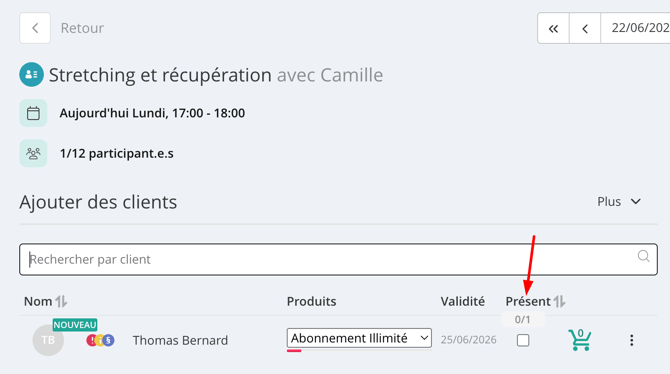
Si vous souhaitez pénaliser les client·es avec un no-show (absence), les client·es non marqué·es comme présent·es seront pris·es en compte (les client·es ne sont pas marqué·es comme présent·es si la case “Présent” n’est pas sélectionnée)
-
Si vous souhaitez également pénaliser les client·es avec une annulation tardive, celles-ci seront également prises en compte.
Le processus de pénalité vérifie vos règles de pénalité actives afin de déterminer ce qui doit déclencher un email. Si un·e client·e correspond aux conditions d’une règle active, il/elle recevra un email 24 heures après la fin du cours.
-
Si la règle est définie sur “Email uniquement”, le/la client·e reçoit un email sans facture ni lien de paiement.
-
Si la règle est définie sur “Email avec facture et lien de paiement”, le/la client·e reçoit un email avec la facture en pièce jointe et un lien de paiement pour régler les frais de pénalité en ligne. Ce lien de paiement :
-
Redirige le/la client·e vers la page de paiement
-
Permet au/à la client·e de choisir un moyen de paiement et de finaliser le paiement manuellement
-
ℹ️ Le lien de paiement est toujours inclus dans l’email et ne peut pas être supprimé. Les frais de paiements en ligne habituels s'appliquent pour le règlement de la facture.
❗Gérer les exceptions (important)
Afin de garder le contrôle, vous disposez d’une fenêtre de 24 heures avant l’envoi de l'email de pénalité. Pendant cette période, vous pouvez vérifier les présences et exclure des client·es si nécessaire.
Si vous ne souhaitez pas qu’un·e client·e reçoive l'email et/ou paie les frais :
-
Allez dans la liste d’inscription du cours
-
Cochez le/la client·e comme présent·e au cours
💡 Conseils
-
Introduisez une politique souple avant d’appliquer des frais
-
Facturez des frais pour les cours très demandés à capacité limitée
-
Appliquez différentes politiques de pénalité pour les abonnements et les cours à l’unité (ex: frais pour les abonnements illimités mais simple email d'information pour les cours à l'unité)
-
Conservez de la flexibilité pour les client·es régulier·es tout en protégeant votre planning
👨👩👧 Comment fonctionnent les pénalités pour les comptes famille ?
L’e-mail et la facture sont envoyés au titulaire du compte famille, car c’est lui qui détient le compte et les informations de paiement. L’e-mail est adressé au membre de la famille qui a manqué le cours. Seul le titulaire du compte famille peut voir la facture et ouvrir le lien de paiement. Pour éviter la pénalité, il faut désinscrire le membre de la famille du rendez-vous dans les 24 heures, comme pour tout autre client.
❓ FAQs
➡️ Quelle est la différence entre désactivé et supprimé dans les status des règles ?
La désactivation arrête l’envoi des emails et des factures, mais la règle reste visible avec le statut “désactivée”. Il n’existe pas d’option de suppression.
➡️ Comment exclure un·e client·e de la pénalité ?
Cochez le/la client·e comme présent·e au cours dans les 24 heures afin d’éviter l’envoi de la notification de pénalité.
➡️ Les client·es peuvent-ils/elles être bloqué·es de la réservation s’ils/elles ne paient pas les frais ?
Non. Pour le moment, les client·es ne peuvent pas être bloqué·es de futures participations s’ils/elles ont enfreint des règles.
➡️ L’extension est-elle configurée par studio ou par entreprise ?
Les règles de pénalité sont définies pour toute l’entreprise. Vous devez activer l’extension individuellement pour chaque studio auquel vous souhaitez appliquer les règles.