![Logo Eversports Horizontal (1)-1.png]](https://helpcenter.eversportsmanager.com/hs-fs/hubfs/Logo%20Eversports%20Horizontal%20(1)-1.png?height=40&name=Logo%20Eversports%20Horizontal%20(1)-1.png)
Hieronder vind je de onderwerpen die in dit artikel aan bod komen; klik erop om naar de bijbehorende instructies te gaan:
- Welke klanten hebben het meest geboekt in mijn studio?
- Welke klanten hebben het meest betaald in mijn studio?
- Welke boekingen zijn geannuleerd, en welke klanten zijn niet komen opdagen?
- Welke klanten hebben een proefproduct gekocht, maar nog geen andere producten?
- Waar kan ik de klanten controleren van wie de producten binnenkort verlopen?
- Wat is de gemiddelde bezetting van elk van mijn activiteiten?
- Welke klanten hebben het ene product gekocht, maar niet het andere? (Voorbeeld: klanten met een actieve membership die geen verzekering hebben afgesloten)
💡 Nieuw bij Analytics & Reports? Begin met Alles wat je moet weten over Analytics voor de KPI's, grafieken en rapporten die rechtstreeks in je Manager zijn ingebouwd.
1. Welke klanten hebben het meest geboekt in mijn studio? |
Waar je de export kunt vinden:
Boekingen-export in Analytics > Rapportages > Klanten met boekingen: 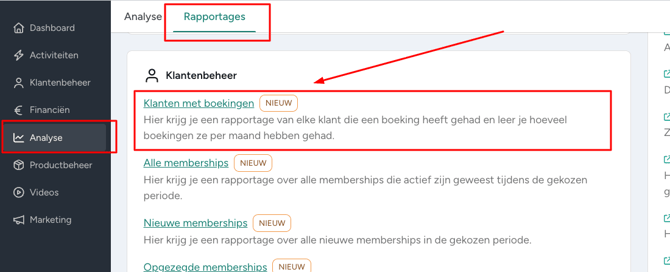
Resultaat: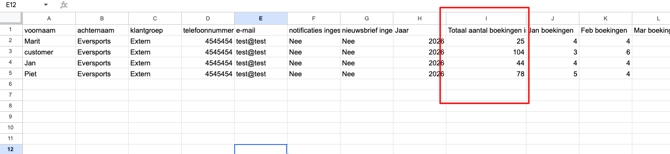
Optioneel: je kunt het totale aantal boekingen controleren voor 1 of 2 klanten: bekijk het profiel van een van de klanten in de Manager > klik op "Vorige bezoeken" > controleer de filters: deze moeten overeenkomen met de periode die je hebt geëxporteerd en de filters die je in Google Sheets/Excel hebt gebruikt.
Het getal bovenaan zou moeten overeenkomen met het getal in je kolom "Totaal aantal boekingen":
2. Welke klanten hebben het meeste betaald in mijn studio? |
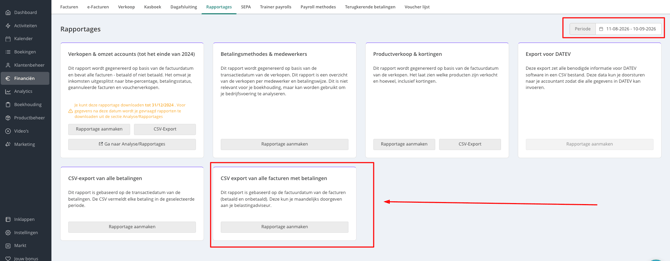
- Ga in je Manager naar Financials > Rapportages > CSV-EXPORT VAN ALLE FACTUREN MET BETALINGEN (vergeet niet de periode rechtsboven te selecteren):
- Open de export in Google Sheets of Excel.
- Behoud de kolommen: Klant / E-mail / Definitieve prijs[€] en verwijder de andere.
- Selecteer alles en klik op het filtericoon.
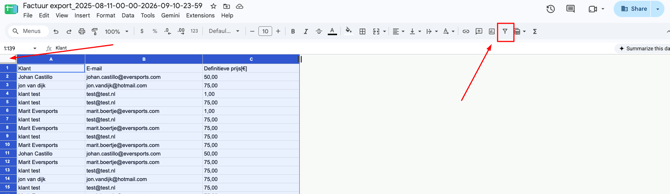
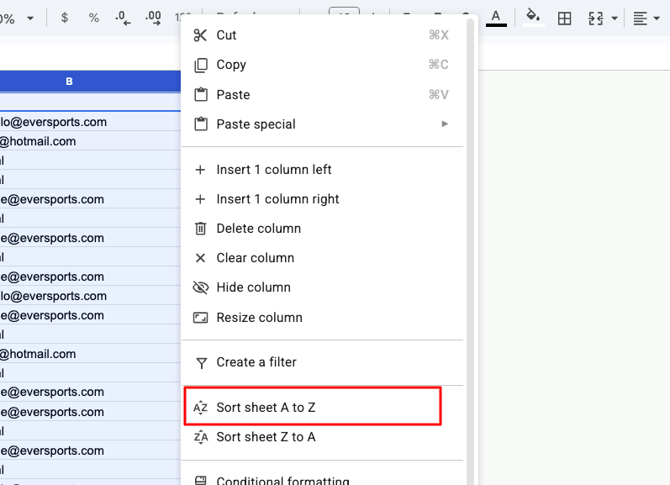
- Sorteer de kolom "E-mail" van A naar Z:
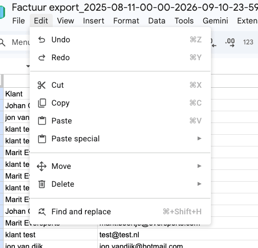
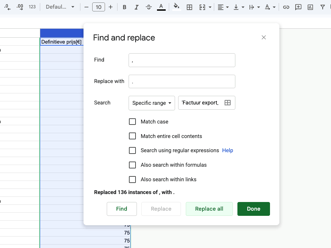
- Als je komma's ziet in de kolom "Definitieve prijs[€]", vervang de komma's dan door punten (selecteer de kolom > Bewerken > Zoeken en vervangen):
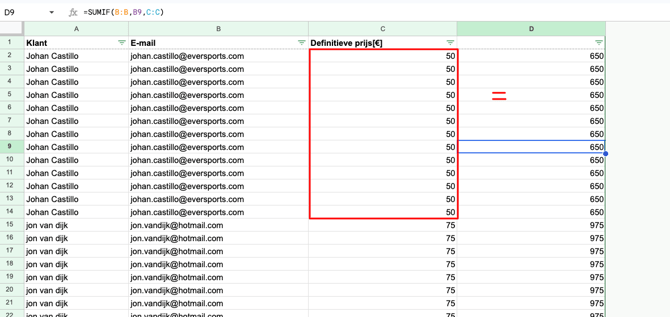
- Voeg in een nieuwe kolom de formule =SOM.ALS(B:B,B2,C:C) toe.
B staat voor de kolom met de e-mailadressen
B2 voor het eerste e-mailvak
C voor de kolom met de definitieve prijs
- Je kunt de formule controleren door de som te berekenen van de bedragen in de kolom "Definitieve prijs [€]" voor een klant:
- Breid de formule uit over de hele kolom.
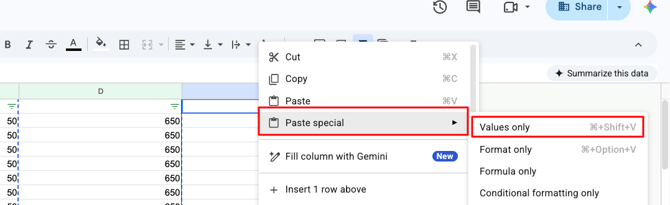
- Kopieer de kolom en plak alleen de waarden in een nieuwe kolom (je kunt deze nieuwe kolom bijvoorbeeld "Totale betalingen" noemen).
- De vorige kolom en de kolom "Definitieve prijs [€]" kunnen worden verwijderd.
- Selecteer alles en klik op het filtericoon (zodat de nieuwe kolom ook in de filters wordt opgenomen).
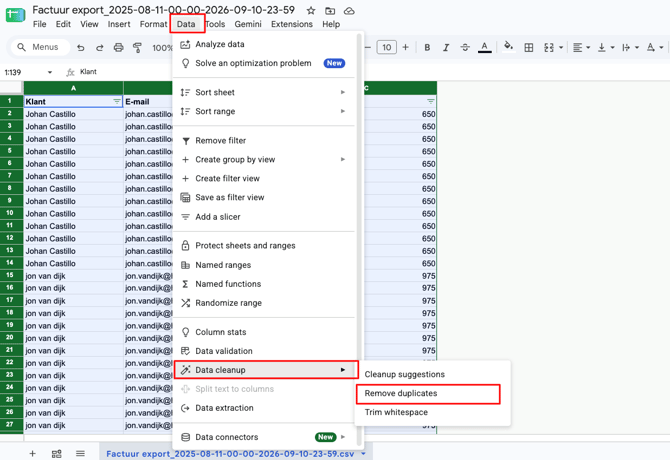
- Nu moet je de duplicaten verwijderen. Selecteer opnieuw alles en ga naar Gegevens > Gegevensopschoning > Duplicaten verwijderen:
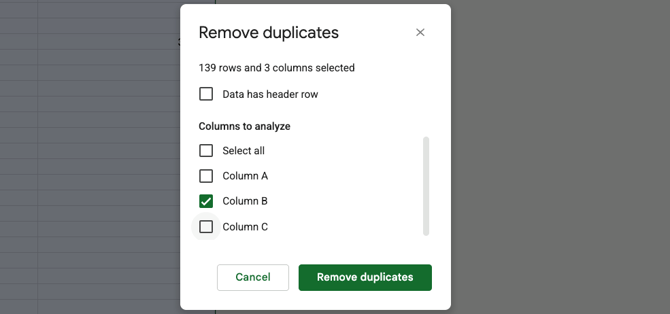
- Selecteer alleen de kolom met de e-mailadressen:
- Optioneel 1: Sorteer deze kolom "Totale betalingen" van Z naar A (zo verschijnen de klanten met de meeste betalingen bovenaan).
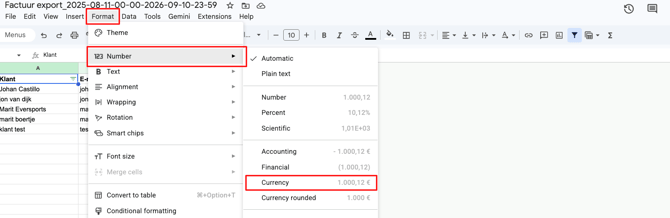
- Optioneel 2: Stel de kolomopmaak in op €
- Optioneel 3: je kunt het bedrag controleren voor 1 of 2 klanten: bekijk het profiel van een van de klanten in de Manager > klik op "Alle facturen bekijken" > controleer het getal dat bovenaan de pagina in het groen wordt weergegeven.
✅ Klaar! Je kunt nu het totale betalingsbedrag per klant zien: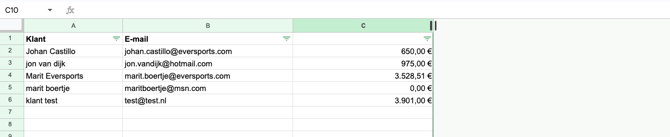
Let op: het bedrag zal alleen overeenkomen als je een export hebt gemaakt van de betalingen sinds je met Eversports bent gestart.
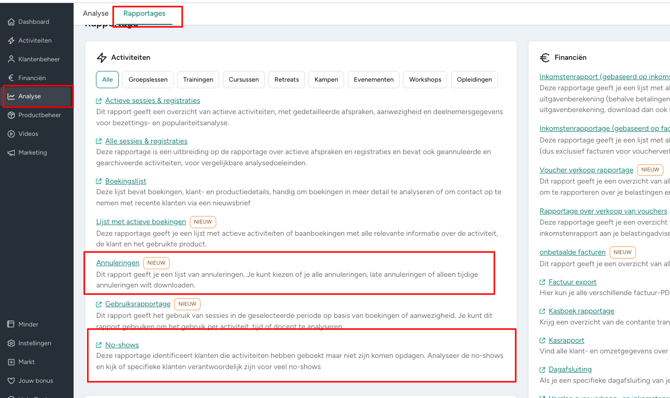
3. Welke boekingen zijn geannuleerd, en welke klanten zijn een no-show? |
Krijg een duidelijk overzicht van geannuleerde boekingen en klanten die niet aanwezig waren.
💡 Gebruik deze rapporten om:
- Je annuleringsbeleid aan te passen.
- Lessen met ongewoon hoge no-show-percentages op te sporen om je rooster te optimaliseren.
- Klanten te identificeren die herhaaldelijk boekingen missen.
Wil je klanten bestraffen die niet annuleren en/of niet komen opdagen?
👉 Lees meer over de functie Boete voor no-show & late cancellation!
4. Welke klanten hebben een proefproduct gekocht, maar nog geen andere producten? |
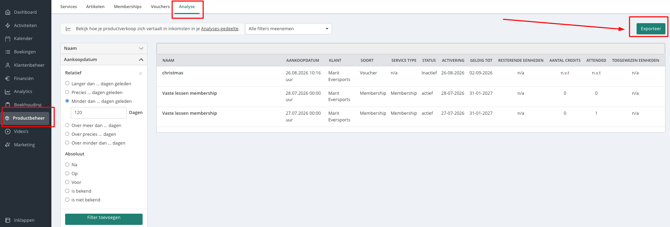
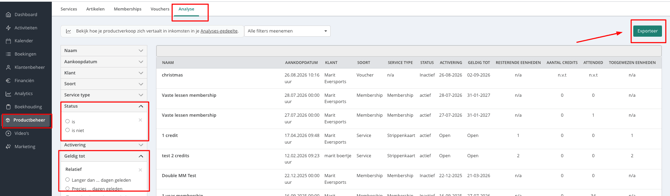
- Ga in je Manager naar Producten > Analyse > klik op "Exporteer" rechtsboven:
- Open de export in Google Sheets of Excel.
- Behoud minstens de kolommen: Naam (van het product), Klant en E-mail. De andere zijn optioneel.
- Selecteer alles en klik op het filtericoon.
- Filter de kolom "E-mail" van A naar Z.
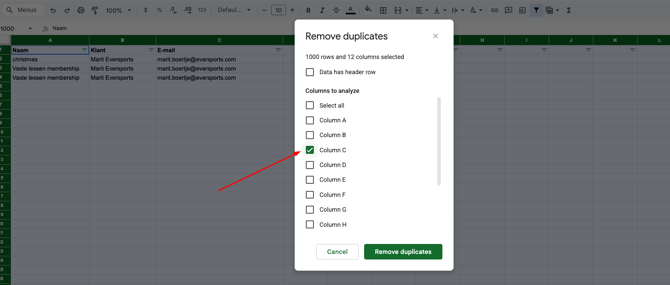
- Nu moet je de duplicaten verwijderen. Selecteer opnieuw alles en ga naar Gegevens > Gegevensopschoning > Duplicaten verwijderen.
- Selecteer alleen de kolom met de e-mailadressen:
- Filter in de kolom "Naam" en behoud alleen het/de proefproduct(en):

- Klaar! Alle klanten die hier vermeld staan, hebben geen ander product gekocht dan het/de proefproduct(en) 🙂
- Open je Eversports Manager.
- Ga naar Producten > Analyse en gebruik de volgende filters:
- Status: is: actief
- Geldig tot: als je bijvoorbeeld wilt weten welk product aan het einde van de maand verloopt, selecteer je Absoluut: voor: ../../....
6. Wat is de gemiddelde bezettingsgraad van elk van mijn activiteiten? |
Dit dient om je werkelijke boekingen per activiteit te vergelijken met het maximale aantal mogelijke deelnemers voor diezelfde activiteit.
- Open je Eversports Manager
- Ga naar de sectie Analytics, in het tabblad "Rapportages"
- Klik op "Gebruikersrapportage"
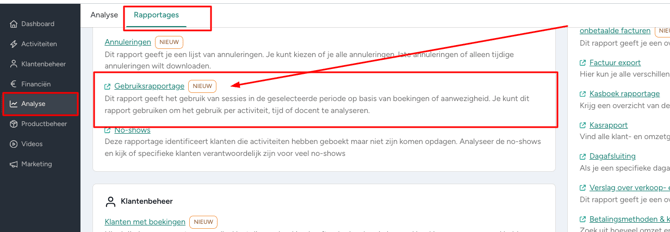
✅ Als eindresultaat zou je dan het volgende moeten zien:
💡 Wat je ermee kunt doen: Gebruik dit om te bepalen of je lessen moet toevoegen, verwijderen of aanpassen in grootte, op basis van wat werkt.
7.Welke klanten hebben het ene product gekocht, maar niet het andere? (Voorbeeld: klanten met een actieve membership die geen verzekering hebben afgesloten) |
Ga in je Manager naar Productbeheer > Analyse
Export 1: Filter klanten die Product A hebben gekocht (bijv. membership)
klik rechtsboven op "Export" om de lijst te verkrijgen.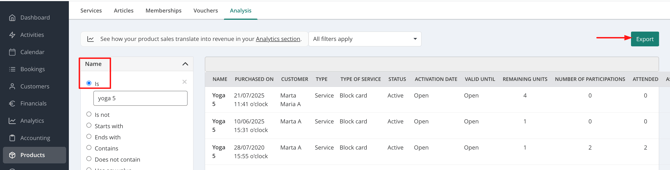
Export 2: Klanten die Product B hebben gekocht (bijv. verzekering)
klik rechtsboven op "Export" om de lijst te verkrijgen.
Open in je spreadsheet beide exports en behoud alleen de kolom E-mail. Voer in een nieuwe kolom in cel C2 deze formule in:
=IF(COUNTIF(B:B, A2)=0, "Not in List 2", "Present")
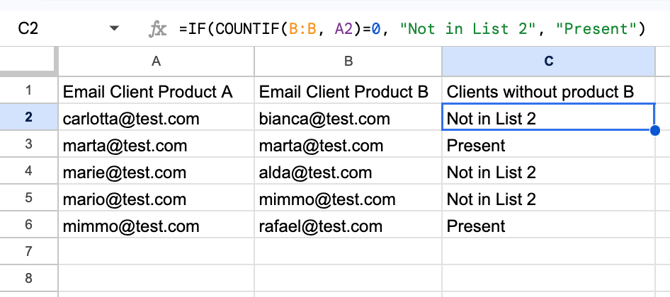
Deze formule controleert of het e-mailadres in A2 (klanten die Product A hebben gekocht) voorkomt in kolom B (klanten die Product B hebben gekocht).
Als het e-mailadres niet wordt gevonden, wordt "Not in List 2" weergegeven (de klant heeft Product B niet gekocht).