![Logo Eversports Horizontal (1)-1.png]](https://helpcenter.eversportsmanager.com/hs-fs/hubfs/Logo%20Eversports%20Horizontal%20(1)-1.png?height=40&name=Logo%20Eversports%20Horizontal%20(1)-1.png)
Le tue esportazioni contengono molto più di quanto mostrato in un singolo report. Con un po' di lavoro sul foglio di calcolo, puoi rispondere a domande più specifiche, ad esempio quali clienti non hanno rinnovato un prodotto, oppure quanto ha pagato in totale un determinato cliente. Questo articolo ti guida passo dopo passo attraverso le domande più comuni, utilizzando Excel o Google Sheets.
📑 Indice
- Quali clienti hanno prenotato di più nel mio studio?
- Quali clienti hanno pagato di più nel mio studio?
- Quali prenotazioni sono state cancellate, e quali clienti non si sono presentati?
- Quali clienti hanno acquistato un prodotto di prova ma nessun altro prodotto finora?
- Dove posso controllare i clienti i cui prodotti stanno per scadere?
- Qual è l'occupazione media di ciascuna delle mie attività?
- Quali clienti hanno acquistato un prodotto ma non un altro?
💡 Inizia con l'articolo Tutto quello che devi sapere sulle Statistiche per scoprire i KPI, i grafici e i report già integrati nel tuo Manager.
1. Quali clienti hanno prenotato di più nel mio studio? |
Dove trovare l'esportazione:
Esportazione prenotazioni in Statistiche > Reports > Clienti con prenotazioni
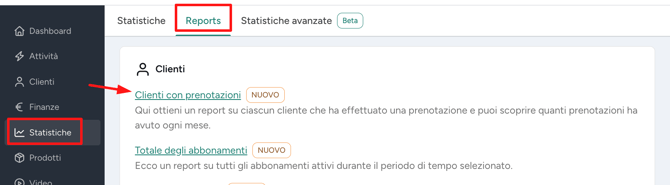
Risultato:

📝 Facoltativo: puoi verificare il numero totale di prenotazioni per 1 o 2 clienti: controlla il profilo di uno dei clienti nel Manager → clicca su "Visite passate" → verifica i filtri: devono corrispondere al periodo che hai esportato e ai filtri utilizzati in Google Sheets/Excel. Il numero mostrato in alto dovrebbe corrispondere al numero nella colonna "Prenotazioni totali".

2. Quali clienti hanno pagato di più nel mio studio? |
Nel tuo Manager, vai su Finanze > Report > ESPORTAZIONE CSV DI TUTTE LE FATTURE CON PAGAMENTI
💡 Non dimenticare di selezionare il periodo in alto a destra
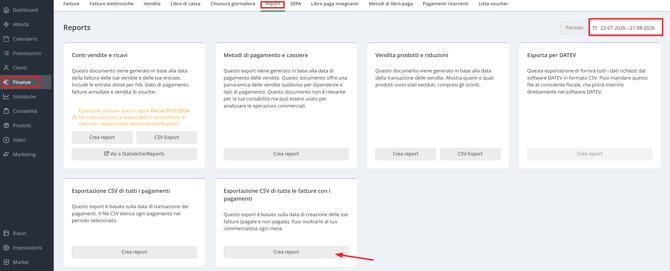
- Apri l'esportazione in Google Sheets o Excel.
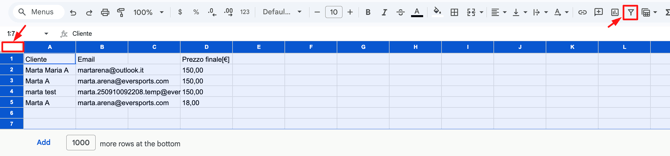
- Mantieni le colonne: Cliente / Email / Prezzo finale ed elimina le altre.
- Seleziona tutto e clicca sull'icona del filtro.
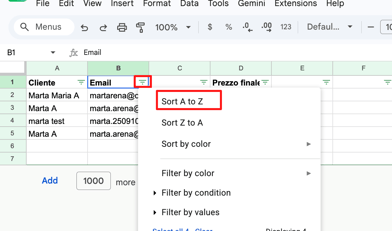
- Ordina la colonna "Email" dalla A alla Z.
- Se vedi delle virgole nella colonna "Prezzo finale", sostituiscile con dei punti (seleziona la colonna → Modifica > Trova e sostituisci).
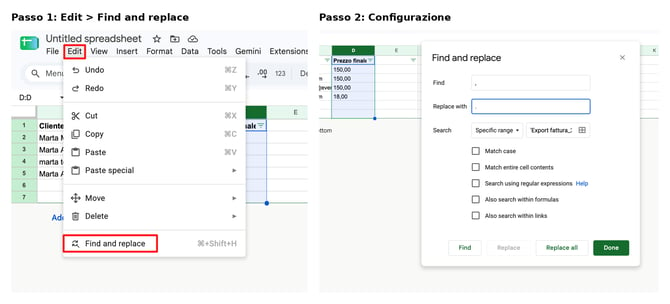
- In una nuova colonna, aggiungi la formula:
=SOMMA.SE(B:B;B2;C:C)
(in Excel/Google Sheets in lingua inglese:=SUMIF(B:B,B2,C:C)dove:- B è la colonna con gli indirizzi email
- B2 è la prima cella con un indirizzo email
- C è la colonna con il prezzo finale
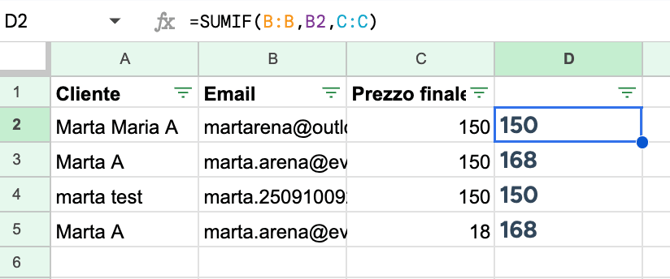
- Estendi la formula a tutta la colonna.
- Copia la colonna e incolla solo i valori in una nuova colonna (puoi chiamarla ad esempio "Pagamenti totali").
- Puoi ora eliminare la colonna precedente e quella "Prezzo finale".
- Seleziona tutto e clicca sull'icona del filtro (in modo che la nuova colonna sia inclusa nei filtri).
- A questo punto devi rimuovere i duplicati. Seleziona di nuovo tutto e vai su Dati > Pulizia dati > Rimuovi duplicati.
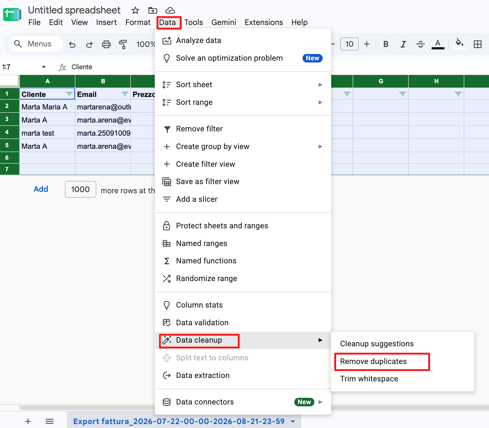
- Seleziona solo la colonna con gli indirizzi email.
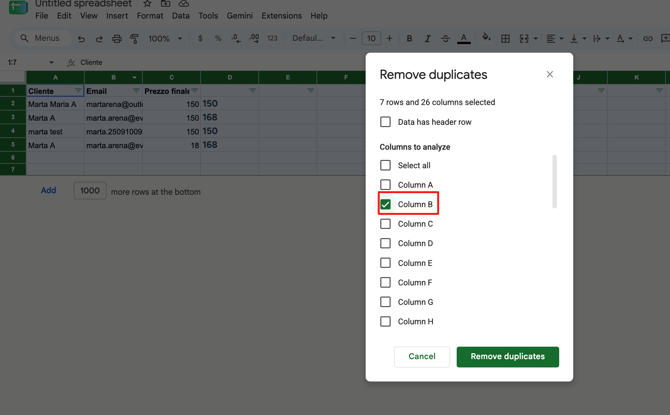
✅ Fatto! Ora puoi vedere l'importo totale dei pagamenti per ciascun cliente.
📝 Facoltativo 1: ordina la colonna "Pagamenti totali" dalla Z alla A (in questo modo i clienti con più pagamenti compariranno per primi).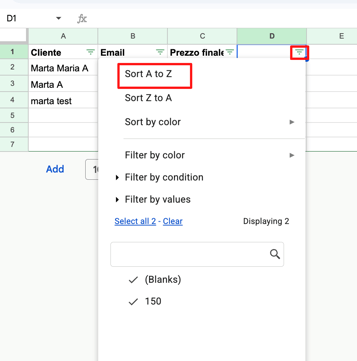
📝 Facoltativo 2: imposta il formato della colonna su €.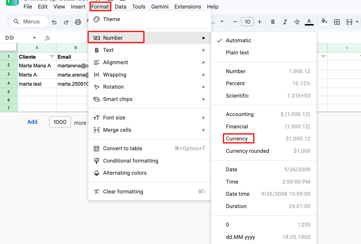
📝 Facoltativo 3: puoi verificare l'importo per 1 o 2 clienti: controlla il profilo di uno dei clienti nel Manager → clicca su "Vedi tutte le fatture" → verifica il numero mostrato in verde in cima alla pagina.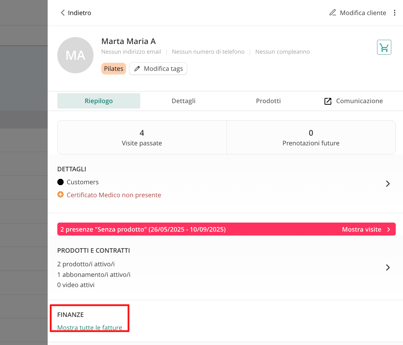
📌 Nota: l'importo corrisponderà solo se hai esportato i pagamenti fin dall'inizio della tua attività con Eversports.
3. Quali prenotazioni sono state cancellate, e quali clienti non si sono presentati? |
Ottieni una panoramica chiara delle prenotazioni cancellate e dei clienti che non si sono presentati.
💡 Usa questo report per:
- Rivedere la tua politica di cancellazione.
- Individuare le lezioni con un tasso di no-show insolitamente alto, per ottimizzare il tuo calendario.
- Identificare i clienti che saltano ripetutamente le prenotazioni.
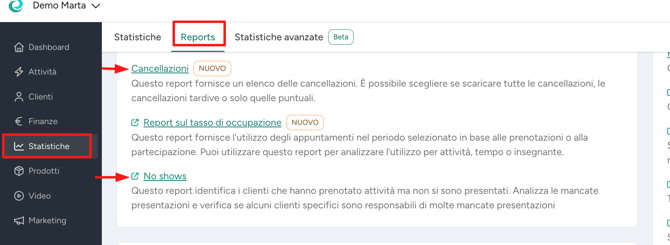
Vuoi penalizzare i clienti che non cancellano e/o non si presentano?
👉 Scopri di più sulla funzione Penale per no-show e cancellazione tardiva!
4. Quali clienti hanno acquistato un prodotto di prova ma nessun altro prodotto finora? |
Nel tuo Manager → vai su Prodotti > Analisi → clicca su "Esporta dati di attività e prenotazione" in alto a destra.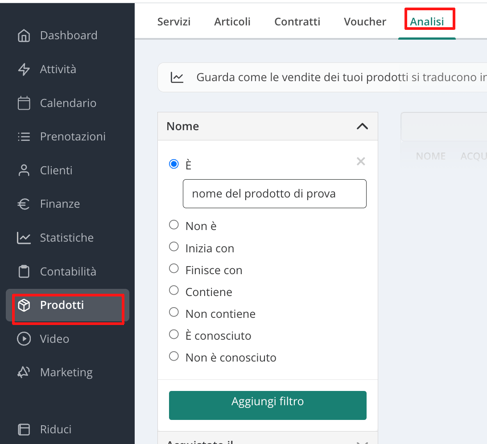
- Apri l'esportazione in Google Sheets o Excel.
- Mantieni almeno le colonne: Nome (del prodotto), Cliente ed Email. Le altre sono facoltative.
- Seleziona tutto e clicca sull'icona del filtro.
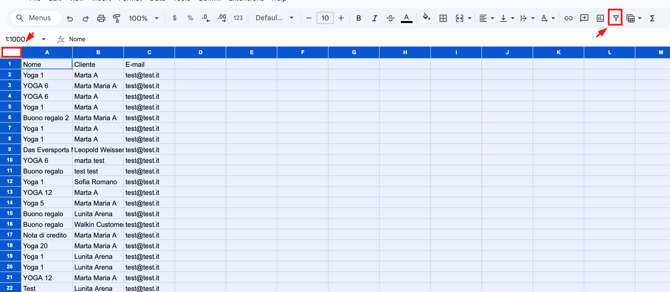
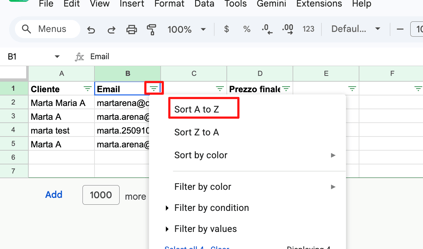
- Filtra la colonna "Email" dalla A alla Z.
- A questo punto devi rimuovere i duplicati. Seleziona di nuovo tutto e vai su Dati > Pulizia dati > Rimuovi duplicati.
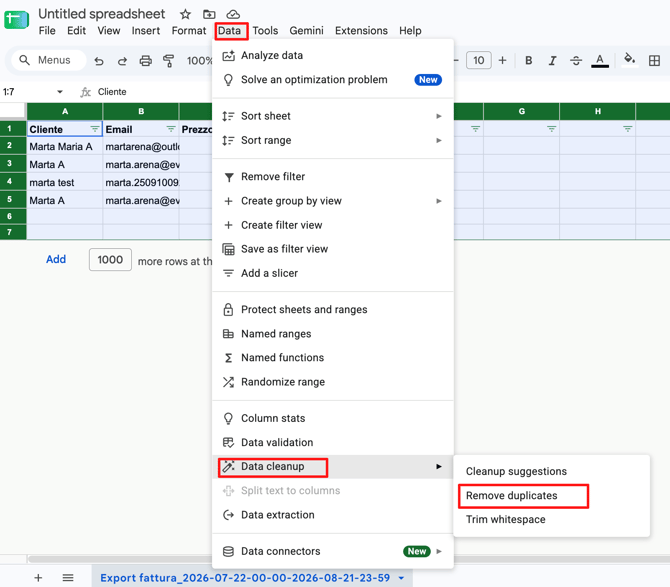
- Seleziona solo la colonna con gli indirizzi email.
- Nella colonna "Nome", filtra e mantieni solo il/i prodotto/i di prova.
✅ Fatto! Tutti i clienti elencati qui non hanno acquistato alcun prodotto oltre a quello/i di prova 🙂
5. Dove posso controllare i clienti i cui prodotti stanno per scadere? |
- Apri il tuo Eversports Manager.
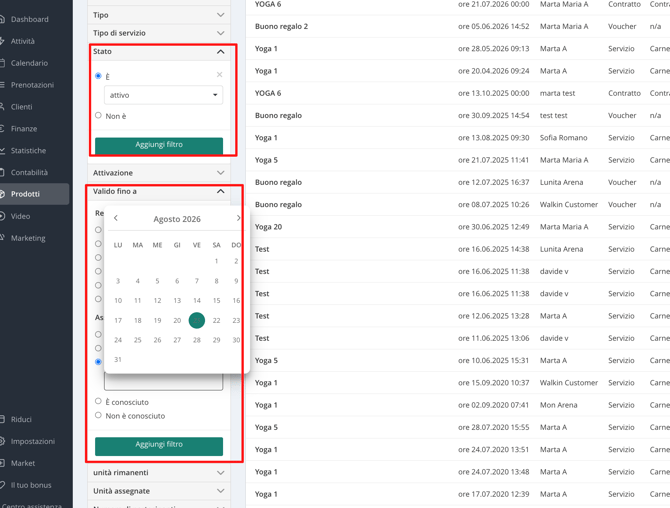
- Vai su Prodotti > Analisi e utilizza i seguenti filtri:
- Stato: è: attivo
- Valido fino al: se vuoi sapere quali prodotti scadranno entro la fine del mese, ad esempio, seleziona Assoluto: prima di: ../../....
6. Qual è l'occupazione media di ciascuna delle mie attività? |
Questo ti serve per confrontare le prenotazioni effettive per ciascuna attività con il numero massimo di partecipanti possibile per la stessa attività.
- Apri il tuo Eversports Manager.
- Vai alla sezione Statistiche, nella scheda "Report".
- Clicca su "Report di occupazione".
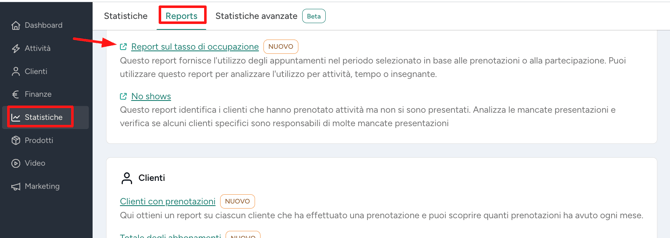
✅ Come risultato finale dovresti vedere quanto segue:

💡 Cosa farci: usa questi dati per decidere se aggiungere, rimuovere o ridimensionare le lezioni in base a ciò che funziona.
7. Quali clienti hanno acquistato un prodotto ma non un altro? |
Esempio: clienti con un abbonamento attivo che non hanno acquistato un'assicurazione
Nel tuo Manager → vai su Prodotti > Analisi.
Esportazione 1: filtra i clienti che hanno acquistato il Prodotto A (es. abbonamento).
Clicca su "Esporta" in alto a destra per ottenere l'elenco.
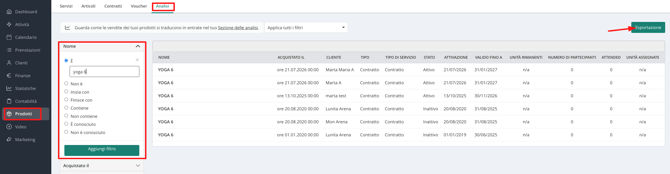
Esportazione 2: clienti che hanno acquistato il Prodotto B (es. assicurazione).
Clicca su "Esporta" in alto a destra per ottenere l'elenco.
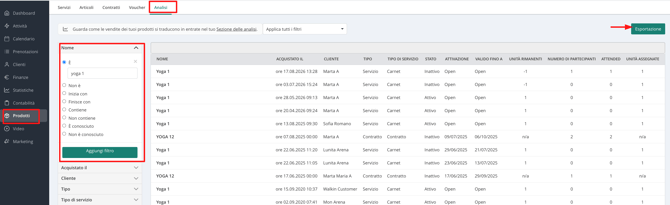
Nel tuo foglio di calcolo, apri entrambe le esportazioni e mantieni solo la colonna Email. In una nuova colonna, inserisci nella cella C2 questa formula:
=SE(CONTA.SE(B:B;A2)=0;"Non presente nell'elenco 2";"Presente")
(in Excel/Google Sheets in lingua inglese: =IF(COUNTIF(B:B, A2)=0, "Not in List 2", "Present"))
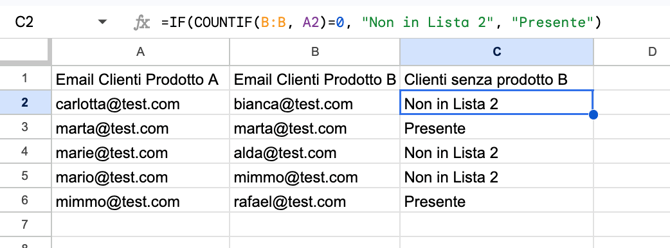
Questa formula verifica se l'indirizzo email in A2 (clienti che hanno acquistato il Prodotto A) è presente nella colonna B (clienti che hanno acquistato il Prodotto B).
Se l'indirizzo email non viene trovato, viene mostrato "Non presente nell'elenco 2" (il cliente non ha acquistato il Prodotto B).
❓ Hai ancora domande?
Siamo qui per aiutarti! Se non sei sicura o sicuro che una funzione sia adatta alla tua attività o hai bisogno di supporto per configurarla, non esitare a contattarci.
📚 Esplora il nostro Help Center per guide dettagliate e tutorial.
💬 Contatta il nostro team di supporto se hai bisogno di assistenza personalizzata: saremo felici di aiutarti a sfruttare al meglio Eversports.
👉 Contatta il supporto: support@eversports.com