![Logo Eversports Horizontal (1)-1.png]](https://helpcenter.eversportsmanager.com/hs-fs/hubfs/Logo%20Eversports%20Horizontal%20(1)-1.png?height=40&name=Logo%20Eversports%20Horizontal%20(1)-1.png)
In diesem Artikel findest du:
🔗 Artikel zu diesem Thema
🧠 Wie Verfügbarkeiten errechnet werden
1. Starte mit den Buchungsverfügbarkeiten
2. Verwende tagesspezifische Verfügbarkeiten
3. Startzeit für Termine
4. Überprüfe Termindauer
5. Buchungsregeln anwenden
6. Überprüfe Lehrer:innen bzw. Trainer:innen und Räume
7. Pufferzeit berücksichtigen
8. Final angebotene Buchungszeiten
👀 Was das für deine Kund:innen bedeutet
🔍 Fehlersuche bei fehlenden Buchungszeiten
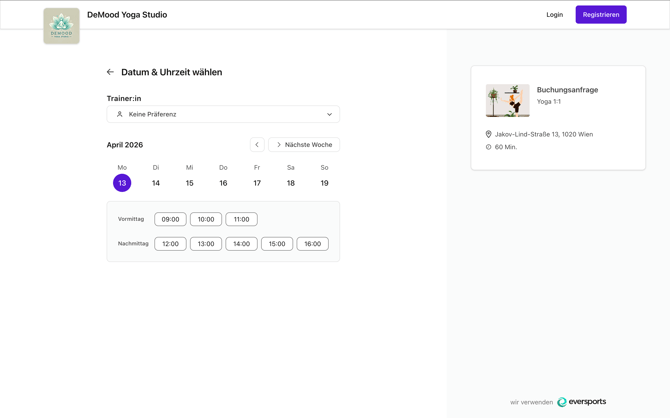 Zu verstehen, wie Verfügbarkeiten für Privatstunden genau funktionieren nützt dir bei folgenden Fällen:
- Nachzuvollziehen, warum bestimmte Buchungszeiten nicht angeboten werden
- Sicherzustellen, dass alles richtig eingestellt ist
- Unerwartetes Verhalten zu vermeiden
Falls du Privatstunden noch einrichten musst, dann sieh dir bitte die zwei nachfolgenden Artikel an.
🔗 Artikel zu diesem Thema
Damit du diesen Artikel besser verstehen kannst, ist es wichtig, dass du verstehst wie Privatstunden angelegt und online angeboten werden:
- So erstellst und verwaltest du Privatstunden im Eversports Manager → Lerne wie du Privatstunden einrichtest und verwaltest
- Biete deine Privatstunden online an → Lerne wie deine Kund:innen sich online für Privatstunden anmelden können
🧠 Wie Verfügbarkeiten errechnet werden
Das System berechnet die Verfügbarkeit Schritt für Schritt.
In jedem Schritt werden ungültige Zeitslots entfernt, bis nur noch gültige Optionen übrig bleiben.
💡 Pro Tipp: Sollte ein Zeitslot fehlen, dann wird er vermutlich in einem der nachfolgenden Schritte herausgefiltert.
1. Starte mit den Buchungsverfügbarkeiten
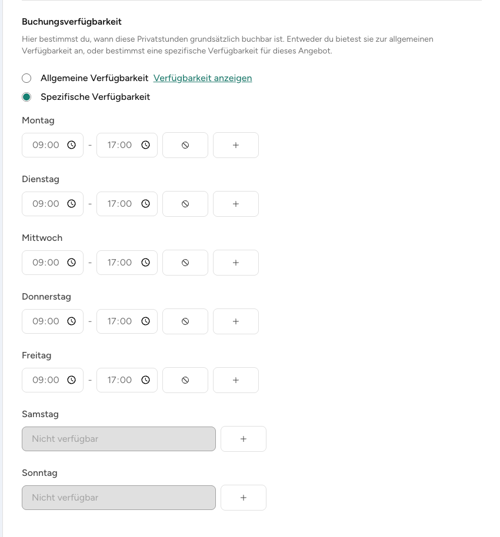
Diese bestimmen, wann die Privatstunde grundsätzlich angeboten wird.
Arten von Verfügbarkeiten:
- Allgemeine Verfügbarkeit (welche in den Erweiterungseinstellungen verwaltet werden), oder
- Spezifische Verfügbarkeit (welche du direkt bei einem Privatstunden-Angebot einstellen kannst)
Du bestimmst:
- Die verfügbaren (und nicht verfügbaren) Wochentage
- Einen oder mehrere Zeiträume pro Tag (zB 09:00–12:00, 14:00–18:00)
👉 Falls ein Tag oder eine Uhrzeit fehlen, dann überprüfe zu aller erst die Buchungsverfügbarkeiten.
2. Verwende tagesspezifische Verfügbarkeiten

Du kannst die Buchungsverfügbarkeiten an bestimmten Tagen durch tagesspezifische Verfügbarkeiten überschreiben. Diese kannst du auch in den Erweiterungseinstellungen definieren.
💡 Beispiele:
- Wochentag: Montag 09:00–17:00
→ Tagesspezifische Verfügbarkeit: 09:00–12:00
✅ Nur 09:00–12:00 wird angeboten - Wochentag: Mittwoch 10:00–18:00
→ Tagesspezifische Verfügbarkeit: Nicht verfügbar
❌ Nicht verfügbar - Wochentag: Nicht verfügbar am Sonntag
→ Tagesspezifische Verfügbarkeit: 10:00–14:00
❌ Weiterhin nicht verfügbar
Wichtig: die tagesspezifischen Verfügbarkeiten können nur bestehende Verfügbarkeiten überschreiben, aber keine neuen Verfügbarkeiten an Tagen freigeben, die in deiner Buchungsverfügbarkeit als nicht verfügbar definiert sind.
👉 Sollte deine Verfügbarkeit an einem bestimmten Tag anders aussehen als erwartet, dann überprüfe deine tagesspezifischen Verfügbarkeiten.
3. Startzeit für Termine
| Einstellung | Startzeiten die deinen Kund:innen angeboten werden |
 |
 |
 |
 |
 |
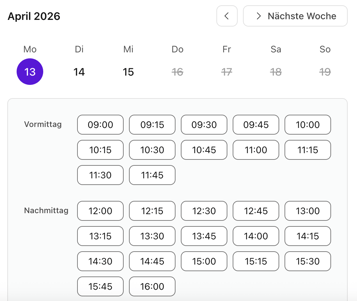 |
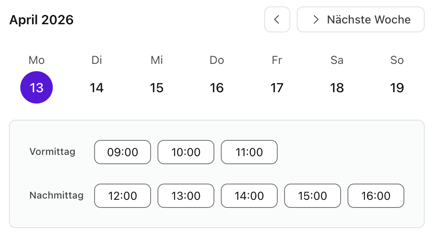
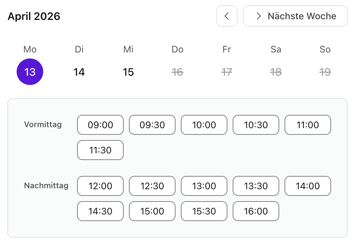
Innerhalb der verfügbaren Zeiträume werden mögliche Startzeiten angeboten. Diese sind abhängig von der Einstellung "Startzeit für Termine" des jeweiligen Privatstunden-Angebotes:
- Zu vollen Stunden → 09:00, 10:00
- Alle 30 Minuten → 09:00, 09:30
- Alle 15 Minuten → 09:00, 09:15, 09:30
👉 Startzeiten richten sich immer nach festen Intervallen (z. B. :00, :15, :30, :45), unabhängig davon, wann deine Verfügbarkeit beginnt.
Wenn deine Verfügbarkeit zum Beispiel um 09:10 startet, ist die erste mögliche Startzeit (bei 30-Minuten-Intervallen) trotzdem 09:30 und nicht 09:10.
👉 Wenn eine bestimmte Startzeit (z. B. 09:15) fehlt, überprüfe deine Einstellungen für die Startzeit.
4. Überprüfe Termindauer
Jeder Termin muss zur Gänze innerhalb des Verfügbarkeitszeitraumes liegen.
💡 Beispiel:
Verfügbarkeit: 09:00–12:00
Dauer: 60 minutes
✅ 10:00 → endet um 11:00
❌ 11:30 → endet um 12:30 (also außerhalb der Verfügbarkeit)
👉 Sollten spätere Buchungszeiten fehlen, überprüfe die Dauer des Privatstunden-Angebots und ob diese zur Gänze in den Verfügbarkeitszeitraum passt.
5. Buchungsregeln anwenden
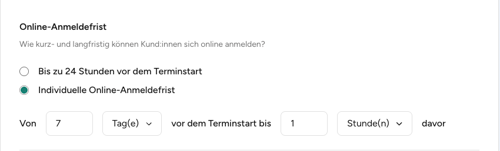
Das System prüft, ob ein Zeitfenster basierend auf deiner Online-Anmeldefrist buchbar ist.
Diese definiert ein Zeitfenster:
- Wie weit im Voraus eine Privatstunde gebucht werden kann
- Wie kurz vor Beginn eine Buchung noch möglich ist
💡 Beispiel:
Du vergibst folgende Regel:
- Von 7 Tagen vor dem Terminstart
- Bis 24 Stunden davor
Ein Privastundentermin:
- ✅ Kann bist zu 7 Tage im Voraus gebucht werden
- ❌ Kann nicht kurzfristiger als 24 Stunden vor Terminstart gebucht werden
👉 Sollte eine Buchungszeit fehlen:
- Könnte es zu kurzfristig sein (bezogen auf den gewünschten Terminstart), oder
- Zu weit in der Zukunft liegen (also außerhalb der Anmeldefrist)
6. Überprüfe Lehrer:innen bzw. Trainer:innen und Räume (sofern welche zugewiesen sind)
Wenn deiner Privatstunde folgende Ressourcen zugewiesen sind:
-
Lehrer:innen bzw. Trainer:innen
-
Räume
prüft das System, ob diese für die gewünschte Zeit verfügbar sind.
Ein Zeitfenster ist nur verfügbar, wenn:
-
mindestens ein:e Lehrer:in bzw. Trainer:in verfügbar ist (Achtung: für Direktbuchungen muss die Lehrer:in bzw. Trainer:in auch eine Verfügbarkeit hinterlegt haben)
-
mindestens ein Raum verfügbar ist
👤 Verfügbarkeit von Lehrer:innen & Trainer:innen
Lehrer:innen & Trainer:innen werden anhand ihrer Verfügbarkeit und bestehenden Buchungen bewertet.
💡 Beispiele:
- Lehrer:in bzw. Trainer:in ist bereits gebucht → ❌ nicht verfügbar
- Zwei Lehrer:innen bzw. Trainer:innen sind zugewiesen und eine davon verfügbar → ✅ verfügbar
- Keine Lehrer:in bzw. Trainer:in zugewiesen → ✅ Keine Einschränkung
- Direktbuchung: zugewiesene Lehrer:in/Trainer:in hat keine Verfügbarkeiten hinterlegt → ❌ nicht verfügbar
- Buchungsanfrage: zugewiesene Lehrer:in/Trainer:in hat keine Verfügbarkeiten hinterlegt → ✅ Kund:innen können trotzdem eine Buchungsanfrage senden
→ Lies hier mehr zum Thema Lehrer:innen/Trainer:innen-Verfügbarkeiten für Privatstunden verwalten.
🏠 Raumverfügbarkeit
Standardmäßig benötigen Privatstunden den ganzen Raum. Das bedeutet, dass keine andere Aktivität oder Privatstunde gleichzeitig im selben Raum stattfinden kann.
Wenn du aber Regeln zur gemeinsamen Raumnutzung festlegst, können laut diesen Regeln mehrere Privatstunden gleichzeitig im selben Raum stattfinden.
💡 Beispiele:
- Der ganze Raum wird benötigt: Raum wird bereits von einer anderen Privatstunde oder Gruppenaktivität genutzt → ❌ Nicht verfügbar
- Gemeinsame Raumnutzung: Eine andere Privatstunde findet bereits statt, der Raum kann aber noch weitere Privatstunden aufnehmen → ✅ Verfügbar
- Gemeinsame Raumnutzung: Eine überschneidende Privatstunde benötigt den ganzen Raum → ❌ Nicht verfügbar
→ Lies mehr zum Thema Regeln zur gemeinsamen Raumnutzung für Privatstunden einrichten
💡 Hinweis: Sollten keine Lehrer:innen/Trainer:innen oder Räume für ein Privatstunden-Angebot benötigt werden, dann ist die Verfügbarkeit auch nicht von ihnen abhängig.
Das bedeutet, dass alle Zeiten, die den vorherigen Schritt erfüllen, verfügbar bleiben.
7. Pufferzeit berücksichtigen
Die Pufferzeit fügt nach jeder Privatstunde einen zusätzlichen Zeitabstand hinzu.
Dadurch werden zugewiesene Lehrer:innen bzw. Trainer:innen und/oder Räume auch nach der Privatstunde für eine gewisse Zeit blockiert.
Nutze die Pufferzeit, um:
- Direkte Anschlussbuchungen zu vermeiden
- Zeit für Vorbereitung, Reinigung oder Pausen einzuplanen
💡 Beispiel:
Eine 60-minütige Privatstunde mit 15 Minuten Pufferzeit bedeutet, dass der:die Trainer:in und/oder der Raum insgesamt 75 Minuten belegt ist.
👉 Hinweis:
Die Pufferzeit beeinflusst nur den Abstand zwischen Buchungen – nicht die Verfügbarkeit selbst.
💡 Beispiel:
A 60-minute session can still start at 11:00 within a 09:00–12:00 window, even with buffer time, as long as the session ends by 12:00.
👉 Wenn Buchungszeiten in zeitlicher Nähe zu bestehenden Buchungen fehlen, könnte die Pufferzeit diese blockieren.
8. Final angebotene Buchungszeiten
Es werden nur Zeitfenster angezeigt, die alle Prüfungen bestehen.
Kund:innen sehen:
- verfügbare Tage
- gültige Startzeiten
- gruppiert nach Vormittag, Nachmittag und Abend
👀 Was das für deine Kund:innen bedeutet
Kund:innen sehen nur:
- Buchungszeiten während deiner Verfügbarkeit
- die, die gesamte Dauer der Privatstunde beinhalten
- bei denen es keine Konflikte mit Trainer:innen oder Räumen
- und die nur buchbare Zeiten berücksichtigen (basierend auf deinen Einstellungen)
👉 So stellst du sicher, dass Kund:innen nur realistische Zeitfenster anfragen oder buchen können.
🔍 Fehlersuche bei fehlenden Buchungszeiten
Wenn erwartete Zeitfenster nicht angezeigt werden, überprüfe der Reihe nach folgende Punkte:
- Buchungsverfügbarkeit (Tag und Zeitraum)
- Startzeiten der Termine
- Dauer der Privatstunde
- Buchungsregeln
- Fehlende Lehrer:innen/Trainer:innen-Verfügbarkeit (verpflichtend für Direktbuchungen)
- Konflikte mit Lehrer:innen/Trainer:innen oder Räumen
- Pufferzeit zwischen den Terminen