![Logo Eversports Horizontal (1)-1.png]](https://helpcenter.eversportsmanager.com/hs-fs/hubfs/Logo%20Eversports%20Horizontal%20(1)-1.png?height=40&name=Logo%20Eversports%20Horizontal%20(1)-1.png)
📘Cosa imparerai
In questa guida scoprirai come:
-
Scegliere quali widget si adattano meglio alla struttura del tuo sito e al percorso dei tuoi utenti
-
Combinare diversi widget per creare un flusso chiaro e coinvolgente
-
Decidere quando incorporare i widget e quando invece collegarli tramite link
-
Collegare i widget alle pagine profilo utente e ai link di login/registrazione per un’esperienza fluida
📋 Prima di iniziare
Prima di pianificare la configurazione dei widget, assicurati che il tuo Eversports Manager sia pronto. Alcuni controlli rapidi evitano confusione successivamente:
Verifica la configurazione del Manager
Assicurati che attività, gruppi di servizi e prodotti siano già creati in Eversports Manager: solo i contenuti attivi possono essere mostrati nei widget.
Controlla le impostazioni di Branding dei widget
Carica il tuo logo, scegli i colori del brand e verifica il nome del tuo studio.
Questi elementi verranno usati automaticamente per lo stile dei widget e per le pagine di login/registrazione brandizzate.
Accedi alla nuova area Widgets
Vai su Impostazioni > Widgets [NUOVO] nel tuo Eversports Manager.
Qui puoi creare, modificare e gestire tutti i tuoi widget in un unico posto.
🗺️ Pianifica le pagine del tuo sito e scopri i widget
Prima di aggiungere widget al tuo sito, prenditi un momento per pianificare la struttura delle pagine e capire come ogni widget supporta il percorso dei tuoi utenti.
Ogni widget ha uno scopo specifico — usarli in modo strategico ti permette di creare un’esperienza di navigazione e prenotazione fluida e intuitiva.
| Widget | Cosa mostra | Dove usarlo | Scopo |
|---|---|---|---|
| Widget Calendario | Calendario completo delle attività (lezioni, corsi, allenamenti) | In una pagina dedicata “Orario” o "Calendario", o come anteprima nella tuo homepage | Aiuta gli utenti a trovare e prenotare rapidamente le attività ricorrenti |
| Widget Attivitá | Eventi speciali come corsi, workshop, ritiri | In una pagina generale dedicata agli “Eventi speciali”, o in una solo per “Workshop”, una solo per “Corsi”, etc | Promuove attività uniche o a tempo limitato |
| Widget Prezzi | Offerte disponibili: carnet, abbonamenti, prezzi singoli | In una pagina “Prezzi”, “Offerte” o “Abbonamenti” | Mostra cosa è acquistabile e reindirizza alla pagina di pagamento |
| Widget Vouchers | Buoni regalo disponibili online | In una pagina “Buoni Regalo” o tramite link dal menu di navigazione | Favorisce l'acquisizione di nuovi clienti tramite l'acquisto di regali |
| Widget Video | La tua videoteca on-demand | In una pagina “Video” o “Lezioni Online” | Offre contenuti digitali alla tua community |
🎨Personalizzare l’aspetto dei widget
I widget utilizzano automaticamente i colori del tuo brand, il logo e il nome dello studio, garantendo coerenza tra il tuo sito ed Eversports.
Puoi comunque personalizzare ogni widget per armonizzarlo con il design del tuo sito.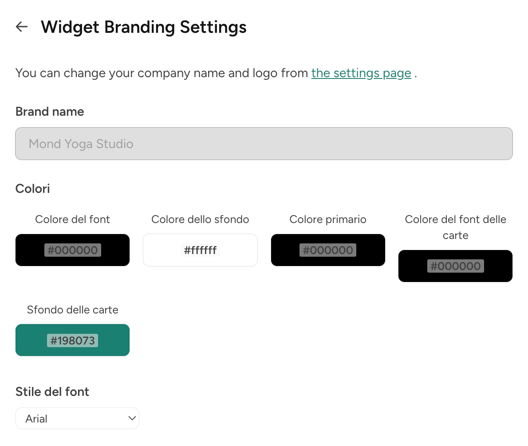
1. Impostazioni di Widget Branding
Le trovi su Impostazioni > Widgets [NUOVO] > Widget Branding Settings.
Imposta una volta sola logo, nome del brand e colori principali: verranno applicati automaticamente ai nuovi widget e alle pagine di login/registrazione.
2. Colori del singolo widget
Ogni widget permette di personalizzare:
-
Testo: colore di titoli e testo generale
-
Sfondo: sfondo dell’intero widget
-
Principale: pulsanti e elementi evidenziati
-
Testo card: colore del testo nelle card
-
Sfondo card: colore di sfondo delle card attività/prodotti
💡 Suggerimento: Mantieni un buon contrasto per garantire leggibilità e assicurati che il colore principale risalti bene sui pulsanti.
3. Font
Puoi adattare gli stili dei font per ottenere una migliore armonia con quelli del tuo sito.
4. Coerenza visiva
Per un sito professionale:
-
usa la stessa palette di colori in tutti i widget;
-
mantieni un layout coerente (titoli, spaziature, posizionamenti);
-
visualizza l’anteprima dei widget prima della pubblicazione.
🎯 Configurare cosa viene mostrato nei widget
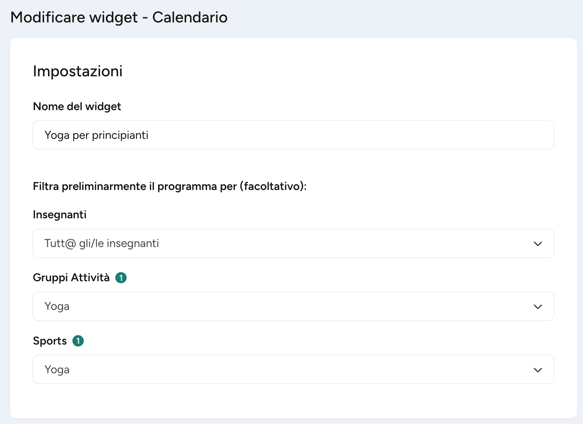
Ogni widget offre opzioni flessibili per decidere quali contenuti mostrare sul tuo sito.
1. Filtra cosa appare
A seconda del tipo di widget, puoi filtrare cosa viene mostrato:
| Widget | Filtri disponibili | Esempio d’uso |
|---|---|---|
| Calendario | Insegnante, Sport, Gruppo attività | Calendario per insegnante o per categorie personalizzate (es. “Pre-natal”, “Danza tradizionale”, “Bambini”) |
| Attivitá | Tipo di attività, Data inizio/fine | Promozione di una categoria come “Corsi estivi” |
| Prezzi | Gruppi di servizi | Mettere in evidenza membership per studenti o offerte di prova |
| Video | Categoria, Insegnanti, Sport, Livello, Lingua | Creare un widget a tema (es. “Yoga per principianti”) |
2. Crea più widget per diverse categorie di utenti
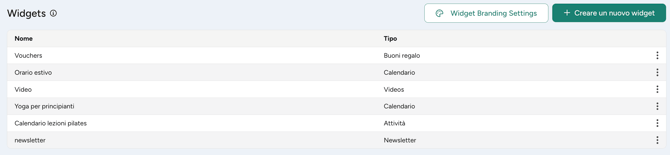
Puoi creare tutti i widget che desideri per presentare al meglio la tua offerta.
Esempi:
-
Nella homepage: mostra tutte le attività con un widget Calendario senza filtri selezionati
-
Pagina dedicata ad ogni insegnante: calendario filtrato per insegnante
-
Pagine per categorie speciali (es. gravidanza, senior): Calendario filtrato per attività mirate
-
Widget solo per workshop o corsi per insegnanti filtrando i tipi di attività
-
Widget Prezzi filtrati per mostrare offerte speciali, membership o prezzi stagionali
💡 Suggerimento: Usa nomi interni chiari (es. “Orario principale”, “Calendario Lisa”) per gestire facilmente i widget.
🌐 Opzioni di integrazione: Embed o Link
Ci sono due modi principali per utilizzare i widget sul tuo sito:
1. Incorporare il widget (Embed)
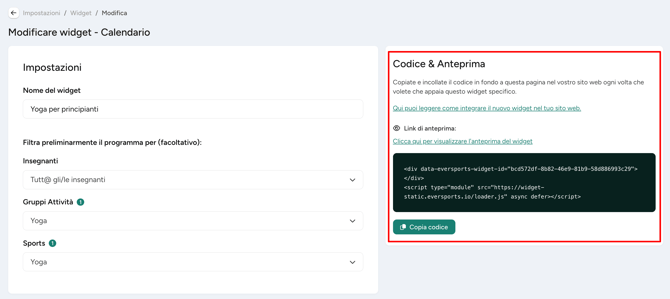
L’inserimento diretto nella pagina è l’opzione migliore quando vuoi che il widget appaia come parte integrante del sito.
Ottimo quando:
-
il CMS del sito supporta HTML personalizzato o embed code;
-
vuoi controllare l’aspetto integrato del widget;
-
desideri una navigazione fluida e brandizzata.
I nuovi widget non usano più iframe — sono sicuri e completamente reattivi.
2. Collegare il widget tramite link
Se l’incorporazione non è possibile, puoi usare il link condivisibile del widget.
Perfetto per:
-
pulsanti come “Guarda il nostro orario” o “Vedi le offerte”;
-
post sui social (es. “Prenota ora!”);
-
newsletter ed email;
-
QR code su poster o volantini.
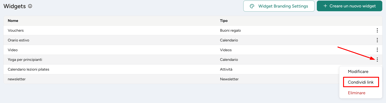
Ogni widget nella pagina generale dei widget ha un link condivisibile che puoi copiare e utilizzare dove preferisci.
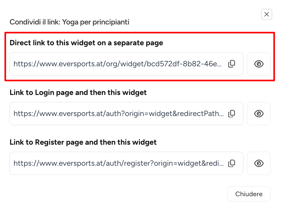
Nota — Non incorporare i widget condivisibili:
I widget condivisibili (versione a pagina intera con il titolo brandizzato) non vanno incorporati: contengono già logo, colori e brand e richiederebbero un iframe, che non è consigliato per motivi di rendimento e sicurezza.
Usali invece tramite link.
🔧 Hai bisogno di aiuto con i passaggi tecnici? Consulta il nostro articolo dettagliato: Come Integrare i Nuovi Widget
🔗 Collegare pagine attività/prodotti specifici
Oltre ai widget, puoi anche linkare direttamente la pagina di un’attività o di un prodotto. Queste pagine utilizzano automaticamente le impostazioni di personalizzazione del widget, quindi il logo, i colori e il font saranno sempre gli stessi, anche quando i clienti visitano il sito da un link esterno.
Quando usare un link diretto
-
Vuoi promuovere un’attività specifica (es. retreat o workshop)
-
Vuoi promuovere un prodotto particolare (es. “Acquista ora l’offerta di prova”)
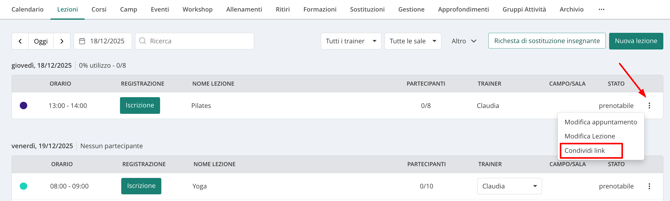
Come copiare il link
-
Vai all’attività o al prodotto in Eversports Manager
-
Clicca sui tre puntini (⋮)
-
Seleziona Condividi link per copiare l’URL
👤 Collegare profilo utente e login/registrazione
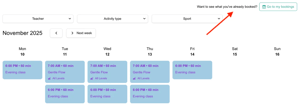
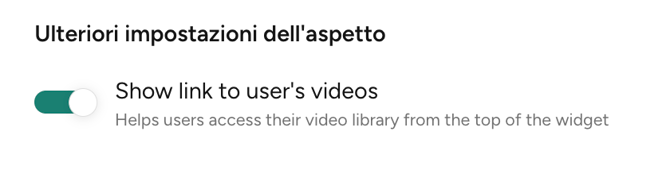
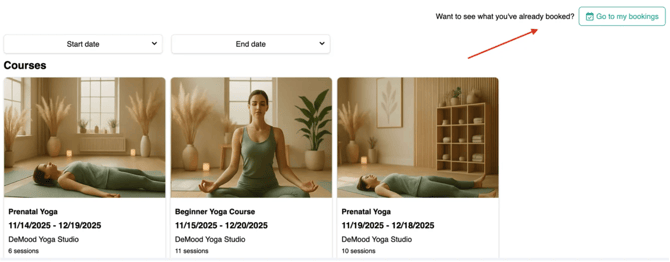
I widget possono ora includere link diretti al profilo utente, così i clienti possono accedere facilmente a prenotazioni, membership o video.
Questo crea un'esperienza più interconnessa tra il tuo sito web e la piattaforma Eversports.
1. Collegamento al profilo
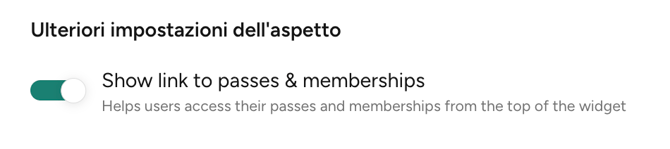
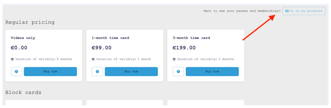
A seconda del tipo di widget è possibile abilitare un'opzione che consente ai clienti di aprire la sezione pertinente del proprio profilo utente:
|
Widget |
Configurazione e destinazione del |
Link sui widget |
|
Calendario |
 |
|
|
|
 |
|
|
|
 |
|
Puoi attivare o disattivare queste opzioni durante la creazione o la modifica di un widget nel tuo Eversports Manager.
Quando sono abilitate, gli utenti già loggati vedranno un link all’interno del widget che li porterà direttamente al loro profilo.
💡 Esempio: Un cliente che sta consultando il tuo widget Prezzi può cliccare su “I miei pass e abbonamenti” per visualizzare i prodotti attivi nel proprio profilo Eversports.
2. Cosa succede agli utenti non loggati
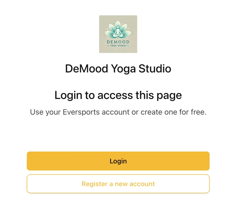
Se non sono loggati, verranno reindirizzati alla pagina di login/registrazione brandizzata, che mostra:
-
nome e logo del tuo studio
-
pulsanti con il colore principale del tuo brand
Dopo l’accesso, tornano automaticamente alla pagina di origine.
3. Condivisione dei link login/registrazione
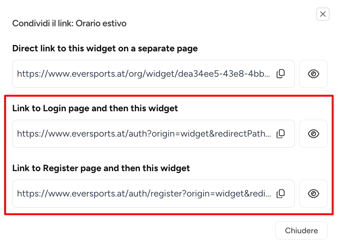
Puoi anche condividere i link separati di login e registrazione direttamente dalla pagina generale dei widget.
Clicca sui tre puntini (⋮) accanto a un widget e scegli Condividi link per copiare i link o aprirli in una nuova pagina.
Questi link sono utili se desideri aggiungere un pulsante “Login” o “Registrazione” nella navigazione del tuo sito web.