![Logo Eversports Horizontal (1)-1.png]](https://helpcenter.eversportsmanager.com/hs-fs/hubfs/Logo%20Eversports%20Horizontal%20(1)-1.png?height=40&name=Logo%20Eversports%20Horizontal%20(1)-1.png)
📘 Lo que aprenderás
En esta guía, descubrirás cómo:
- Elige los widgets que mejor se adapten a la estructura de tu sitio web y al recorrido del cliente.
- Combina diferentes widgets para crear un flujo claro y atractivo para tus visitantes.
- Decida cuándo incrustar widgets o cuándo enlazar directamente a ellos.
- Conecta los widgets con las páginas de perfil de usuario y los enlaces de inicio de sesión/registro para ofrecer una experiencia fluida al cliente.
📋 Antes de empezar
Antes de planificar la configuración de tu widget, asegúrate de que tu Eversports Manager esté listo. Unas cuantas comprobaciones rápidas te ayudarán a evitar confusiones más adelante:
- Comprueba la configuración de tu Manager:
Asegúrate de que tus actividades, grupos de servicios y productos ya estén creados en Eversports Manager; solo el contenido activo puede mostrarse en los widgets. - Revisa la configuración de la personalización de widgets:
Sube tu logotipo, elige los colores de tu marca y verifica el nombre de tu estudio o marca. Estos elementos se utilizan automáticamente para el estilo de los widgets, así como para las páginas de inicio de sesión y registro de la marca. - Accede a la nueva sección Widgets:
Ve a Ajustes > Widgets [NUEVO] en tu Eversports Manager. Aquí podrás crear, editar y gestionar todos los widgets en un solo lugar.
🗺️ Planifica las páginas de tu sitio web y familiarízate con tus widgets
Antes de añadir cualquier widget a tu sitio web, tómate un momento para planificar la estructura de tu página y comprender cómo cada widget contribuye al recorrido del cliente.
Cada widget tiene una finalidad diferente: utilizarlos de forma intencionada te ayuda a crear una experiencia de navegación y reserva fluida e intuitiva.
|
Widget |
Lo que muestra |
Dónde utilizarlo en tu sitio web |
Objetivo |
|
Tu calendario completo de actividades, incluyendo clases, cursos o formaciones. |
En una página dedicada al calendario o al horario, o como una vista más pequeña en tu página de inicio. |
Ayuda a los clientes a encontrar y reservar rápidamente actividades regulares. |
|
| Widget de actividades |
Eventos especiales como cursos, talleres, eventos, etc. en una vista de tarjeta. |
En una página general de Eventos especiales o dedicados, Talleres o Cursos. |
Promueve actividades únicas o puntuales. |
|
Sus ofertas, como pases, membresías y precios de entrada única. |
En una página de precios, ofertas o membresías |
Muestra lo que los clientes pueden comprar y enlaces para finalizar la compra. |
|
|
Vales de regalo disponibles para su compra online. |
En una página de regalos o vales, o enlazada desde tu navegación o pie de página. |
Fomenta los regalos y la captación de nuevos clientes. |
|
|
Tu biblioteca de vídeos a la carta |
En una página de vídeos o clases en línea |
Ofrece contenido digital a tu comunidad. |
🎨 Personaliza el aspecto y el estilo de tus widgets
Tus widgets utilizan automáticamente los colores, el logotipo y el nombre de tu estudio, lo que crea una experiencia coherente entre tu sitio web y el entorno de Eversports.
Puedes ajustar los widgets individuales para que coincidan con el diseño de tu sitio web, manteniendo al mismo tiempo un aspecto unificado en todas las páginas
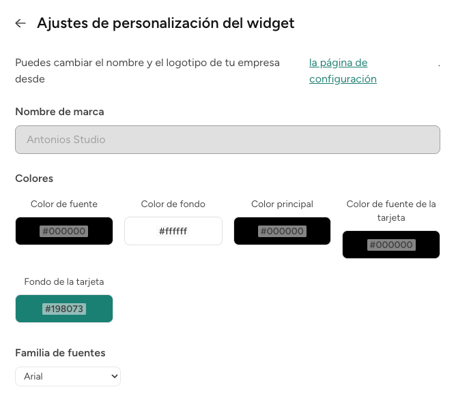
1. Ajustes de personalización del widget
- Se encuentra en Ajustes > Widgets [NUEVO] > Ajustes de personalización del widget.
- Defina su logotipo, nombre de marca y colores de marca una sola vez; estos se aplicarán automáticamente a todos los nuevos widgets, así como a sus páginas de inicio de sesión y registro con su marca.
2. Colores individuales de los widgets
Cada widget se puede personalizar individualmente en su configuración. Puedes personalizar las siguientes áreas de color:
- Texto: se utiliza para encabezados y texto general.
- Fondo: establece el fondo del widget.
- Principal: define los resaltados de botones y filtros.
- Texto de la tarjeta: controla el color del texto dentro de las tarjetas para mejorar la legibilidad.
- Fondo de la tarjeta: define el color detrás de las tarjetas de actividad o producto.
💡Consejo: Mantén un buen contraste entre los colores del texto y el fondo, y asegúrate de que el color principal destaque claramente en los botones de llamada a la acción para garantizar la legibilidad.
3. Fuentes
Si desea que el texto se adapte mejor a las fuentes de su sitio web, puede ajustar los estilos de fuente que combinen bien con su diseño.
4. Coherencia entre widgets
Para un sitio web profesional y coherente:
- Utiliza la misma combinación de colores para todos los widgets.
- Aplica un diseño de página coherente (por ejemplo, estructura de encabezados, espaciado y ubicación).
- Previsualiza cada widget antes de publicarlo para comprobar la armonía visual entre las secciones.
🎯 Configura lo que se muestra en tus widgets
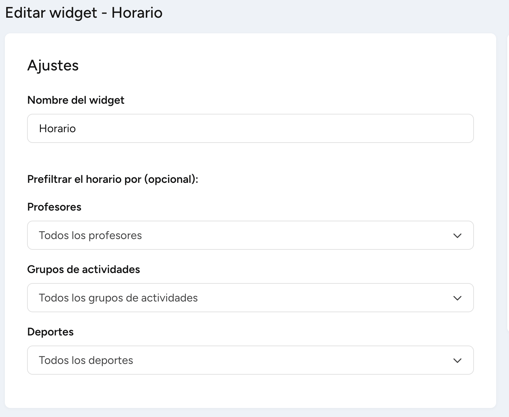
Cada widget te ofrece opciones flexibles para decidir qué contenido aparece en tu sitio web.
Dedicar unos minutos a planificar estos filtros te ayudará a presentar la información adecuada al público adecuado, ya sea una vista general completa del horario o una página de destino específica para un único retiro o grupo de precios.
1. Filtrar lo que aparece
Dependiendo del tipo de widget, puedes prefiltrar lo que se muestra:
|
Widget |
Filtros disponibles |
Ejemplo de caso de uso |
|
Horario |
Profesor, Deporte, Grupo de actividades |
Crea calendarios separados por instructor, deporte o grupo de actividades definido personalmente (por ejemplo, actividades «Prenatales», «Danzas tradicionales», «Clases para niños»). |
|
Actividades |
Tipos de actividades (por ejemplo, talleres, retiros, cursos), fecha de inicio y finalización. |
Promociona una categoría específica como «Cursos de verano». |
|
Precios |
Grupos de servicio |
Destaca las membresías para estudiantes o las ofertas de prueba. |
|
Vídeos |
Categorías de vídeos, Profesores, Deportes, Nivel, Idioma |
Crea un widget para un tema específico, por ejemplo, «Yoga para principiantes». |
2. Crear múltiples widgets para diferentes públicos
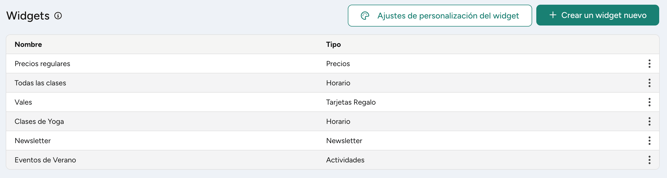
Puedes crear tantos widgets como necesites para mostrar tus ofertas de la mejor manera posible.
Veamos algunos ejemplos:
- En tu página de inicio, puedes mostrar todas tus actividades en una vista de calendario en un widget de horario sin filtrar.
- Puedes crear subpáginas para cada uno de tus profesores con un widget de horario que muestre las actividades específicas de cada profesor.
- Puede dirigirse a grupos especiales con ofertas de actividades especiales y crear una página con un widget de programación prefiltrado para las actividades adecuadas, por ejemplo, para participantes embarazadas o personas mayores.
- Puedes crear un widget independiente para destacar, por ejemplo, tus talleres y cursos de formación para profesores, filtrando el widget Actividades por tipo de actividad (o elegir mantener todas tus actividades especiales juntas en una sola vista).
- Destaca las ofertas especiales con un widget de precios filtrado independiente para tus ofertas de prueba, membresías o precios de temporada de verano y consigue una mayor visibilidad.
💡 Consejo: Utiliza nombres internos claros (como «Horario principal» o «Calendario de la profesora Lisa») para poder gestionar y editar fácilmente los widgets más adelante desde la página de resumen.
🌐 Opciones de integración: integrada o vinculada
Hay dos formas principales de utilizar los widgets en tu sitio web: puedes incrustarlos directamente en una página o enlazarlos externamente.
Ambas opciones conducen a la misma experiencia de reserva; la principal diferencia es dónde se muestra el widget y cómo acceden a él los visitantes.
1. Incrustar tu widget
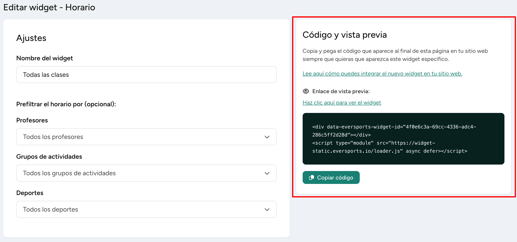
La incrustación es la mejor opción si desea que su widget aparezca directamente en una página de su sitio web.
Esto mantiene al visitante en su sitio y crea una experiencia fluida y totalmente personalizada con su marca.
Utiliza la incrustación cuando:
- Quieres que tus widgets aparezcan como parte del diseño de tu sitio web.
- Tu sistema de gestión de contenidos (CMS) permite añadir código HTML personalizado o código incrustado.
- Quieres controlar cómo se adapta visualmente el widget al diseño de tu página.
Los nuevos widgets ya no utilizan iframes, sino que se integran de forma segura y son totalmente compatibles con dispositivos móviles.
2. Enlace a su widget
Si no es posible realizar la incrustación (por ejemplo, si su CMS no lo admite), simplemente puede enlazar a sus widgets desde un botón o un enlace de texto, como por ejemplo:
«Consulte nuestro calendario actual» o «Vea nuestras ofertas».
Los enlaces también son una excelente opción para:
- Publicaciones en redes sociales (por ejemplo, «¡Reserva tu plaza ahora!»).
- Newsletters por correo electrónico.
- Códigos QR en carteles o folletos.
Cada widget de la vista general de widgets tiene un enlace compartible que puedes copiar y utilizar donde quieras.
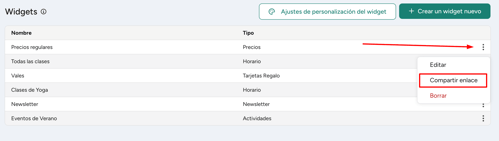
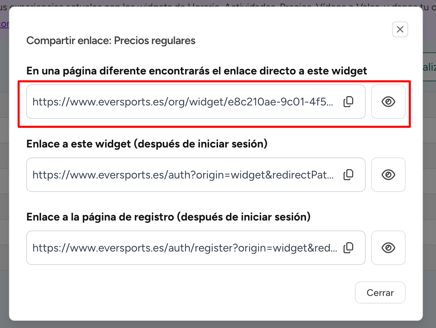
Nota: no incruste widgets compartibles:
Los widgets compartibles (la versión a página completa con el encabezado de su marca) nunca deben incrustarse en su sitio web.
Ya incluyen el nombre de su marca, el logotipo y el estilo de color, y su incrustación solo sería posible a través de un iframe, lo que no se recomienda por motivos de rendimiento y seguridad.
En su lugar, enlaza directamente a los widgets compartibles utilizando un botón de llamada a la acción o un enlace de texto.
🔧 ¿Necesitas ayuda con los pasos técnicos? Consulta nuestro artículo detallado: Cómo integrar los nuevos widgets.
🔗 Enlaces a páginas específicas de actividades o productos
Además de tus widgets, también puedes enlazar directamente a una actividad específica o a la página de un producto.
Estas páginas utilizan automáticamente la configuración de marca de tu widget, por lo que tu logotipo, colores y fuente aparecerán de forma coherente, incluso cuando los clientes visiten desde un enlace externo.
Cuándo utilizar un enlace directo
- Desea destacar una actividad especial, como un taller o un retiro, en lugar de mostrar todo el widget Actividades.
- Desea promocionar un producto específico (por ejemplo, «Compre ahora un pase de prueba») directamente desde su página de inicio, boletín informativo o publicación en redes sociales.
Cómo copiar el enlace
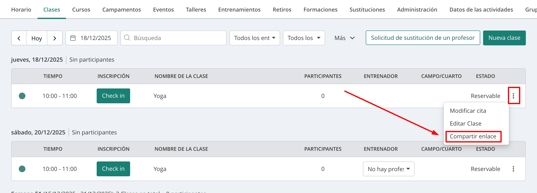
- Ve a la actividad o producto correspondiente en tu Eversports Manager.
- Haga clic en los tres puntos (⋮) junto al elemento.
- Selecciona «Compartir enlace» para obtener la URL directa a esa actividad o página de detalles del producto.
👤 Enlaces a perfiles de usuario y páginas de inicio de sesión/registro
Ahora tus widgets pueden incluir enlaces directos al perfil de usuario, lo que ayuda a tus clientes a acceder a sus propias reservas, membresías o vídeos con un solo clic.
Esto crea una experiencia más conectada entre tu sitio web y la plataforma Eversports.
1. Enlace al perfil de usuario
Dependiendo del tipo de widget, puede habilitar una opción que permite a los clientes abrir la sección correspondiente de su perfil de usuario:
|
Widget |
Configuración y destino del enlace del perfil |
Enlace en los widgets |
|
Horario |
|
|
|
Actividades |
||
|
Precios |
|
|
|
Vídeos |
|
|
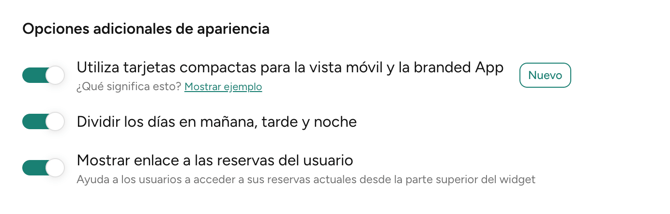
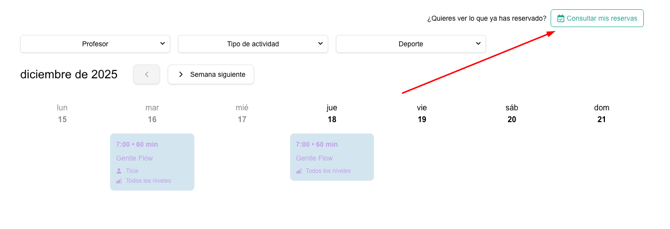

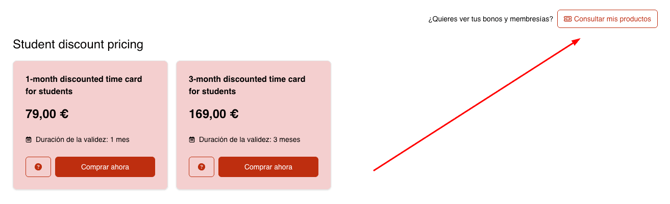
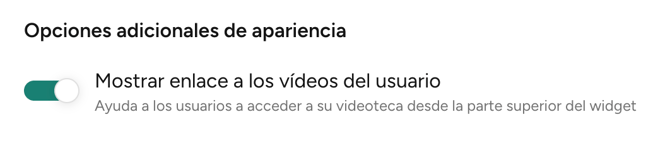
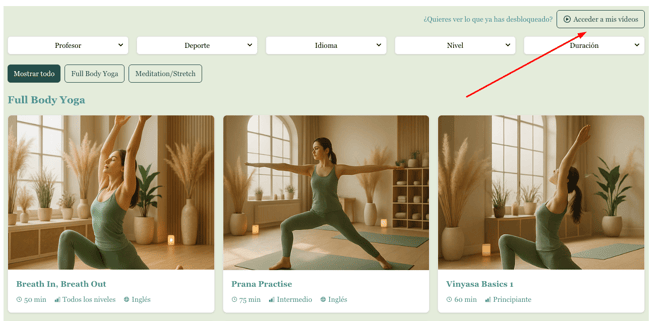
Puedes activar o desactivar estas opciones al crear o editar un widget en Eversports Manager.
Cuando estén activadas, los usuarios que hayan iniciado sesión verán un enlace en el widget que les llevará directamente a su perfil.
💡 Ejemplo: un cliente que navega por tu widget de precios puede hacer clic en «Mis pases y membresías» para ver los productos activos en su perfil de Eversports.
2. ¿Qué ocurre con los usuarios desconectados?
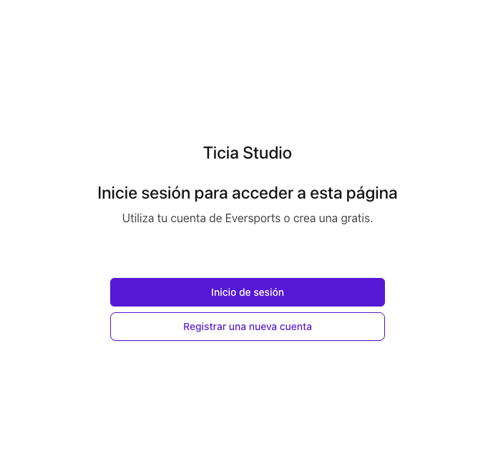
Si un usuario no ha iniciado sesión, al hacer clic en un enlace de perfil se le redirigirá a una página de inicio de sesión o registro con la marca.
Esta página se muestra automáticamente:
- El nombre y el logotipo de su local (o el nombre y el logotipo de la marca, en el caso de proveedores con varios locales).
- Botones con el color principal de tu marca
Después de iniciar sesión o registrarse, los usuarios son redirigidos a la página desde la que comenzaron, lo que garantiza un flujo fluido y coherente con la marca en todo momento.
3. Opcionalmente, vincule las opciones de inicio de sesión y registro.
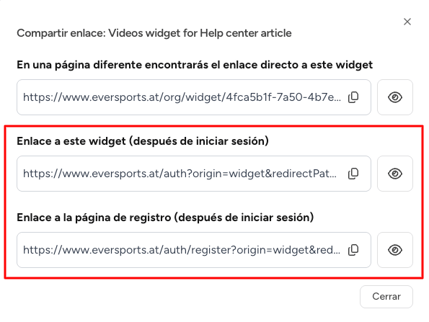
También puedes compartir enlaces independientes de inicio de sesión y registro directamente desde la vista general del widget. Haz clic en los tres puntos (⋮) junto a un widget y selecciona Compartir enlace para copiar los enlaces o abrirlos en una nueva pestaña.
Estos enlaces son útiles para añadir un botón de «Inicio de sesión» o «Registro» a la navegación de tu sitio web.
🔗 Artículos relacionados
Si desea profundizar en temas específicos o necesita orientación técnica, eche un vistazo a estos artículos relacionados:
- Cómo integrar los nuevos widgets
Instrucciones paso a paso para integrar o vincular tus widgets en tu sitio web. - Cómo crear y integrar el widget de calendario de Eversports
- 🧘♀️ Nuevo widget de actividades: resalta tus eventos y cursos
- Cómo personalizar y integrar tu widget de precios de Eversports
- Nuevo widget de vales – Regalar nunca fue tan fácil y personal
- Nuevo widget de vídeos 🎥 - Atrae y conecta con tu audiencia online
- 📧 Widget de newsletter - recopila suscriptores para las novedades de tu estudio